Articles épuisés et stock
Marquez un article épuisé en caisse ou dans le portail, suivez le stock pour qu’il s’épuise seul à 0, remettez-le en vente chaque jour et voyez la vue client.
Quand vous n'avez plus quelque chose, marquez-le comme épuisé. La caisse, votre menu QR et la commande en ligne arrêtent aussitôt de le vendre, sur tous les téléphones. Si vous savez combien il vous en reste, indiquez le stock : l'article s'épuise tout seul quand le dernier est vendu.
Avant de commencer
- Toute personne en salle ou au comptoir peut le faire sur la caisse, y compris le personnel et les accès caisse. Dans le portail, ce sont les propriétaires et administrateurs qui le font dans le menu.
- L'état épuisé fonctionne par menu. Marquer un article comme épuisé sur un menu ne change pas vos autres menus.
- Le filtre des articles épuisés et le bouton pour tout remettre en stock apparaissent dès que votre établissement a marqué ou compté son premier article.
Sur la caisse
- Dans Vendre → Menu, maintenez l'article appuyé.
- Sous Disponibilité, touchez Marquer comme épuisé. L'article affiche Épuisé et ne peut plus être ajouté à une commande.
- Quand il est de retour, maintenez-le de nouveau appuyé et touchez Remettre en stock.
Pour suivre le stock, saisissez le nombre restant dans le champ de stock sous Disponibilité et touchez Enregistrer le stock. L'article affiche combien il en reste, chaque vente retire ses unités et à 0 il s'épuise tout seul. Pour ne plus compter, videz le champ et enregistrez.
Touchez Épuisé à côté des catégories pour ne voir que les articles épuisés. Pour tous les remettre en stock d'un coup, touchez Tout remettre en stock, puis Remettre en stock.
Dans le portail
- Allez dans Vendre → Menus et ouvrez le menu.
- Cliquez sur le bouton ⋮ d'un article et choisissez Marquer comme épuisé. Choisissez Remettre en stock quand il est de retour.
- Pour suivre le stock, choisissez Définir le stock…, saisissez les Unités restantes et cliquez sur Enregistrer. Pour ne plus compter, rouvrez-le et cliquez sur Ne plus compter.
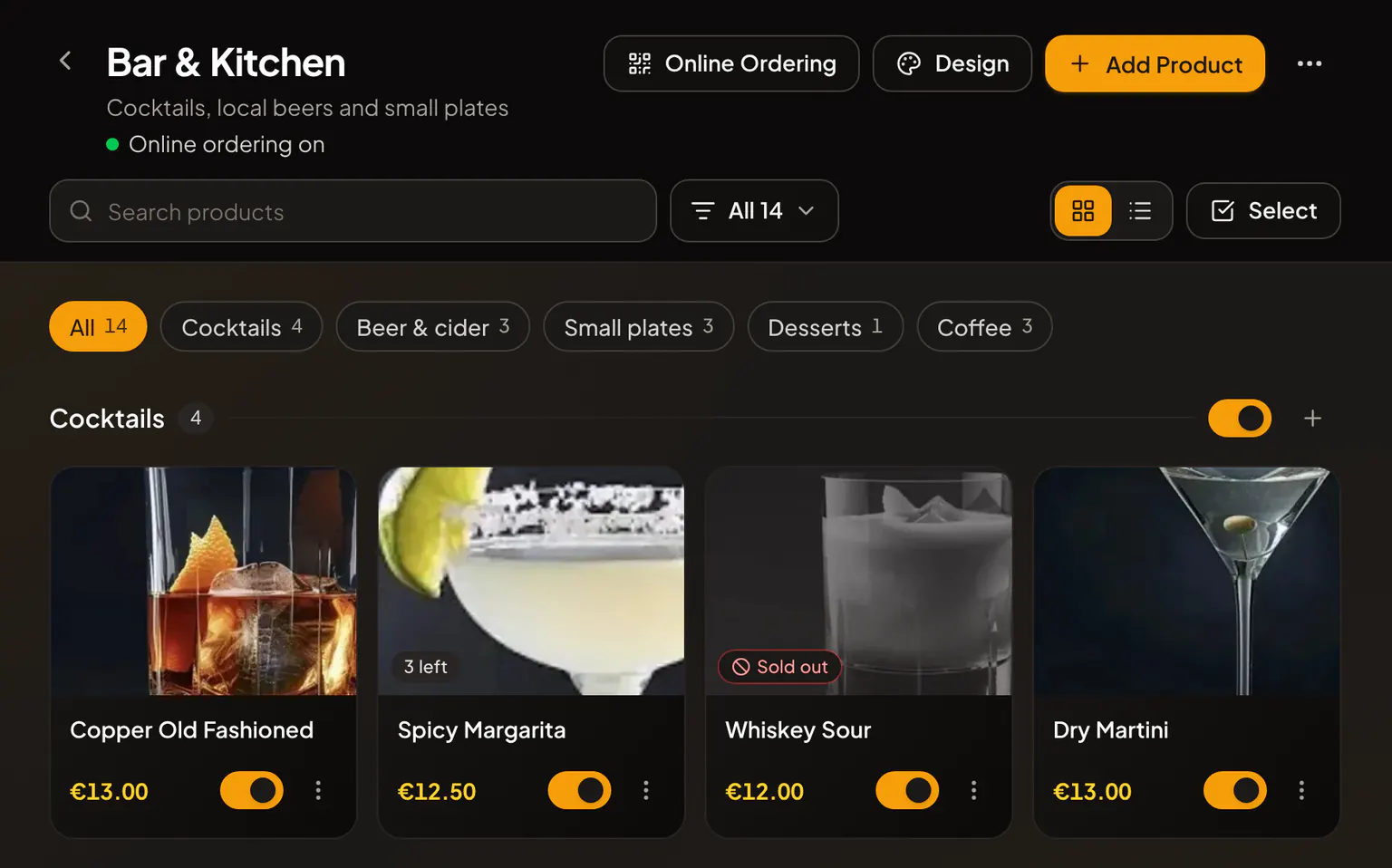
Les articles épuisés affichent un badge Épuisé, les articles comptés le nombre restant. Choisissez Épuisés dans le filtre au-dessus des articles pour ne voir qu'eux. Pour tout remettre en stock sur le menu d'un coup, ouvrez le bouton ⋯ en haut de la page et choisissez Tout remettre en stock.
Remis en stock chaque jour
Pour les articles qui s'épuisent presque tous les jours, laissez le menu les remettre en vente tout seul. Un propriétaire ou un administrateur :
- Ouvre le menu, clique sur le bouton ⋯ en haut et choisit Modifier le menu.
- Active Remis en stock chaque jour et choisit le Début de journée.
- Clique sur Enregistrer les modifications.
Chaque jour à cette heure, selon l'horloge de votre établissement, les articles marqués épuisés sur ce menu reviennent. Les articles que vous comptez gardent leur stock, et un stock arrivé à 0 n'est plus compté.
Commandes et formules
- Un article compté ne peut pas être ajouté plus de fois qu'il n'en reste.
- Si un article s'épuise alors qu'il est dans une commande sur une autre caisse, la caisse affiche Épuisé et ne garde dans la commande que ce qui reste. Vérifiez la commande avant d'encaisser.
- Une formule avec un article épuisé est grisée sur la caisse et ne peut pas être vendue. Dans le portail, elle affiche Indisponible : un article est épuisé. Quand l'article est remis en stock, la formule aussi. Voir Formules.
Ce que voient vos clients
Sur votre menu QR et la commande en ligne, les articles épuisés restent sur le menu, marqués comme épuisés, mais ne peuvent pas être commandés. Il en va de même pour une formule avec un article épuisé. Si un article s'épuise alors qu'il est dans la commande d'un client, Rowie le retire et le lui signale, et il n'est pas facturé. Si un client commande plus d’unités d’un article compté qu’il ne vous en reste, on lui indique qu’il n’en reste pas assez et on lui demande de réduire la quantité. Vos clients ne voient jamais votre stock.
Articles connexes
- Menus, catégories et produitsLe fonctionnement des menus Rowie : produits partagés entre menus, prix par menu, sections, réglages d’encaissement, copie d’un produit et limites de Starter.
- FormulesVendez des articles du menu ensemble à un prix unique. Créez une formule dans le portail, vendez-la en caisse et voyez comment vos clients la commandent.
- Options des articlesProposez tailles, laits et suppléments sur vos articles. Créez des groupes d’options dans le portail, ajoutez-les aux articles et voyez comment on les choisit.
- Se repérer dans l’app RowieUn tour rapide de l’app de caisse Rowie, avec les cinq onglets en bas, la vente depuis le menu ou le clavier, ce que contient Plus, les langues et l’aide.
- Commande en ligne et QR codes de menuActivez la commande en ligne d’un menu Rowie : le client scanne le QR code, commande, paie en ligne ou au retrait et suit sa commande en direct sur son mobile.