Options des articles
Proposez tailles, laits et suppléments sur vos articles. Créez des groupes d’options dans le portail, ajoutez-les aux articles et voyez comment on les choisit.
Les options permettent à votre équipe et à vos clients de choisir comment un article est servi : une taille, un lait, des garnitures en plus. Chaque option peut augmenter le prix, le baisser ou être gratuite.
Avant de commencer
- Les propriétaires et administrateurs configurent les options dans le portail. Tous ceux qui travaillent sur la caisse peuvent les choisir en vendant.
- Vous créez un groupe une seule fois, par exemple « Lait », et l'ajoutez à chaque article qui le propose. Un article a les mêmes options sur tous les menus où il figure.
- Les options sont incluses dans toutes les offres.
Créer un groupe d'options
- Dans le portail, allez dans Vendre → Menus et cliquez sur Options en haut de la page.
- Cliquez sur Créez votre premier groupe d’options. Une fois que vous avez des groupes, le bouton devient Nouveau groupe d’options.
- Saisissez un Nom du groupe, comme « Taille » ou « Lait ».
- Sous Combien peuvent être choisies, choisissez Une (pour une taille) ou Plusieurs (pour des suppléments).
- Activez Obligatoire si l'article ne peut pas être vendu sans choix. Avec Plusieurs, vous pouvez aussi indiquer Au moins et Au maximum. Laissez Au maximum vide pour ne pas fixer de limite.
- Renseignez le nom de chaque option et sa variation de prix, puis cliquez sur Ajouter une option pour la suivante. Le bouton + ou − à côté du prix fait passer d'une hausse à une baisse du prix. Laissez le prix vide pour une option gratuite.
- Cochez Présélectionnée sur une option qui doit déjà être choisie, comme le lait classique.
- Sous Articles, cochez les articles qui proposent ce groupe.
- Cliquez sur Créer le groupe.
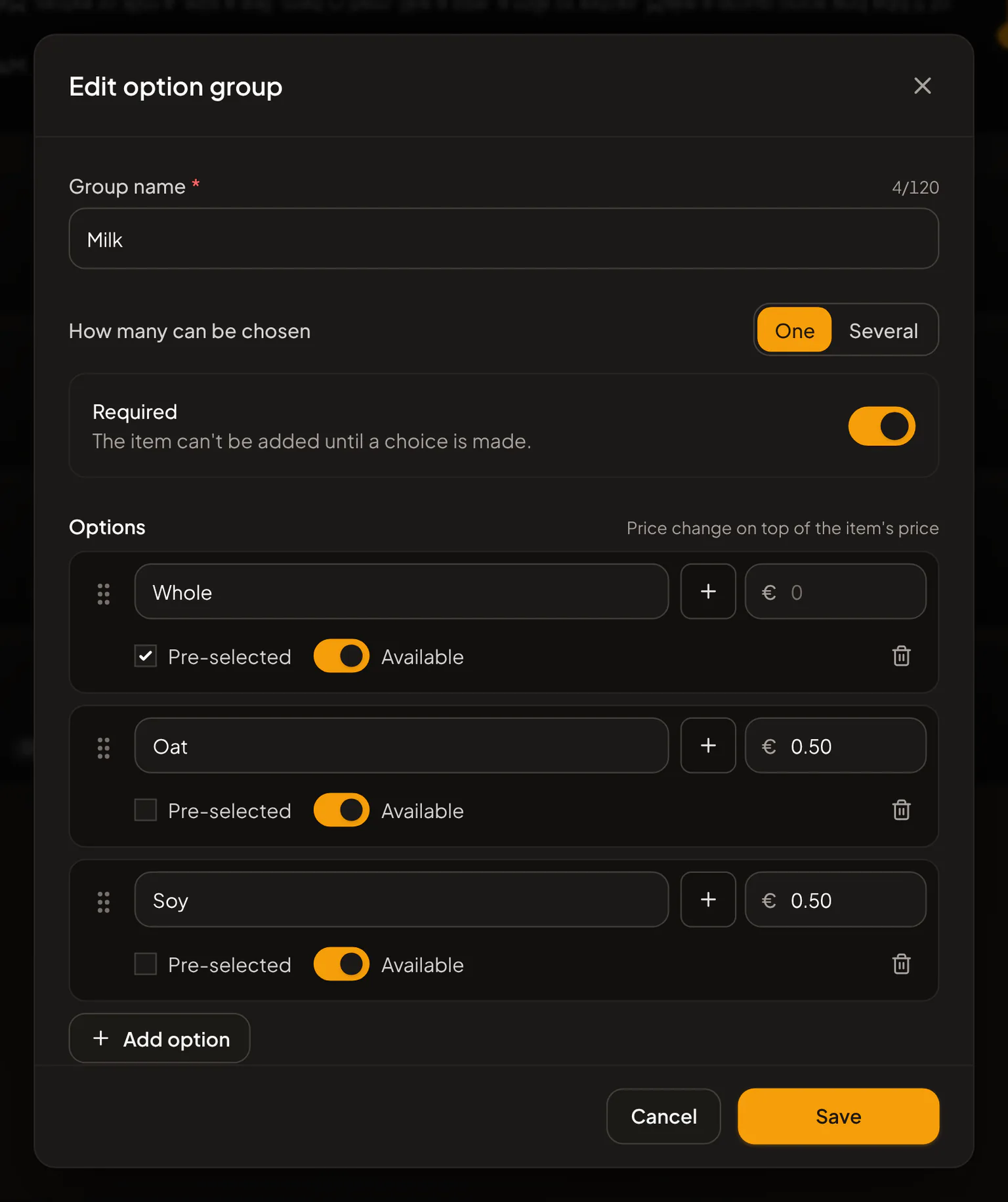
Faites glisser les groupes pour changer leur ordre dans la liste, et les options pour changer leur ordre dans un groupe.
Si une option ajoute un allergène ou des calories, comme le fromage ou le lait d’avoine, cliquez sur Allergènes et kcal à côté de l’option et renseignez-les. Vos clients le voient à côté de l’option. Voir Allergènes, régimes et calories.
Ajouter ou retirer un groupe sur un article
La section Options d'un article apparaît dès que votre établissement a son premier groupe d'options.
- Ouvrez un menu dans Vendre → Menus et cliquez sur l'article.
- Sous Options, choisissez un groupe dans Ajouter un groupe d’options….
- Pour retirer un groupe de l'article, cliquez sur la × à côté. Faites glisser les groupes dans l'ordre où ils doivent être proposés.
- Cliquez sur Enregistrer les modifications.
Gérer les options, à côté de la section, vous mène à la page de tous vos groupes.
Sur la caisse
- Dans Vendre → Menu, touchez un article qui a des options. Ses options s'ouvrent.
- Les groupes marqués Obligatoire demandent un choix, les groupes Facultatif peuvent être ignorés. Les options présélectionnées sont déjà choisies. Les options désactivées sont grisées et marquées Indisponible.
- Le prix sur le bouton change au fil de vos choix. Touchez Ajouter.
Vous pouvez aussi saisir une Note pour la cuisine sur le même écran. Le même article avec d'autres options va sur sa propre ligne de la commande.
Pour changer les options d'un article déjà dans la commande, touchez-le sur l'écran Paiement, modifiez votre choix et touchez Mettre à jour. Si les options changent sur le menu pendant qu'un article est dans la commande, la caisse affiche Les options ont changé : touchez l'article et choisissez à nouveau.
Un article dont le groupe obligatoire n'a plus aucune option disponible ne peut pas être vendu tant qu'aucune n'est de nouveau disponible.
Sur votre menu QR et la commande en ligne
Les clients touchent un article pour voir ses options. Les mêmes règles s'appliquent : ils choisissent les options obligatoires avant de pouvoir ajouter l'article, et les options désactivées sont grisées. Leur commande, le paiement et le reçu indiquent les options choisies.
Sur les reçus, les bons et les rapports
- Les reçus, le détail des ventes, les bons de cuisine et l'écran cuisine affichent les options de chaque article, par exemple « Latte : lait d'avoine, grand ». Les bons de cuisine n'affichent pas de prix.
- Modifier ou supprimer un groupe plus tard ne change jamais les ventes déjà faites.
- Dans Finances → Statistiques (Pro), la carte Ventes d’options montre les options les plus choisies et ce qu'elles ont ajouté à vos ventes.
Les articles avec options peuvent aussi faire partie d'une formule. Voir Formules.
Articles connexes
- Menus, catégories et produitsLe fonctionnement des menus Rowie : produits partagés entre menus, prix par menu, sections, réglages d’encaissement, copie d’un produit et limites de Starter.
- FormulesVendez des articles du menu ensemble à un prix unique. Créez une formule dans le portail, vendez-la en caisse et voyez comment vos clients la commandent.
- Articles épuisés et stockMarquez un article épuisé en caisse ou dans le portail, suivez le stock pour qu’il s’épuise seul à 0, remettez-le en vente chaque jour et voyez la vue client.
- Commande en ligne et QR codes de menuActivez la commande en ligne d’un menu Rowie : le client scanne le QR code, commande, paie en ligne ou au retrait et suit sa commande en direct sur son mobile.
- Imprimantes de reçus et de cuisineAjoutez des imprimantes de reçus et de cuisine dans le portail ou l’app, choisissez ce que chacune imprime, imprimez reçus et bons, et réglez les soucis.