Créer des événements et vendre des billets
Créez dans Rowie un événement payant ou sur RSVP gratuit, définissez les billets, ajoutez couverture et affiche, publiez et gérez billets et remboursements.
Vendez des billets pour tout ce qui a une date : un concert, un supper club, une dégustation, un quiz. Chaque événement a sa propre page où les clients achètent leurs billets, et chaque billet porte un QR code que vous scannez à l'entrée.
Avant de commencer
- Les propriétaires et les administrateurs créent les événements.
- Les événements gratuits et sur RSVP fonctionnent tout de suite. Les billets payants nécessitent Stripe connecté. Voir S'inscrire et connecter Stripe.
Créer l'événement
- Ouvrez Vendre → Événements et cliquez sur Nouvel événement.
- Détails : le Nom de l'événement, une Description, le Début et la Fin, et le lieu.
- Billets : choisissez Billets payants ou RSVP uniquement, puis ajoutez des types de billets, chacun avec un nom, un Prix et un Total disponible (vide = illimité).
- Apparence et publication : ajoutez une Photo de couverture et, si vous le souhaitez, une Affiche (votre flyer).
- Cliquez sur Créer et publier pour lancer la vente, ou sur Enregistrer le brouillon pour publier plus tard.
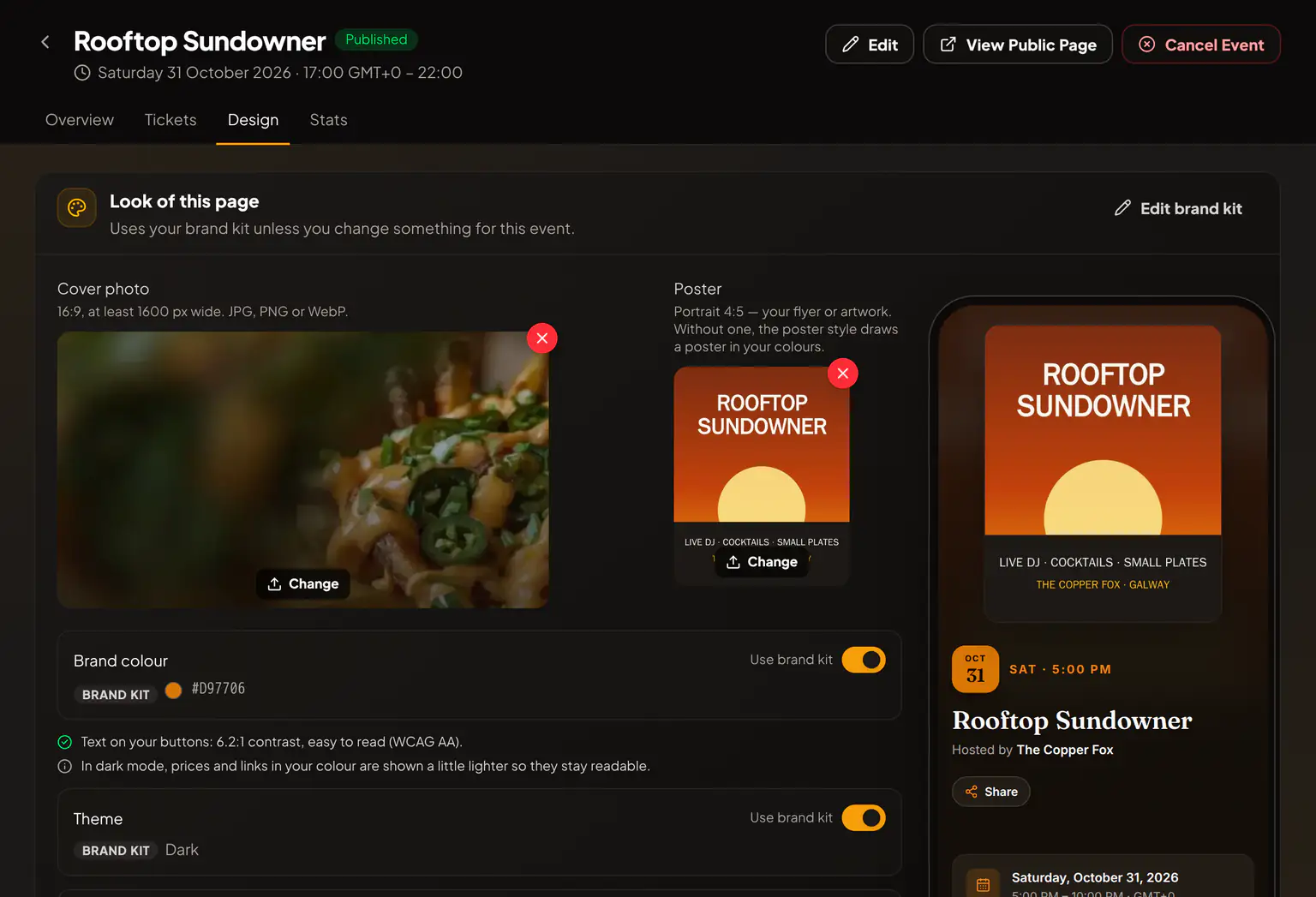
Le partager
Dans l'onglet Aperçu de l'événement, la carte Partager contient le lien et Télécharger le QR code pour vos affiches et réseaux sociaux.
Ce que voient les clients
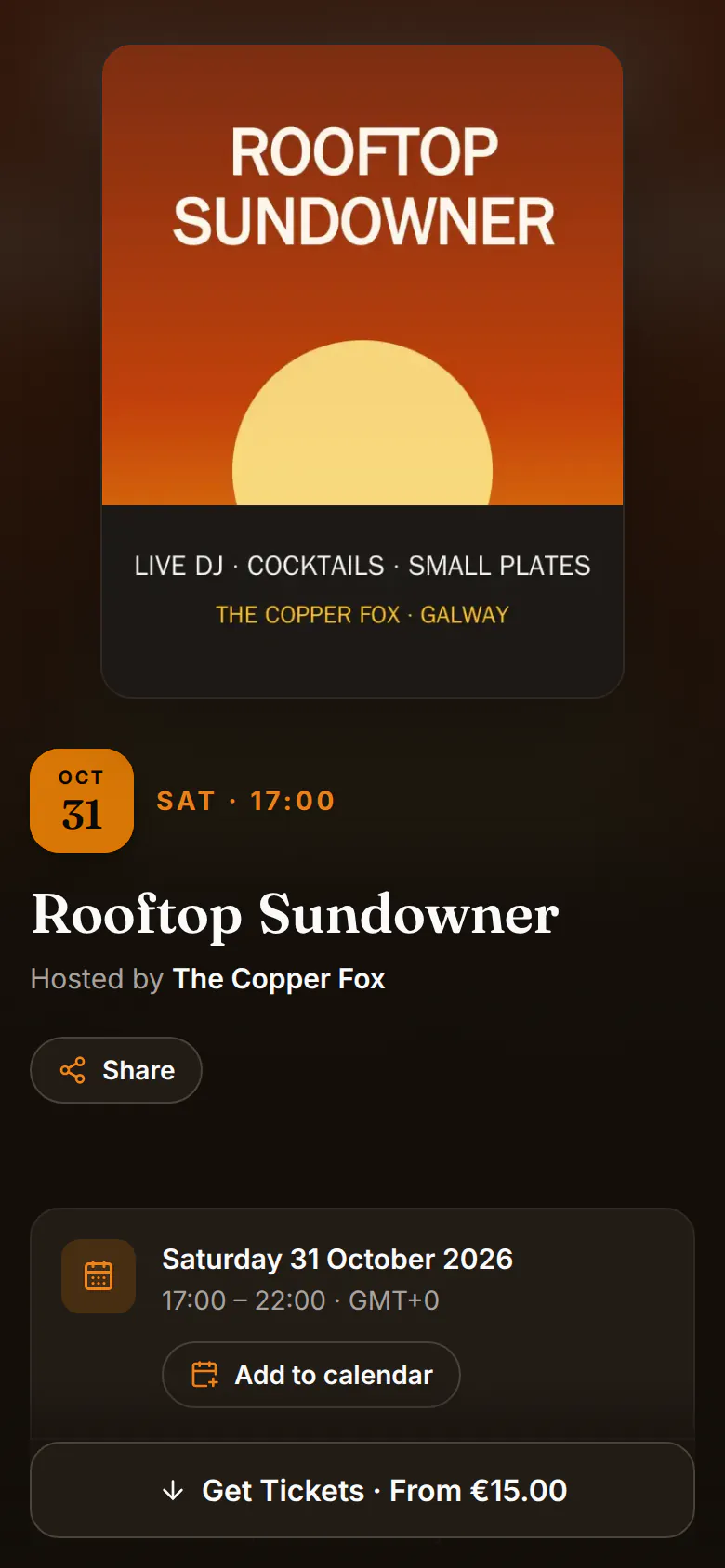
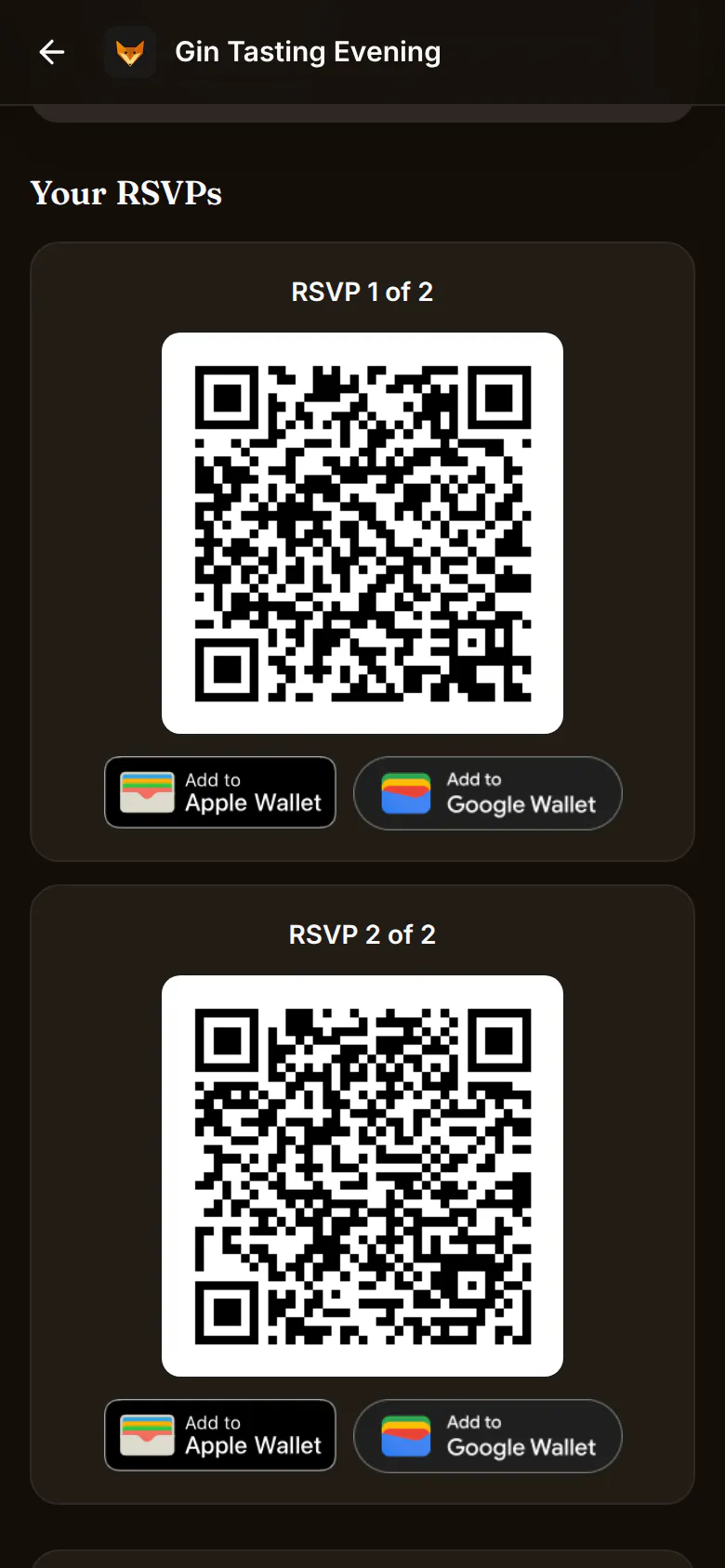
Les clients touchent Acheter des billets (Confirmer sa présence pour un événement RSVP), saisissent nom et e-mail et paient si nécessaire. Ils reçoivent leurs billets à l'écran et par e-mail, avec Ajouter à Apple Wallet et Ajouter à Google Wallet.
Gérer les billets
- Aperçu → Niveaux de billets : ajoutez ou modifiez des types de billets. Désactivez Actif (visible à l'achat) pour arrêter d'en vendre un.
- Billets (ou RSVPs) : recherchez par nom ou e-mail pour renvoyer un billet, rembourser un billet payant ou annuler un billet gratuit.
- Statistiques : Chiffre d'affaires, Vendus, Scannés et Remboursements.
Annuler ou supprimer
Annuler l'événement arrête les ventes et rembourse tous les billets. C'est irréversible. Un événement sans billet vendu peut être supprimé avec le bouton ⋮ de sa carte.
Les billets payants comportent de petits frais de réservation pour le client (0,75 $US par billet en USD). Voir Frais de transaction et tarifs par pays.
Articles connexes
- Scanner les billets à l'entréeContrôlez les entrées avec le scanner de billets de l’app Rowie : chaque résultat expliqué, saisie manuelle, plusieurs téléphones et recherche d’un invité.
- Image de marque et design des pagesDonnez votre style aux pages clients Rowie : logo, couverture, couleur, polices et mises en page dans un kit de marque, un design par page et vos langues.
- RemboursementsRemboursez une vente en totalité ou en partie dans Rowie, voyez comment l’argent revient au client et que faire pour les paiements fractionnés et les litiges.
- Frais de transaction et tarifs par paysCe que coûte un paiement par carte avec Rowie selon votre plan et votre pays, ainsi que les cartes saisies, paiements en ligne, remboursements et billets.