Image de marque et design des pages
Donnez votre style aux pages clients Rowie : logo, couverture, couleur, polices et mises en page dans un kit de marque, et un design par page.
Vos clients voient votre établissement sur plusieurs pages : le menu QR, la commande à table, les pages d'événement et de réservation. Rowie les habille toutes à partir d'un kit de marque, et chaque page peut en modifier une partie.
Configurer votre kit de marque
Ouvrez Paramètres → Image de marque dans le portail (propriétaires et administrateurs).
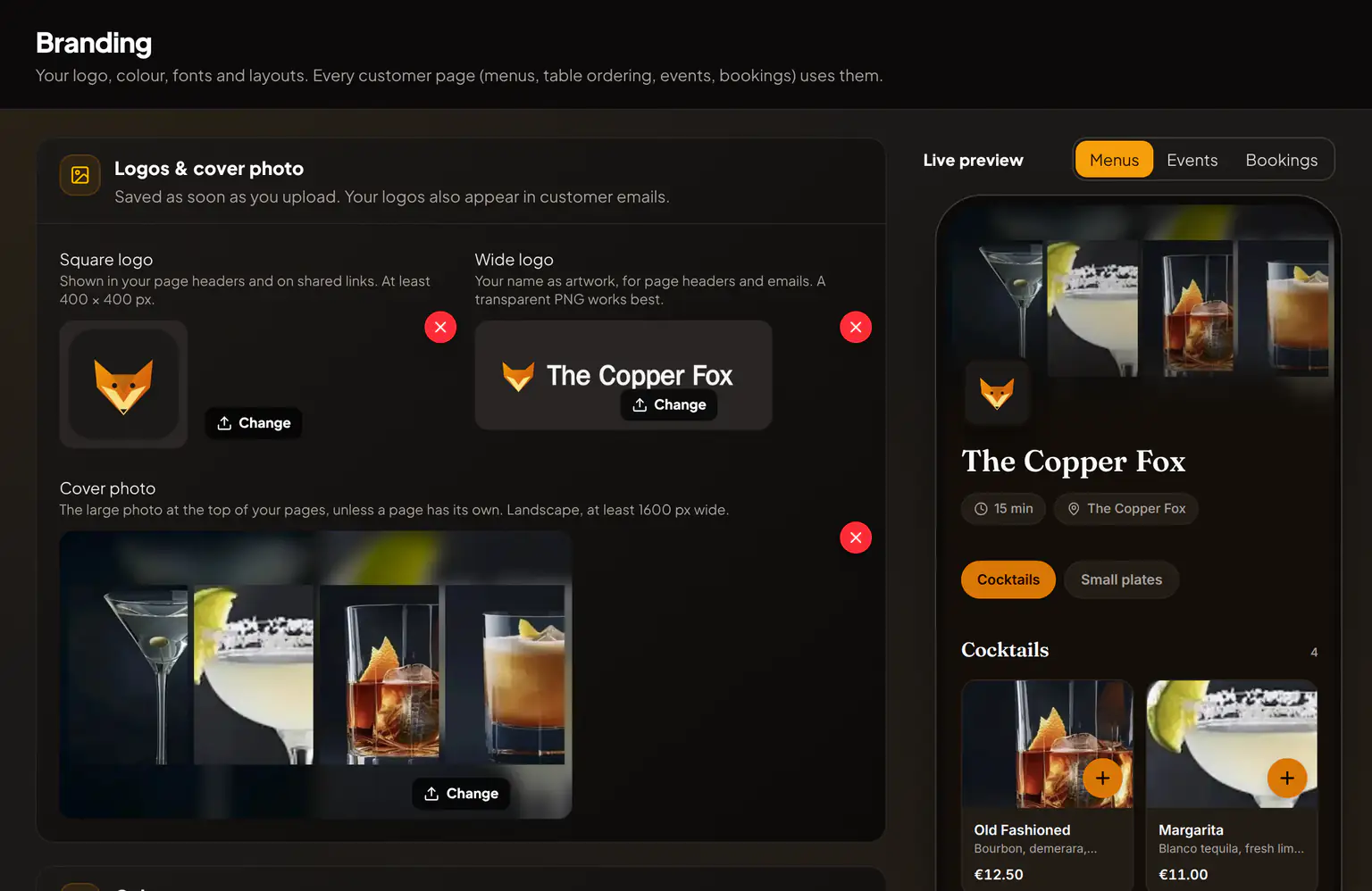
- Logos et photo de couverture. Importez un Logo carré (au moins 400 × 400 px), un Logo large (votre nom en visuel ; un PNG transparent rend le mieux) et une Photo de couverture (paysage, au moins 1600 px de large). Les images sont enregistrées dès l'import. Vos logos apparaissent aussi dans les e-mails aux clients.
- Couleur. Choisissez votre Couleur de marque pour les boutons, éléments en avant et liens. Toutes les couleurs conviennent : Rowie choisit la couleur du texte posé dessus pour qu'il reste lisible et vous prévient s'il a ajusté quelque chose.
- Style. Choisissez un Thème (Clair, Sombre ou Comme l'appareil du client), des Polices (Moderne, Éditorial, Classique, Bistrot, Affirmé ou Convivial) et des Angles (Nets, Adoucis ou Ronds).
- Mises en page. Choisissez la présentation par défaut de chaque type de page :
- Menus : la mise en page du menu (Grille classique, Liste, Cartes, Magazine, Mosaïque ou Compact), la navigation des sections (Pastilles, Onglets ou Aucune) et l'affichage des descriptions et des photos.
- Événements : l'En-tête de l'événement : Grande photo, Affiche ou Minimal.
- Réservations : les prestations en Cartes, en Liste ou en Grandes photos, avec ou sans prix et durées.
- Enregistrez. Toutes les pages clients se mettent à jour aussitôt, y compris celles déjà ouvertes.
Un design propre à une page
Chaque menu, événement et page de réservation a un panneau Apparence de cette page. Chaque réglage a un interrupteur Utiliser le kit de marque : laissez-le activé pour suivre le kit, ou désactivez-le pour choisir autre chose sur cette page seulement. Cliquez sur Enregistrer le design à la fin.
| Page | Où se trouve son design | Ses propres images |
|---|---|---|
| Menu (menu QR et tous les QR de table) | Menus → le menu → Design (Pro) | Photo de couverture de ce menu |
| Événement | Événements → l'événement → onglet Design | Photo de couverture (16:9) et affiche (4:5) |
| Page de réservation | Réservations → la page → Paramètres → Marque | Image de couverture et logo |
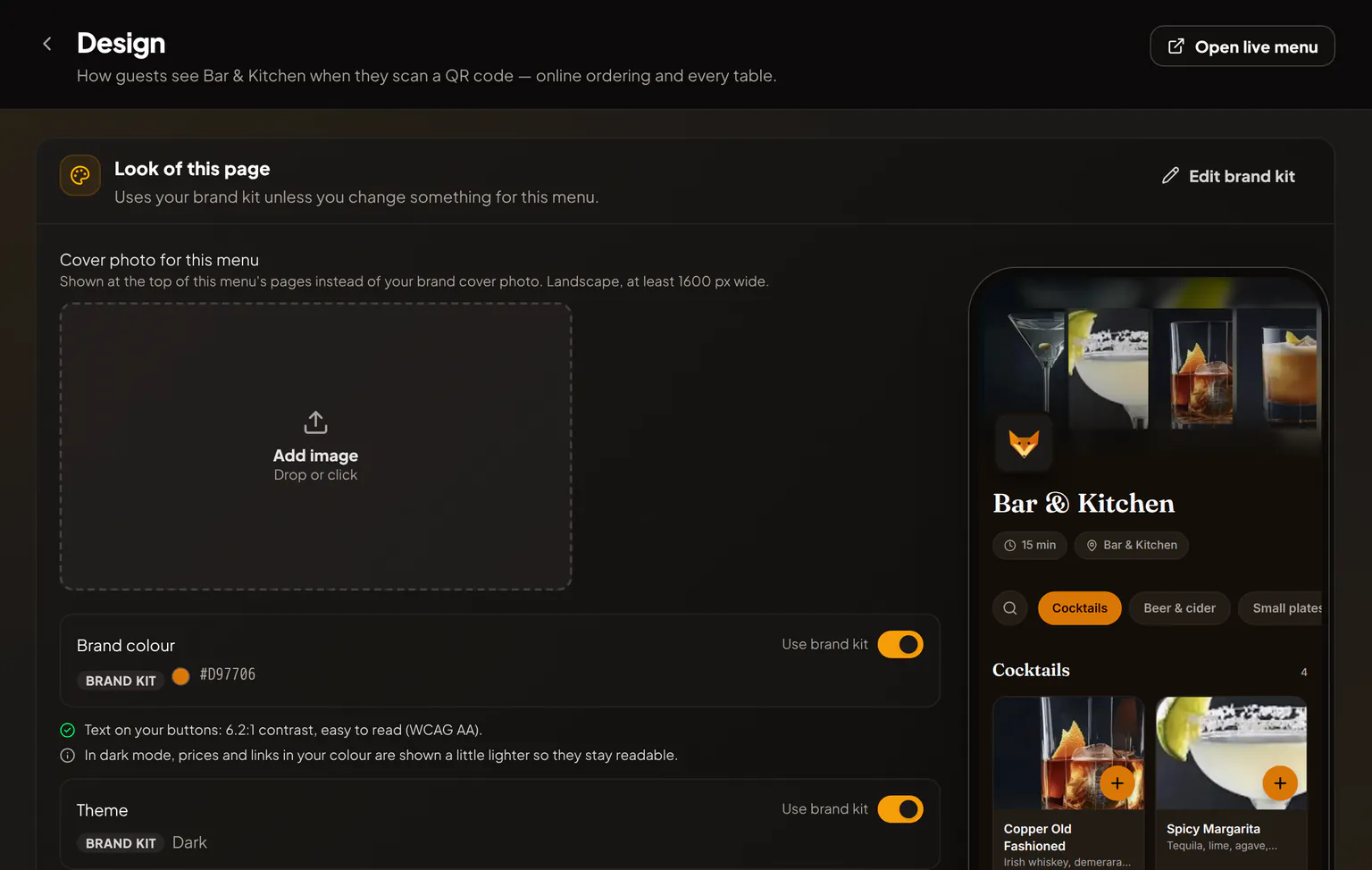
Une page sans photo de couverture propre utilise celle du kit de marque. Un événement avec l'en-tête Affiche mais sans affiche en reçoit une dessinée à vos couleurs.
Langues sur les pages clients
- Les pages clients s'ouvrent dans la langue de votre entreprise. Les clients peuvent changer de langue avec le sélecteur en haut de page.
- Les articles et descriptions du menu sont traduits automatiquement pour les clients qui changent de langue.
- Confirmations, billets et autres e-mails partent dans la langue de la page utilisée par le client.
La langue du portail se règle dans Paramètres → Organisation → Langue et région.
Articles connexes
- Commande en ligne et QR codes de menuActivez la commande en ligne d'un menu Rowie : le client scanne le QR code, commande, paie en ligne ou au retrait et suit sa commande en direct.
- Créer des événements et vendre des billetsCréez dans Rowie un événement payant ou sur RSVP gratuit, définissez les billets, ajoutez couverture et affiche, publiez et gérez billets et remboursements.
- Pages de réservation et gestion des réservationsConfigurez une page de réservation Rowie avec prestations, horaires, taille de groupe et paiement en ligne, puis gérez les réservations du jour.
- Plans de salle et QR codes de tableDessinez vos salles dans Rowie, placez les tables avec places et formes, choisissez le paiement des commandes QR et imprimez un QR code par table.