Formules
Vendez des articles du menu ensemble à un prix unique. Créez une formule dans le portail, vendez-la en caisse et voyez comment vos clients la commandent.
Une formule vend des articles de votre menu ensemble à un prix unique, comme un burger, des frites et une boisson pour moins cher qu'à l'unité.
Avant de commencer
- Les propriétaires et administrateurs créent les formules dans le portail, sur chaque menu. Tous ceux qui travaillent sur la caisse peuvent les vendre.
- Une formule se compose d'articles déjà présents sur ce menu : au moins 2 et jusqu'à 10 articles différents.
- Les formules sont incluses dans toutes les offres.
Créer une formule
- Dans le portail, allez dans Vendre → Menus et ouvrez le menu.
- Sous les articles, trouvez Formules et cliquez sur Ajouter une formule.
- Donnez-lui un Nom, comme « Formule midi ».
- Choisissez les articles avec le bouton +. Appuyez de nouveau sur + pour mettre deux fois le même article dans la formule, et sur − pour en retirer un.
- Saisissez le Prix de la formule. Rowie affiche le prix des articles à l'unité et l'économie réalisée. Une formule ne peut pas coûter plus cher que ses articles achetés à l'unité.
- Laissez En vente activé pour la vendre tout de suite, ou désactivez-le pour la garder pour plus tard.
- Cliquez sur Enregistrer.
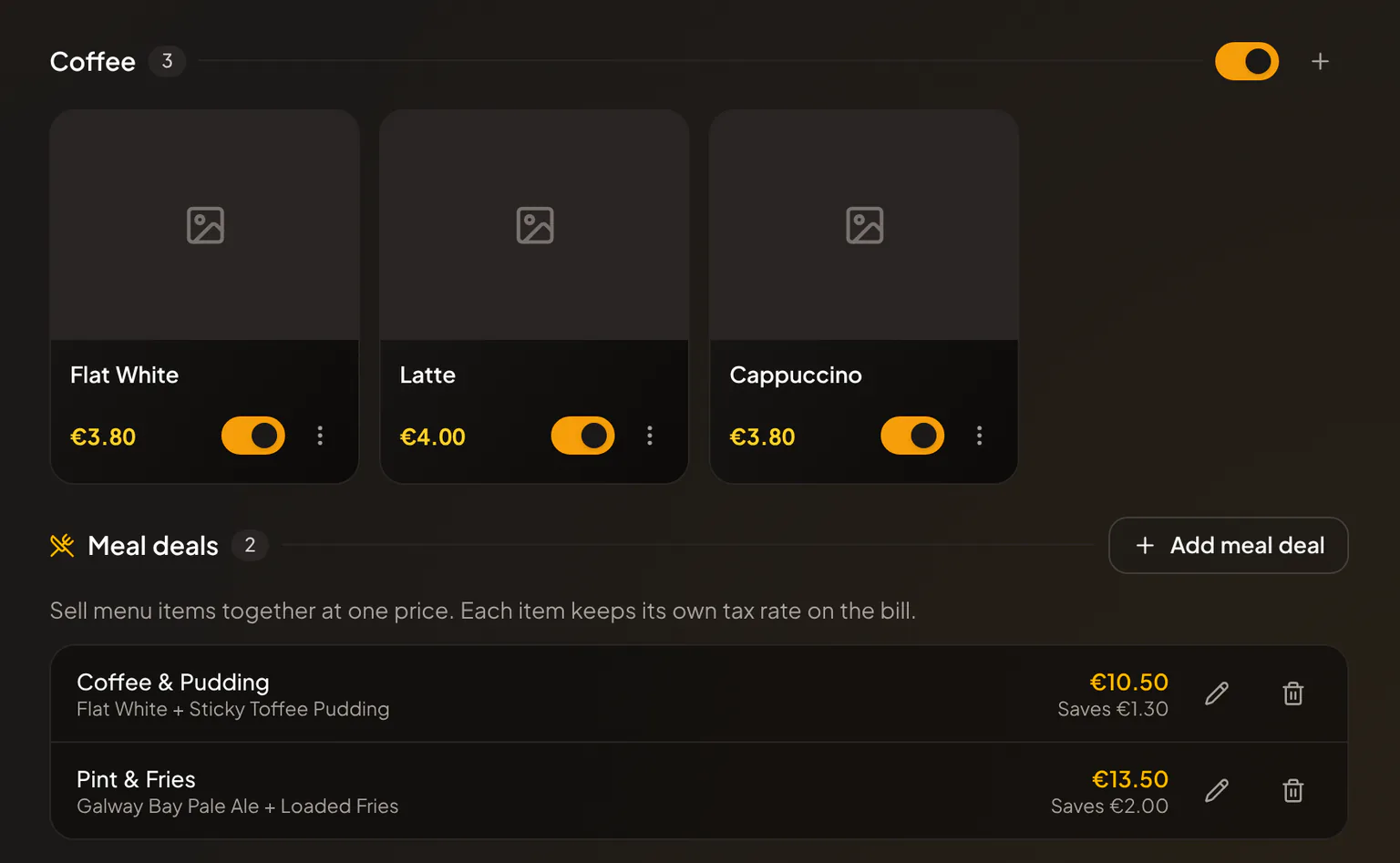
La liste montre les articles, le prix et l'économie de chaque formule. Une formule désactivée affiche Pas en vente. Utilisez le crayon pour modifier une formule et la corbeille pour la supprimer. Les ventes déjà faites la conservent.
Vendre une formule en caisse
- Dans Vendre → Menu, les formules du menu sont dans la rangée Formules, au-dessus des articles.
- Touchez une formule pour l'ajouter. Touchez-la à nouveau pour en ajouter une autre, ou touchez − pour en retirer une.
- Si des articles de la formule ont des options, comme une taille, la caisse les demande d'abord. Une option payante s'ajoute au prix de la formule. Voir Options des articles.
Sur l'addition d'une table, ajoutez une formule dans une nouvelle tournée comme n'importe quel article. L'addition affiche la formule comme un groupe avec ses articles. Retirer la formule retire toute la formule de l'addition. Pour changer un article d'une formule, retirez la formule et ajoutez-la à nouveau.
La rangée Formules est masquée pendant une recherche dans le menu.
Quand un article est épuisé
Une formule avec un article épuisé reste dans la rangée, grisée, et ne peut pas être vendue. Dans le portail, elle affiche Indisponible : un article est épuisé. Quand l'article est remis en stock, la formule aussi. Voir Articles épuisés et stock.
Sur votre menu QR et la commande en ligne
Les formules en vente apparaissent en premier sur votre menu client, avec leur prix, le prix des articles à l'unité barré et l'économie. Les clients ajoutent une formule comme n'importe quel article et choisissent les options quand ses articles en ont.
Sur les reçus et dans vos rapports
- Les reçus et le détail des ventes affichent le nom de la formule avec ses articles en dessous, et l'économie sous forme de remise.
- Chaque article d'une formule garde son propre taux de taxe, donc une formule avec un plat et une boisson est taxée correctement. Voir Taux de taxe.
- La cuisine reçoit les articles de la formule comme n'importe quels autres articles.
Articles connexes
- Menus, catégories et produitsLe fonctionnement des menus Rowie : produits partagés entre menus, prix par menu, sections, réglages d’encaissement, copie d’un produit et limites de Starter.
- Options des articlesProposez tailles, laits et suppléments sur vos articles. Créez des groupes d’options dans le portail, ajoutez-les aux articles et voyez comment on les choisit.
- Articles épuisés et stockMarquez un article épuisé en caisse ou dans le portail, suivez le stock pour qu’il s’épuise seul à 0, remettez-le en vente chaque jour et voyez la vue client.
- Taux de taxeConfigurez la TVA ou la taxe de vente dans Rowie : prix TTC, taux par catégorie et par article, sur place ou à emporter, reçus, factures et rapport de TVA.
- Commande en ligne et QR codes de menuActivez la commande en ligne d’un menu Rowie : le client scanne le QR code, commande, paie en ligne ou au retrait et suit sa commande en direct sur son mobile.