Imprimantes de reçus et de cuisine
Ajoutez des imprimantes de reçus et de cuisine dans le portail ou l’app, choisissez ce que chacune imprime, imprimez reçus et bons, et réglez les soucis.
Imprimez les reçus des clients au comptoir et les bons pour la cuisine ou le bar. Ce sont vos caisses qui impriment : vous ajoutez les imprimantes une fois, et toutes les caisses de l'établissement les utilisent.
Avant de commencer
- Les propriétaires et administrateurs ajoutent et modifient les imprimantes, dans le portail ou dans l'app. Le personnel voit Imprimantes dans Plus dès que votre établissement a une imprimante.
- Une imprimante réseau doit être sur le même réseau que vos caisses.
- Une imprimante Bluetooth s'ajoute dans l'app, sur la caisse à côté de laquelle elle se trouve. Elle n'imprime que depuis cette caisse.
Ajouter une imprimante réseau dans le portail
- Ouvrez Paramètres → Imprimantes et cliquez sur Ajouter une imprimante (la première fois : Ajouter votre première imprimante).
- Saisissez un Nom, par exemple Bar ou Cuisine. Si vous avez plusieurs établissements, choisissez l'Établissement.
- Saisissez l'Adresse IP ou nom d’hôte de l'imprimante. Vous la trouverez sur la page d'autotest de l'imprimante : sur la plupart des modèles, maintenez le bouton d'avance papier pendant que vous l'allumez. Laissez le Port tel quel, sauf si votre imprimante indique autre chose (en général 9100).
- Choisissez la Largeur du papier et le Type d’imprimante. Vous hésitez ? Choisissez Epson TM et compatibles : la plupart des imprimantes de reçus fonctionnent avec.
- Sous Ce qu’elle imprime, choisissez l'un ou les deux :
- Activez Reçus clients, puis choisissez Imprimer automatiquement ou Demander après chaque vente.
- Activez Bons de cuisine et de bar, puis choisissez Tous les articles ou Catégories du menu choisies, par exemple les boissons sur l'imprimante du bar et les plats sur celle de la cuisine.
- Cliquez sur Ajouter une imprimante pour enregistrer.
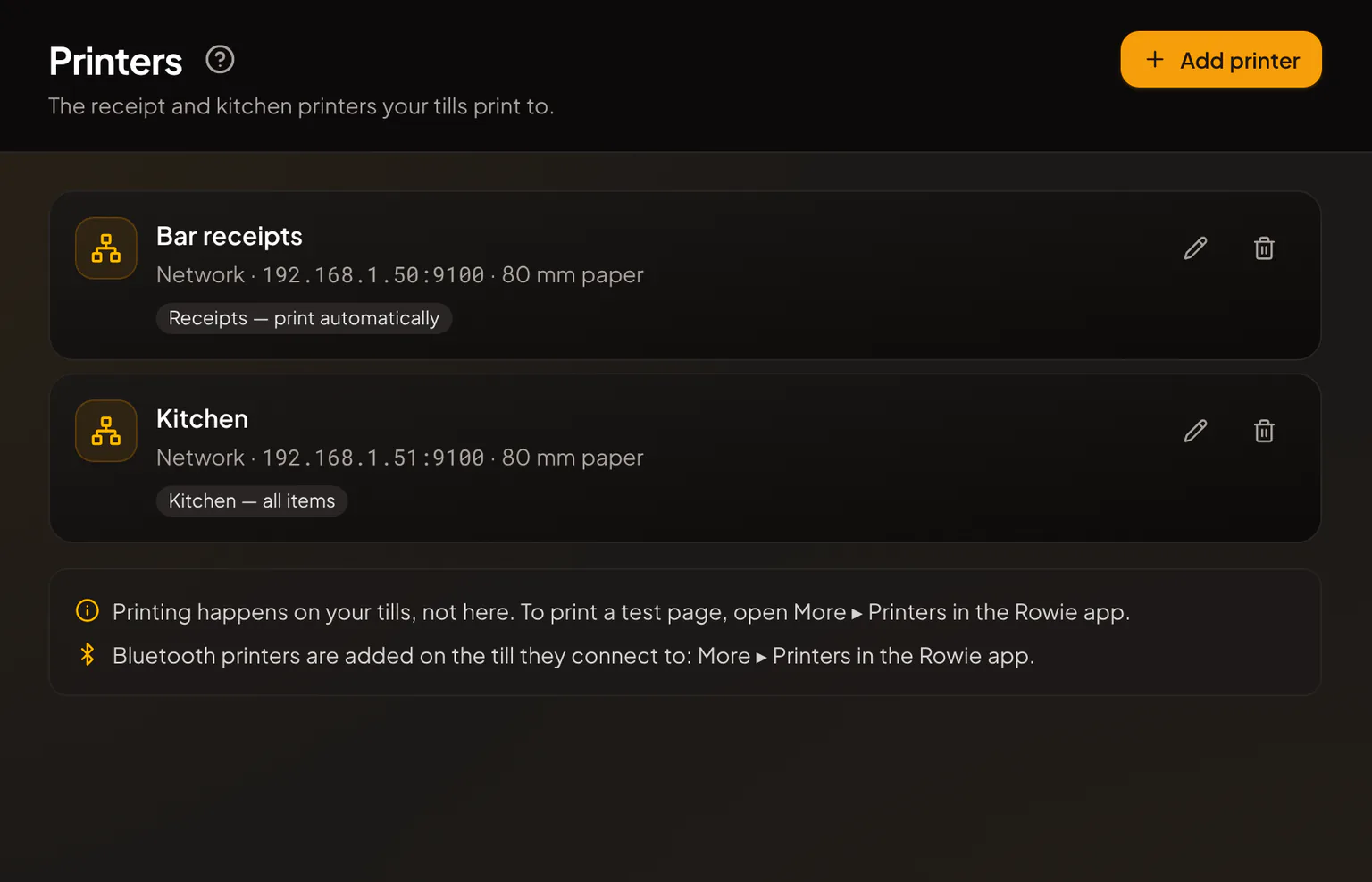
Si les articles de certaines catégories du menu ne s'impriment sur aucune imprimante de cuisine, la page Imprimantes vous prévient avec Certains articles ne s’impriment pas en cuisine et les liste. Modifiez une imprimante de cuisine pour y ajouter ces catégories.
Ajouter une imprimante dans l'app
- Sur la caisse, ouvrez Plus → Imprimantes et touchez Ajouter une imprimante.
- Donnez-lui un Nom. Sous Connexion, choisissez Réseau ou Bluetooth :
- Réseau : saisissez l'Adresse IP ou nom d’hôte et le Port.
- Bluetooth : allumez l'imprimante, touchez Rechercher des imprimantes et choisissez-la dans la liste.
- Choisissez la Largeur du papier et le Type d’imprimante.
- Sous Ce qu’elle imprime, activez Reçus clients (choisissez Imprimer automatiquement ou Demander après chaque vente), Bons de cuisine et de bar (choisissez Tous les articles ou Catégories du menu choisies), ou les deux.
- Touchez Enregistrer.
Vérifier vos imprimantes sur la caisse
Plus → Imprimantes affiche chaque imprimante avec son état, par exemple Prête ou Impression en cours. Touchez Imprimer une page de test pour vérifier qu'une imprimante fonctionne. Les propriétaires et administrateurs touchent Modifier pour changer une imprimante.
Deux réglages concernent la caisse que vous avez en main :
- Reçus de cette caisse : si votre établissement a plusieurs imprimantes de reçus, choisissez celle que cette caisse utilise.
- Imprimer les commandes clients sur cette caisse : activez-le sur la caisse qui reste au comptoir, pour que les commandes passées par les clients depuis le QR code d'une table s'impriment en cuisine. Si plusieurs caisses l'ont activé, chaque commande ne s'imprime quand même qu'une fois.
Ce qui s'imprime, et quand
- Reçus clients : après chaque vente, automatiquement ou, si l'imprimante est réglée pour demander, quand vous touchez Imprimer le reçu sur l'écran de paiement. Pour une copie plus tard, ouvrez la vente dans Historique et touchez Imprimer le reçu.
- Bons de cuisine et de bar : quand une commande au comptoir est payée, quand vous envoyez une nouvelle addition ou une autre tournée à une table, quand vous envoyez un service, et quand des articles sont retirés d'une addition ou qu'une addition est annulée. Chaque imprimante de cuisine n'imprime que les catégories que vous lui avez choisies.
- Postes de l’écran de cuisine : une imprimante de cuisine peut imprimer les articles d’un poste. Un propriétaire ou un administrateur la coche sous Imprimantes de ce poste dans Paramètres → Écran de cuisine, et elle imprime alors ce que prépare ce poste. Choisir ce qu’elle imprime dans les réglages de l’imprimante en refait un choix propre à l’imprimante. Voir Écran de cuisine.
- Services et places : si votre établissement utilise les services, un bon de cuisine range les articles sous chaque service, avec le numéro de place devant, par exemple « P2 ». Les services en attente ne s’impriment pas encore : le bon se termine par une ligne comme « EN ATTENTE : Plats ». Quand vous touchez Envoyer, un bon intitulé « ENVOI — Plats » s’imprime avec ce service. Régler l’addition envoie tout ce qui est encore en attente. Voir Services et numéros de place.
- Cartes cadeaux : touchez Imprimer la carte cadeau pour imprimer le code et son QR code sur l'imprimante de reçus.
L'impression ne bloque jamais une vente. Si quelque chose ne peut pas s'imprimer, cela attend sous En attente d’impression pour cette imprimante. Touchez Réessayer ou Abandonner à côté d'un bon, ou Réessayer sous l'imprimante pour renvoyer tout ce qui attend.
Régler un problème d'imprimante
| État | Que faire |
|---|---|
| Plus de papier ou Bientôt plus de papier | Mettez un nouveau rouleau, puis touchez Réessayer. |
| Capot ouvert | Fermez le capot de l'imprimante, puis touchez Réessayer. |
| Injoignable | Vérifiez que l'imprimante est allumée et sur le même réseau que la caisse. |
| Le Bluetooth est désactivé | Activez le Bluetooth sur le téléphone ou la tablette. |
| Bluetooth non autorisé | Autorisez Rowie à utiliser le Bluetooth dans les réglages du téléphone. |
| Appairée à une autre caisse | Une imprimante Bluetooth n'imprime que depuis la caisse sur laquelle elle a été ajoutée. Utilisez cette caisse. |
| Non disponible sur cet appareil | L'impression fonctionne dans l'app Rowie sur iPhone et Android. |
Articles connexes
- Se repérer dans l’app RowieUn tour rapide de l’app de caisse Rowie, avec les cinq onglets en bas, la vente depuis le menu ou le clavier, ce que contient Plus, les langues et l’aide.
- Gérer les tables pendant le serviceLe plan en direct de Rowie : installer des clients, lire les couleurs, changer de table, joindre des tables, bloquer une table et régler ou annuler une note.
- Services et numéros de placeRythmez le repas par services : mettez plats et desserts en attente, puis envoyez chaque service depuis la caisse. Ajoutez des places et partagez par place.
- Cartes cadeauxVendez des cartes cadeaux en caisse et sur votre page, laissez vos clients consulter leur solde, acceptez-les en paiement et suivez ce qu’il reste à utiliser.
- Établissements et configuration multi-sitesGérez plusieurs établissements sur un compte Rowie : ajoutez des sites, réglez fuseau horaire, taxe et menu actif, attribuez l’équipe et suivez les ventes.
- Dépannage et FAQSolutions aux problèmes courants de Rowie : carte pas prête, Tap to Pay grisé, connexion, reçus manquants, ardoises en échec et suppressions impossibles.