Pages de réservation et gestion des réservations
Créez une page de réservation Rowie avec prestations, horaires, taille de groupe et paiement en ligne, puis gérez la journée : arrivées, absents et annulations.
Une page de réservation permet à vos clients de réserver en ligne une table, un salon privé, un cours ou tout autre créneau. Vous voyez chaque réservation dans le portail et l'app.
Avant de commencer
- Connectez Stripe, même si vos réservations sont gratuites. Voir S'inscrire et connecter Stripe.
- Les propriétaires et administrateurs créent les pages de réservation. L'équipe peut gérer les réservations du jour dans son établissement.
- Starter inclut une page de réservation. Pro en permet autant que vous voulez.
Créer la page
- Ouvrez Vendre → Réservations. La première fois, cliquez sur Commencer. Ensuite, utilisez Créer une page de réservation.
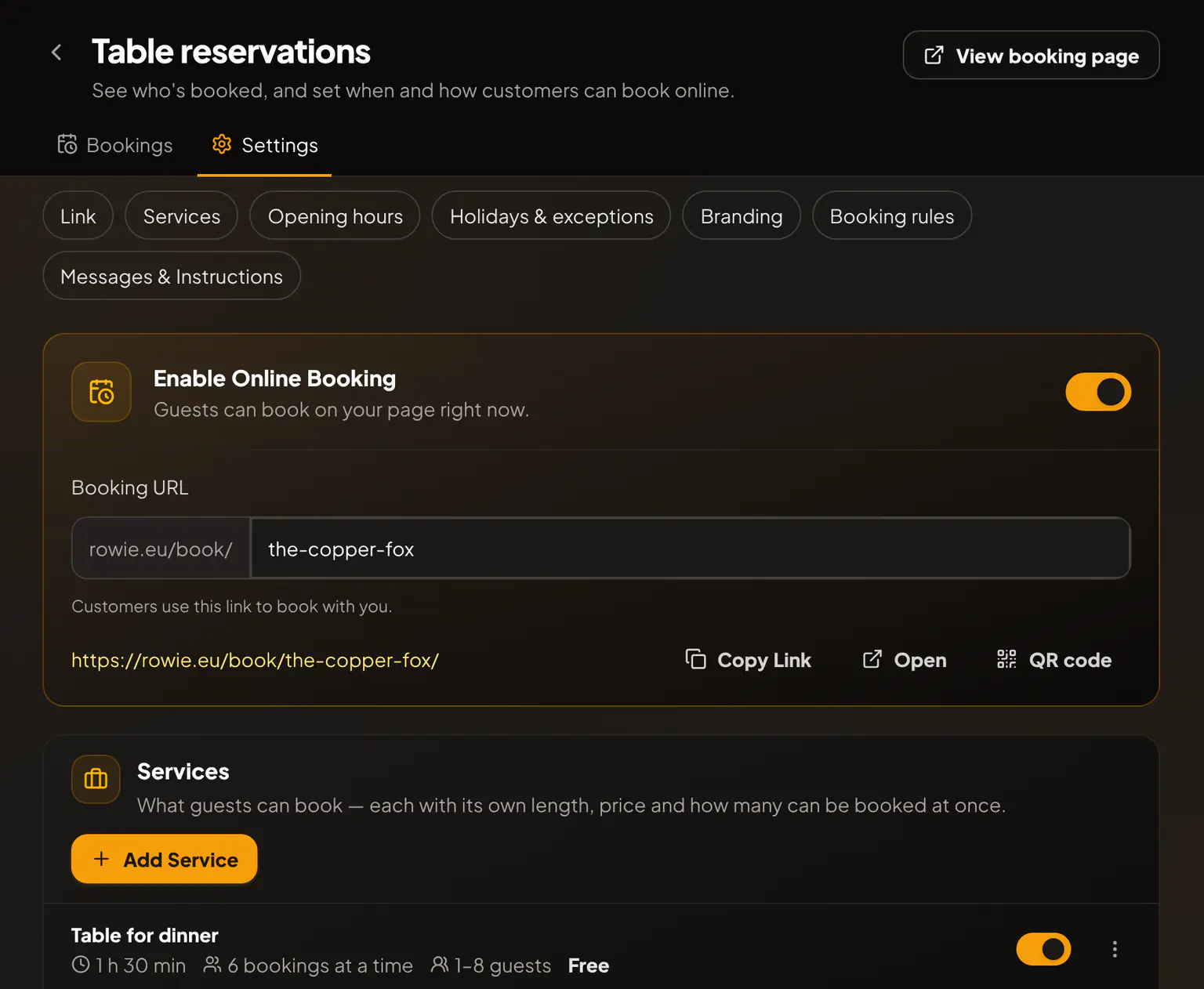
- Parcourez les sections de l'onglet Paramètres. L'aperçu montre votre page pendant que vous éditez.
- Enregistrez pour publier vos modifications.
Les principaux paramètres
- Lien : Activer la réservation en ligne met la page en ligne. Vous y trouvez Copier le lien et un QR code.
- Prestations : ce que l'on peut réserver, chacune avec un Nom, une Durée, un Prix (vide = gratuit) et des Réservations simultanées, par exemple votre nombre de tables.
- Horaires d'ouverture et Fermetures et exceptions : quand on peut réserver.
- Règles de réservation : Mode de paiement, combien de temps à l'avance on peut réserver, Heures de début et Annulation gratuite jusqu'à.
- Messages et instructions : votre Politique d'annulation (obligatoire) et votre Message de confirmation.
Paiements et acomptes
Le Mode de paiement définit comment les prestations payantes sont réglées :
- Les deux options (recommandé) : le client paie maintenant ou sur place.
- Payer en ligne : tout est payé à la réservation.
- Payer au rendez-vous : rien d'avance, vous encaissez le jour même.
Ce que voient les clients
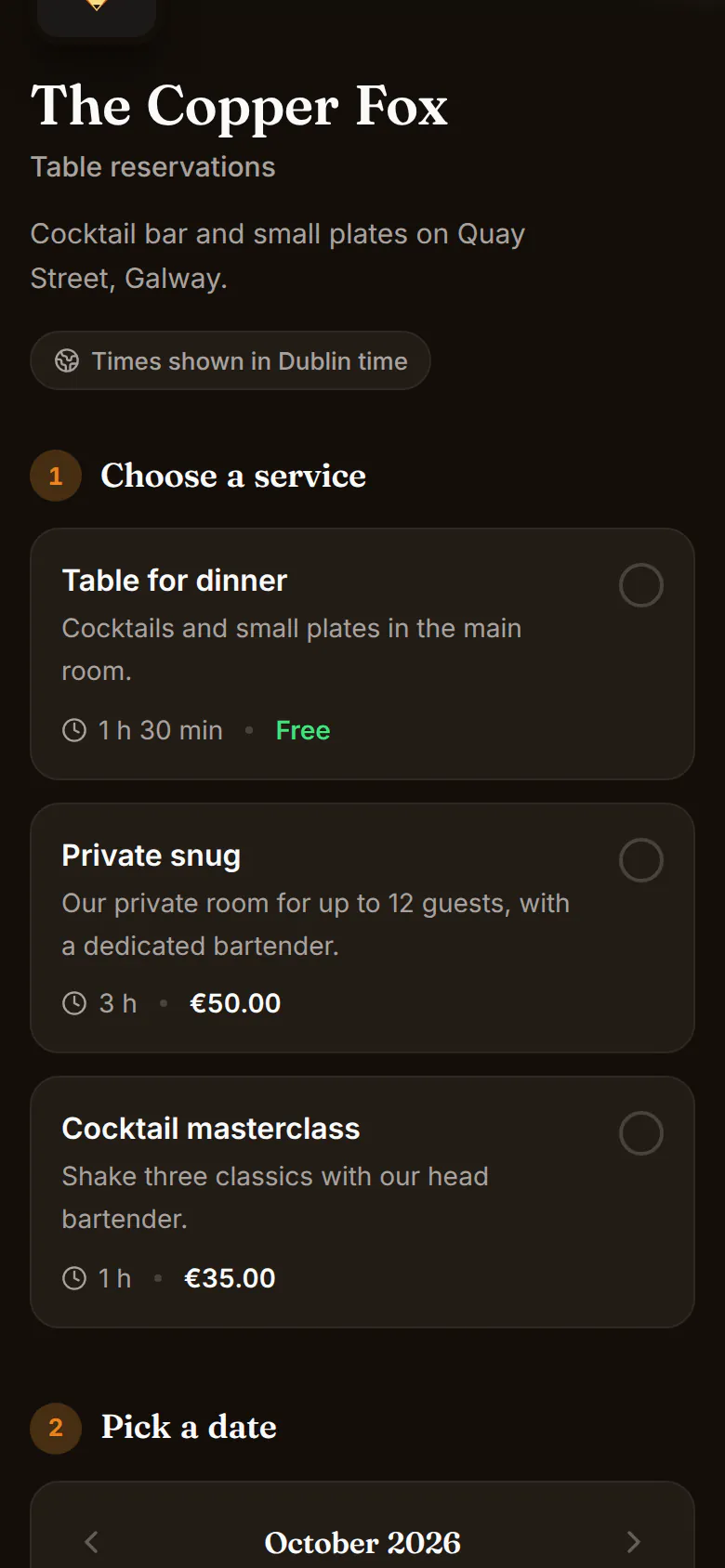
Le client choisit une prestation, une date et une heure, saisit ses coordonnées et paie si nécessaire. Son e-mail de confirmation lui permet d'annuler jusqu'à votre délai d'annulation.
Gérer la journée
L'onglet Réservations propose quatre vues : Jour, À venir, Calendrier et Tous.
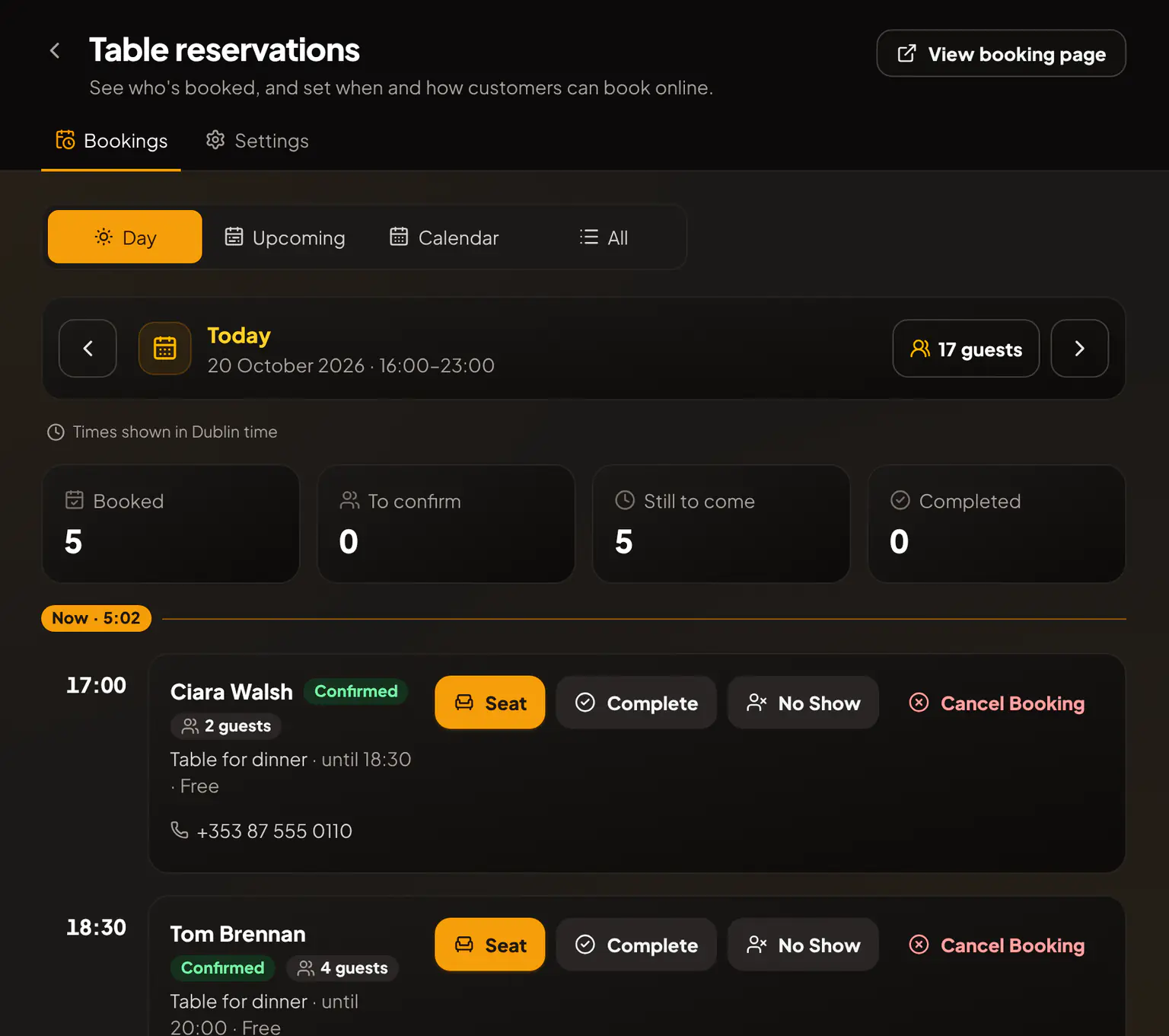
Les boutons d'une réservation permettent de Confirmer, Installer, Terminer ou marquer Absent. Cliquez sur une réservation pour voir les remarques du client.
Annuler et rembourser annule une réservation payée et rembourse le client. Seuls les propriétaires et administrateurs peuvent annuler ou rembourser.
Articles connexes
- Image de marque et design des pagesDonnez votre style aux pages clients Rowie : logo, couverture, couleur, polices et mises en page dans un kit de marque, un design par page et vos langues.
- RemboursementsRemboursez une vente en totalité ou en partie dans Rowie, voyez comment l’argent revient au client et que faire pour les paiements fractionnés et les litiges.
- Établissements et configuration multi-sitesGérez plusieurs établissements sur un compte Rowie : ajoutez des sites, réglez fuseau horaire, taxe et menu actif, attribuez l’équipe et suivez les ventes.
- S'inscrire et connecter StripeCréez votre compte Rowie, choisissez Starter ou Pro et connectez Stripe pour accepter les cartes et recevoir vos versements directement sur votre propre compte.