Commande en ligne et QR codes de menu
Activez la commande en ligne d’un menu Rowie : le client scanne le QR code, commande, paie en ligne ou au retrait et suit sa commande en direct sur son mobile.
La commande en ligne donne à un menu sa propre page web et un QR code. Les clients le scannent, commandent sans app et paient en ligne ou au retrait. Idéal pour les comptoirs, cafés, food trucks et pop-ups.
L'activer
- Ouvrez Vendre → Menus, ouvrez le menu et cliquez sur Précommandes.
- Activez Activer les précommandes.
- Définissez l'URL du menu, ou cliquez sur Générer.
- Choisissez les Options de paiement (Les deux options est recommandé), le Temps de préparation et, si besoin, des Instructions de retrait, par exemple « À récupérer au bout du bar ».
- Cliquez sur Enregistrer les modifications. La page affiche En ligne.
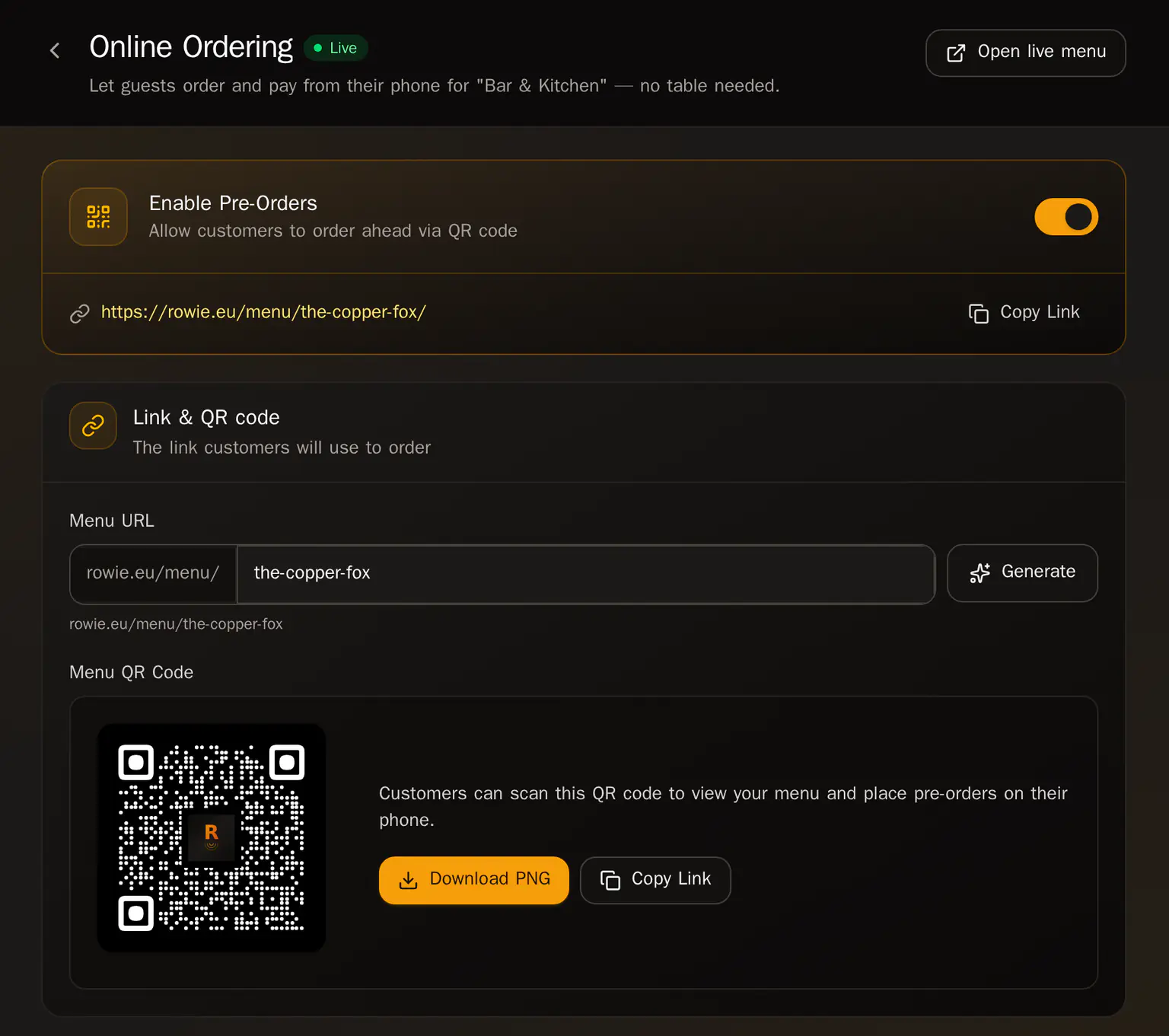
Partager le QR code
Sous QR code du menu, cliquez sur Télécharger en PNG pour l'imprimer, ou sur Copier le lien pour le partager en ligne.
Pour changer l'apparence de la page, cliquez sur Personnaliser le design. Voir Image de marque et design des pages.
Ce que voient les clients
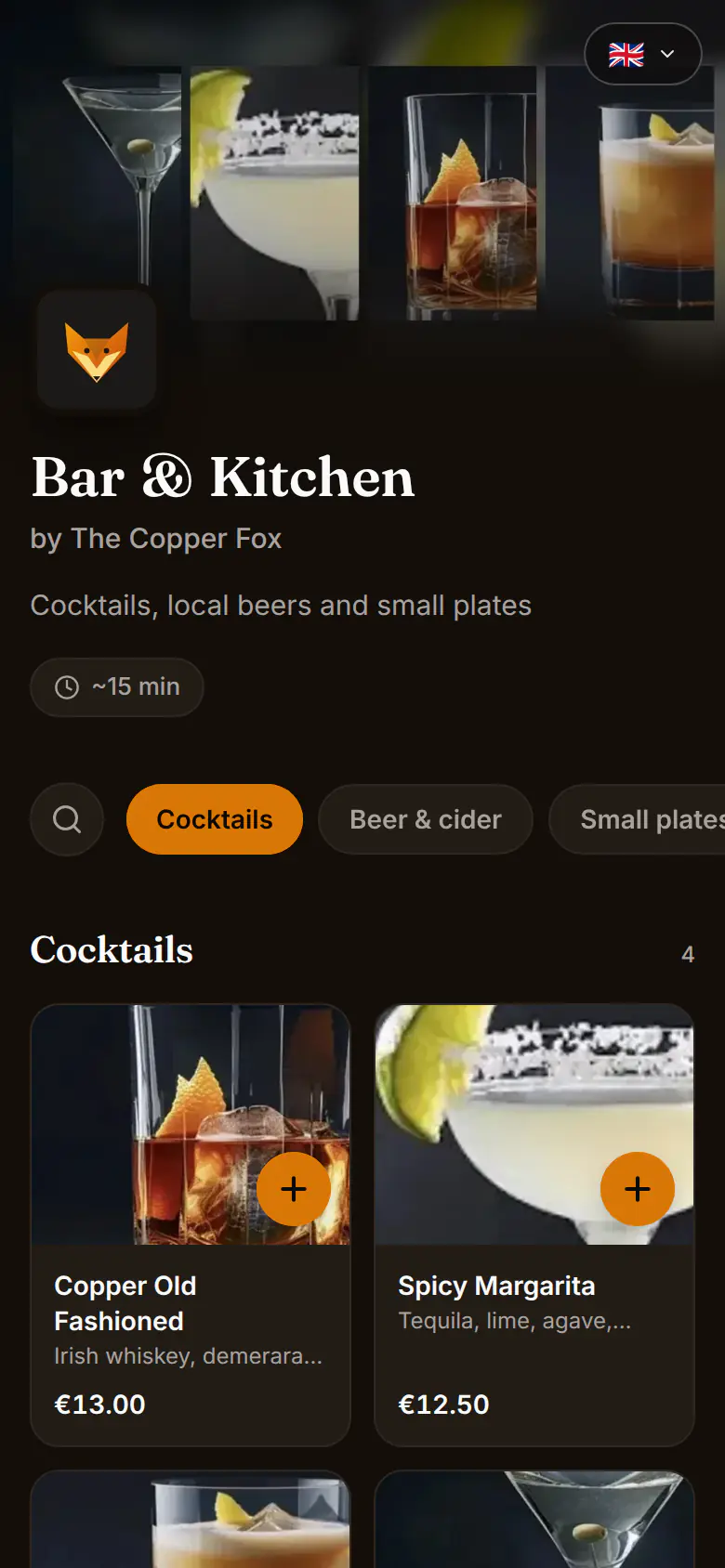
Les clients ajoutent des articles, saisissent nom et e-mail, puis paient maintenant ou au retrait. Ils suivent leur commande sur leur téléphone jusqu'à ce qu'elle soit prête.
Si un article a des choix, comme une taille, un lait ou des suppléments, les clients les choisissent avant de l'ajouter. Le prix se met à jour au fil des choix. Les choix que vous désactivez apparaissent comme indisponibles. C'est pareil quand les clients commandent avec le QR code d'une table.
Traiter les commandes
Les nouvelles commandes apparaissent dans le portail sous Service → Tables et sur l'écran Cuisine, et dans l'app sous Ardoises avec le badge RETRAIT.
- Faites avancer la commande avec Commencer la cuisson → Marquer prêt → Marquer servi. La page du client se met à jour.
- Au retrait : si elle est payée en ligne, cliquez sur Marquer comme terminé (Terminer dans l'app). Sinon, Régler et encaissez.
Pour suspendre la commande en ligne, désactivez Activer les précommandes et enregistrez.
Articles connexes
- Menus, catégories et produitsLe fonctionnement des menus Rowie : produits partagés entre menus, prix par menu, sections, réglages d’encaissement, copie d’un produit et limites de Starter.
- Image de marque et design des pagesDonnez votre style aux pages clients Rowie : logo, couverture, couleur, polices et mises en page dans un kit de marque, un design par page et vos langues.
- Plans de salle et QR codes de tableDessinez vos salles dans Rowie, placez les tables avec leurs places et formes, choisissez le paiement des commandes QR et imprimez un QR code pour chaque table.
- Envoyer des commandes à une tableLe service à table dans l’app Rowie : envoyez une tournée à une table, ajoutez-en d’autres, suivez la cuisine et réglez par carte, en espèces ou en fractionné.