Gérer les tables pendant le service
Le plan en direct de Rowie : installer des clients, lire les couleurs, changer de table, joindre des tables, bloquer une table et régler ou annuler une note.
Pendant le service, Service → Tables dans le portail (et Tables dans l'app) affiche votre salle en direct : qui est installé, ce qui a été commandé et quelles notes attendent.
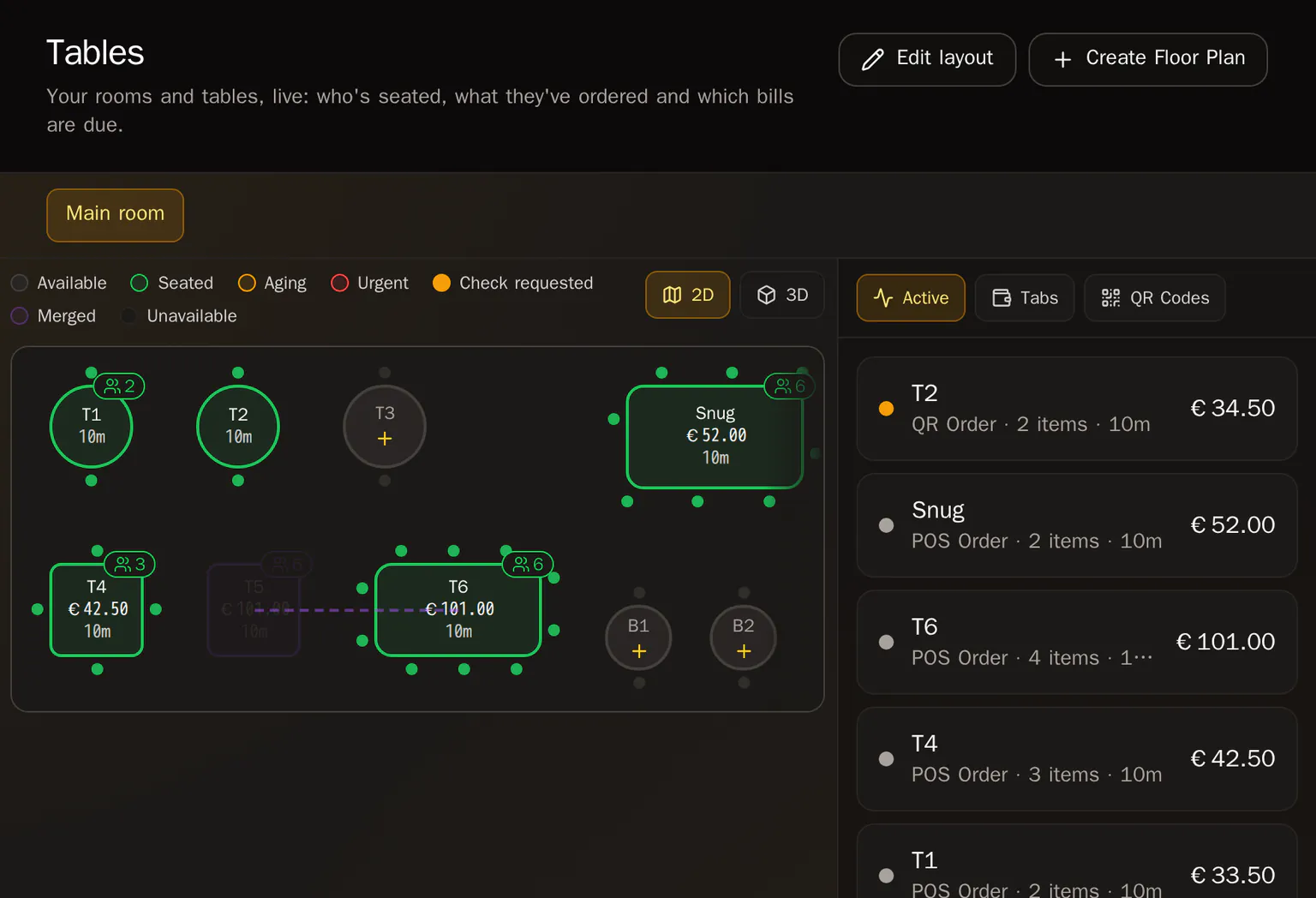
Ce que signifient les couleurs
| Statut | Signification |
|---|---|
| Disponible | Libre. Touchez-la pour installer des clients. |
| Occupée | Note ouverte depuis moins de 30 minutes. |
| En attente | Installés depuis 30 minutes ou plus. |
| Urgent | Installés depuis 60 minutes ou plus. |
| Addition demandée | Le client a demandé l'addition. |
| Fusionnée | Rattachée à la note d'une autre table. |
| Indisponible | Hors service, ni clients ni commandes QR. |
Le panneau à côté du plan a trois onglets : Actives (toutes les notes ouvertes et leur origine : Commande POS, Commande QR, Commande en attente ou Note), Notes (notes avec carte enregistrée) et Codes QR.
Installer une table
Touchez une table libre, puis Ouvrir la table. Choisissez le nombre de couverts et ajoutez des articles, ou laissez-la ouverte pour la première tournée depuis l'app ou le QR code de la table.
Ouvrir une note
Touchez une table occupée (ou sa ligne dans Actives) pour ouvrir la note : tournées, statut des articles, total et actions.
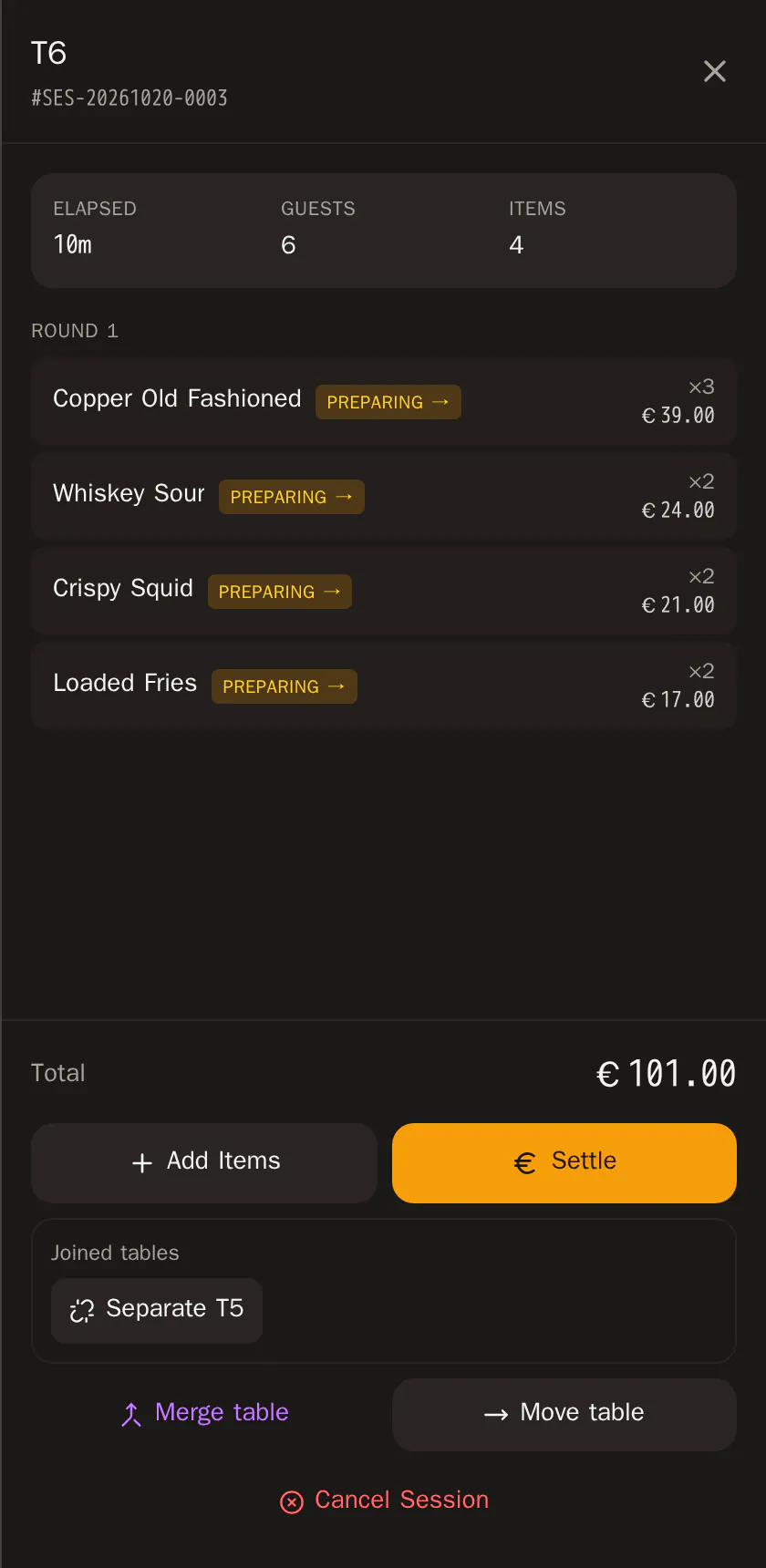
- Ajouter des articles ajoute une tournée.
- Touchez le statut d'un article pour le faire avancer (envoyé → en préparation → prêt → servi).
- Encaisser prend le paiement. Sur une ardoise, c'est Clôturer la note, et Marquer comme terminé si le client a déjà tout payé en ligne.
- Annuler la session annule la note. Si elle a été payée en ligne, le client est remboursé en totalité : seuls propriétaires et administrateurs peuvent le faire.
Changer de table
- Ouvrez la note et cliquez sur Changer de table.
- Touchez une table libre. La note suit le groupe et l'ancienne table se libère.
Séparez d'abord les tables jointes.
Joindre des tables
- Ouvrez la note de la table principale et cliquez sur Fusionner table.
- Touchez une table libre pour la joindre. Les tables jointes partagent une note et sont reliées par un trait pointillé.
- Pour les séparer, ouvrez la note et cliquez sur Séparer à côté de la table dans Tables jointes.
Bloquer une table
Touchez une table libre et choisissez Marquer indisponible : elle se grise, ne peut plus être occupée et sa page QR n'accepte plus de commandes. Touchez-la à nouveau et choisissez Rendre disponible pour la rouvrir.
La même chose dans l'app
Dans l'app Rowie, ouvrez Tables depuis la pastille Plan de salle du menu. Un appui long sur une table occupée propose Déplacer vers une autre table, Fusionner avec une autre table et Séparer ; le bouton ⋯ de la note aussi.
Articles connexes
- Plans de salle et QR codes de tableDessinez vos salles dans Rowie, placez les tables avec places et formes, choisissez le paiement des commandes QR et imprimez un QR code par table.
- Envoyer des commandes à une tableLe service à table dans l'app Rowie : envoyez une tournée à une table, ajoutez-en, suivez la cuisine et réglez par carte, espèces ou en fractionné.
- Modifier des articles avant paiementChangez une quantité, modifiez une note ou supprimez un article d'une table ou d'une ardoise ouverte dans l'app Rowie avant que le client ne paie.
- Ardoises et cartes enregistréesOuvrez une ardoise dans Rowie en enregistrant la carte du client avec Tap to Pay, ajoutez des tournées toute la soirée et débitez la carte à la clôture.