Ajouter votre premier menu
Créez un menu dans le portail Rowie, ajoutez des sections et des produits avec prix et photos, et retrouvez-le aussitôt dans l’app pour votre première vente.
Tout ce que vous vendez se trouve sur un menu : votre carte de bar, un menu brunch, un stand de festival. Les menus se créent dans le portail et apparaissent dans l'app Rowie dès que vous enregistrez.
Avant de commencer
- Vous devez être propriétaire ou administrateur.
- Starter comprend un menu. Pro, autant que vous voulez.
1. Créer le menu
- Dans le portail, ouvrez Vendre → Menus et cliquez sur Nouveau menu.
- Donnez-lui un Nom, par exemple « Bar & Cuisine », et vérifiez l'Emplacement. Il ne peut plus être modifié ensuite.
- Sous Au paiement, choisissez d'afficher ou non un écran de pourboire et de demander un e-mail pour les reçus.
- Cliquez sur Créer un menu.
2. Ajouter des sections
Les sections (appelées catégories dans le portail) deviennent les onglets que voient les clients.
- Cliquez sur Paramètres → Gérer les catégories.
- Saisissez un nom comme « Cocktails » et cliquez sur Ajouter une catégorie. Recommencez pour chaque section.
- Faites-les glisser dans l'ordre voulu, puis cliquez sur Terminé.
3. Ajouter des produits
- Cliquez sur Ajouter un produit.
- Saisissez le Nom et le Prix (par ex.
12.50) et, si vous le souhaitez, une Description, une Catégorie et une Image du produit. - Cliquez sur Ajouter un produit. Recommencez pour le reste du menu.
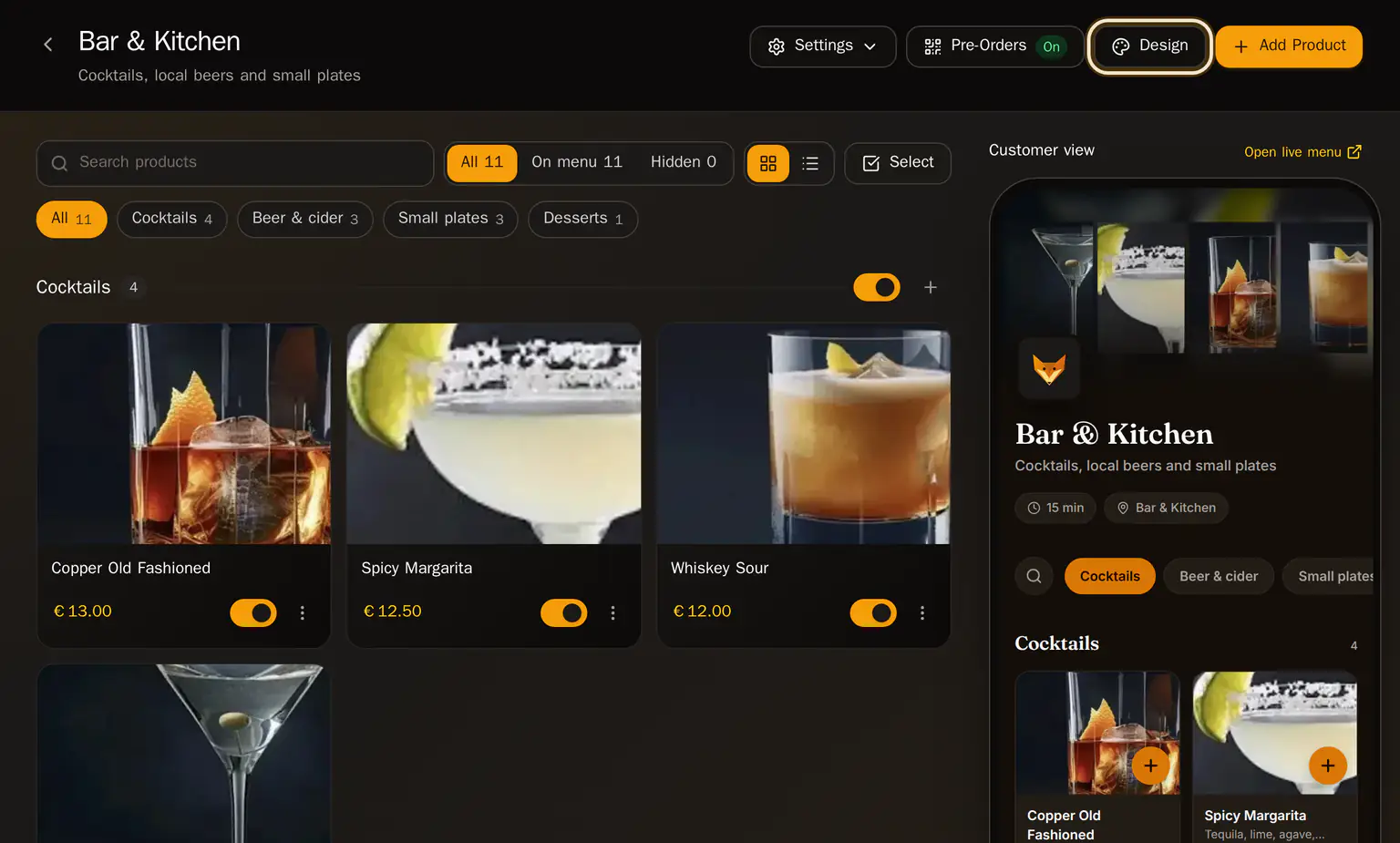
Faites glisser les produits pour les réordonner. L'interrupteur d'un produit le masque sans le supprimer.
4. Vérifier dans l'app
Ouvrez Vendre dans l'app Rowie et restez sur Menu : vos produits y sont déjà.
Étapes suivantes
- Encaisser votre premier paiement.
- Laissez vos clients commander depuis leur téléphone : Commande en ligne et QR codes de menu.
Articles connexes
- Menus, catégories et produitsLe fonctionnement des menus Rowie : produits partagés entre menus, prix par menu, sections, réglages d’encaissement, copie d’un produit et limites de Starter.
- Encaisser votre premier paiementEnregistrez une vente dans l’app Rowie, du panier au pourboire, puis Tap to Pay et le reçu. Il suffit d’une minute, une fois votre menu et Stripe configurés.
- Commande en ligne et QR codes de menuActivez la commande en ligne d’un menu Rowie : le client scanne le QR code, commande, paie en ligne ou au retrait et suit sa commande en direct sur son mobile.
- Image de marque et design des pagesDonnez votre style aux pages clients Rowie : logo, couverture, couleur, polices et mises en page dans un kit de marque, un design par page et vos langues.