Productos agotados y existencias
Marca un producto como agotado en la caja o en el portal, cuenta existencias para que se agote solo en 0, recupéralo cada día y mira qué ven los clientes.
Cuando se te acaba algo, márcalo como agotado. La caja, tu menú QR y los pedidos en línea dejan de venderlo al momento, en todos los móviles. Si sabes cuántos tienes, fija las existencias y el producto se agota solo cuando se vende el último.
Antes de empezar
- Cualquiera que trabaje de cara al público puede hacerlo en la caja, incluidos el personal y los accesos de caja. En el portal, lo hacen los titulares y administradores en el menú.
- Agotado funciona por menú. Marcar un producto como agotado en un menú no cambia tus otros menús.
- El filtro de agotados y el botón para recuperarlo todo aparecen cuando tu local ha marcado o contado su primer producto.
En la caja
- En Vender → Menú, mantén pulsado el producto.
- En Disponibilidad, toca Marcar como agotado. El producto muestra Agotado y no se puede añadir a un pedido.
- Cuando vuelva a haber, mantenlo pulsado de nuevo y toca Disponible de nuevo.
Para contar existencias, escribe cuántos quedan en el campo de existencias de Disponibilidad y toca Guardar existencias. El producto muestra cuántos quedan, cada venta descuenta sus unidades y al llegar a 0 se agota solo. Para dejar de contar, vacía el campo y guarda.
Toca Agotado junto a las categorías para ver solo los productos agotados. Para recuperarlos todos a la vez, toca Disponible de nuevo: todos y después Disponible de nuevo.
En el portal
- Ve a Vender → Menús y abre el menú.
- Haz clic en el botón ⋮ de un producto y elige Marcar como agotado. Elige Disponible de nuevo cuando vuelva a haber.
- Para contar existencias, elige Fijar existencias…, introduce las Unidades disponibles y haz clic en Guardar. Para dejar de contar, vuelve a abrirlo y haz clic en Dejar de contar.
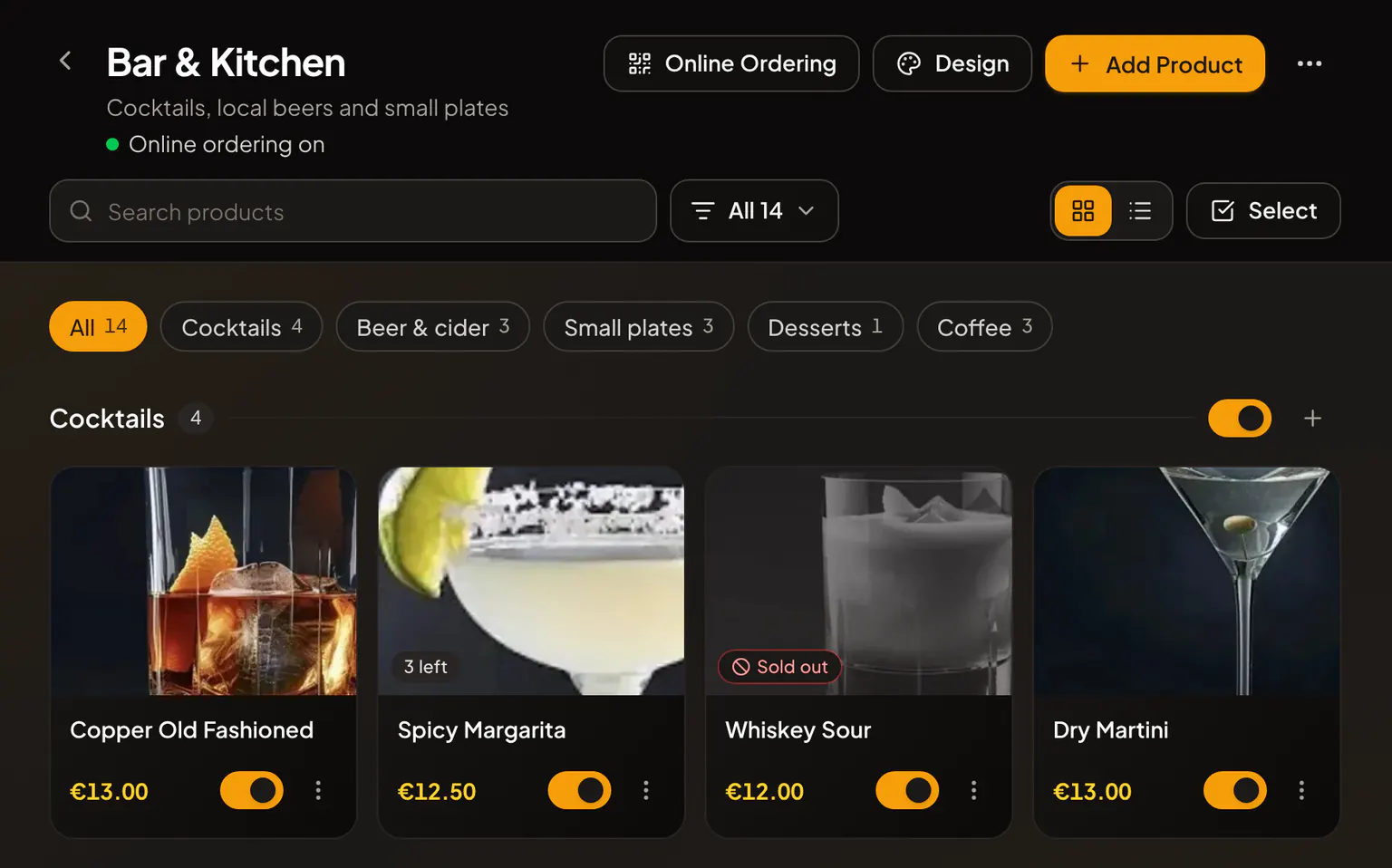
Los productos agotados muestran la etiqueta Agotado y los contados, cuántos quedan. Elige Agotados en el filtro de encima de los productos para ver solo esos. Para recuperar todo el menú a la vez, abre el botón ⋯ de la parte superior de la página y elige Disponible de nuevo: todos.
Disponible de nuevo cada día
Para productos que se agotan casi todos los días, deja que el menú los recupere solo. Un titular o administrador:
- Abre el menú, hace clic en el botón ⋯ de la parte superior y elige Editar menú.
- Activa Disponible de nuevo cada día y elige el Inicio del día.
- Hace clic en Guardar cambios.
Cada día a esa hora, según el reloj de tu local, vuelven los productos marcados como agotados en este menú. Los productos que cuentas mantienen sus existencias, y unas existencias que llegaron a 0 dejan de contarse.
Pedidos y combos
- Un producto contado no se puede añadir más veces de las que quedan.
- Si un producto se agota mientras está en un pedido en otra caja, la caja muestra Agotado y deja en el pedido solo lo que queda. Revisa el pedido antes de cobrar.
- Un combo con un producto agotado aparece en gris en la caja y no se puede vender. En el portal muestra No disponible: un artículo está agotado. Cuando el producto vuelve a estar disponible, el combo también. Consulta Combos.
Qué ven los clientes
En tu menú QR y en los pedidos en línea, los productos agotados siguen en el menú, marcados como agotados, pero no se pueden pedir. Lo mismo pasa con un combo que tiene un producto agotado. Si algo se agota mientras está en el pedido de un cliente, Rowie lo quita y se lo indica, y no se le cobra. Si un cliente pide más unidades de un artículo con recuento de las que te quedan, se le dice que no queda suficiente y se le pide que reduzca la cantidad. Los clientes nunca ven tus existencias.
Artículos relacionados
- Menús, categorías y productosCómo funcionan los menús de Rowie: productos compartidos entre menús, precios por menú, secciones, ajustes de cobro, copias de un producto y límites de Starter.
- CombosVende productos del menú juntos a un precio. Crea un combo en el portal, véndelo en la caja y mira cómo lo piden los clientes y cómo sale en el recibo.
- Opciones de productoOfrece tamaños, leches y extras en tus productos. Crea grupos de opciones en el portal, añádelos a productos y mira cómo el equipo y los clientes las eligen.
- Cómo moverte por la app de RowieUn recorrido rápido por la app de caja de Rowie, con las cinco pestañas de abajo, vender desde el menú o el teclado, lo que hay en Más, los idiomas y la ayuda.
- Pedidos online y códigos QR del menúActiva los pedidos online de un menú de Rowie: el cliente escanea el código QR, pide y paga online o al recoger, y sigue su pedido en directo desde su móvil.