Crear eventos y vender entradas
Crea en Rowie un evento con entradas o con RSVP gratuito, define tipos de entrada, añade portada y cartel, publica la página y gestiona entradas y reembolsos.
Vende entradas para cualquier cosa con fecha: un concierto, una cena temática, una cata, un quiz. Cada evento tiene su propia página donde los clientes compran entradas, y cada entrada lleva un código QR que escaneas en la puerta.
Antes de empezar
- Los propietarios y administradores crean eventos.
- Los eventos gratuitos y con RSVP funcionan desde el primer momento. Las entradas de pago necesitan Stripe conectado. Consulta Regístrate y conecta Stripe.
Crear el evento
- Abre Vender → Eventos y haz clic en Nuevo evento.
- Detalles: el Nombre del evento, una Descripción, la Fecha de inicio y la Fecha de fin, y el lugar.
- Entradas: elige Entradas de pago o Solo RSVP y añade tipos de entrada, cada uno con nombre, Precio y Total disponible (vacío = ilimitado).
- Aspecto y publicación: añade una Foto de portada y, si quieres, un Cartel (tu flyer).
- Haz clic en Crear y publicar para empezar a vender, o en Guardar como borrador para publicar más tarde.
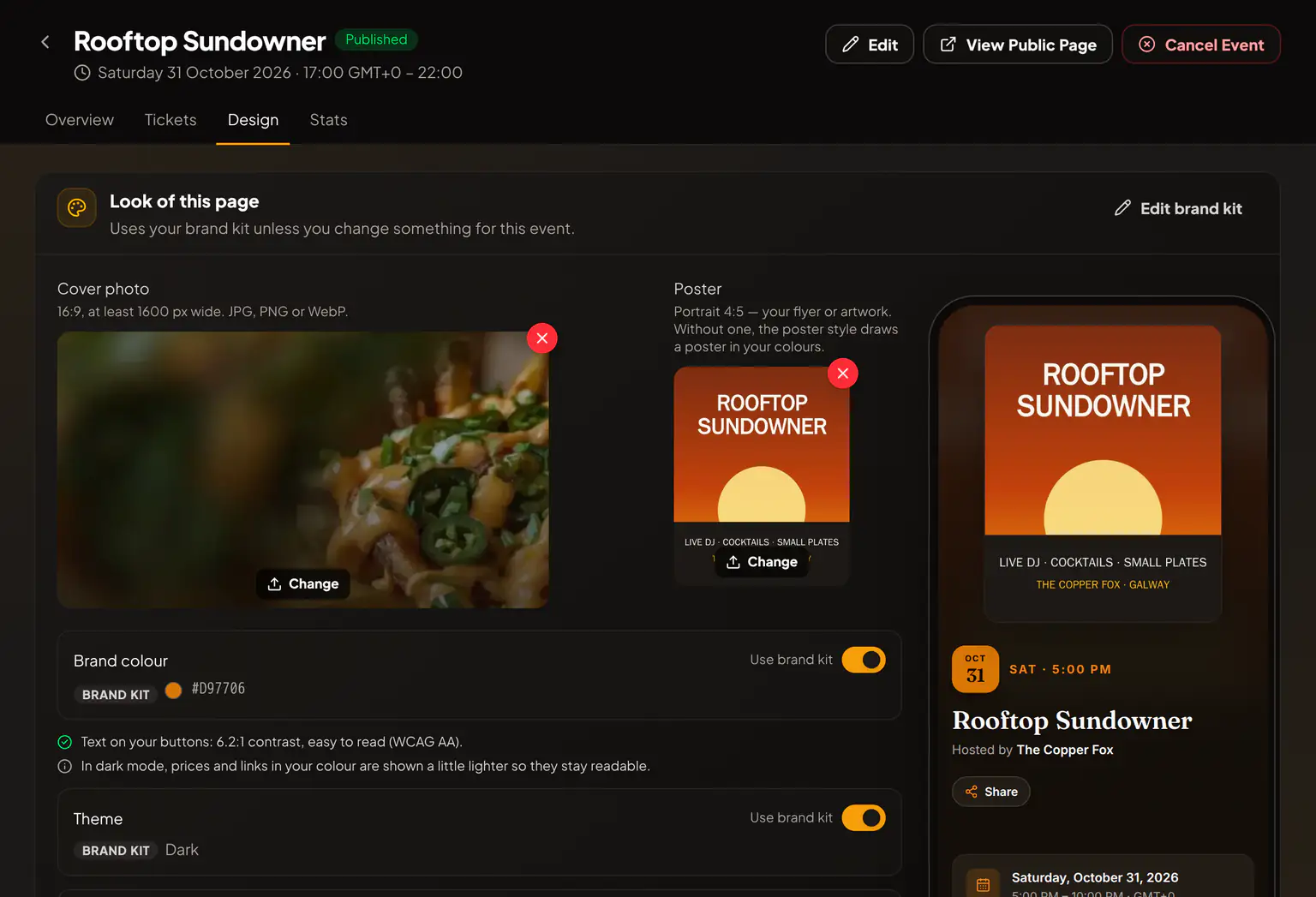
Compartirlo
En la pestaña Resumen del evento, la tarjeta Compartir tiene el enlace y Descargar código QR para carteles y redes sociales.
Lo que ven los clientes
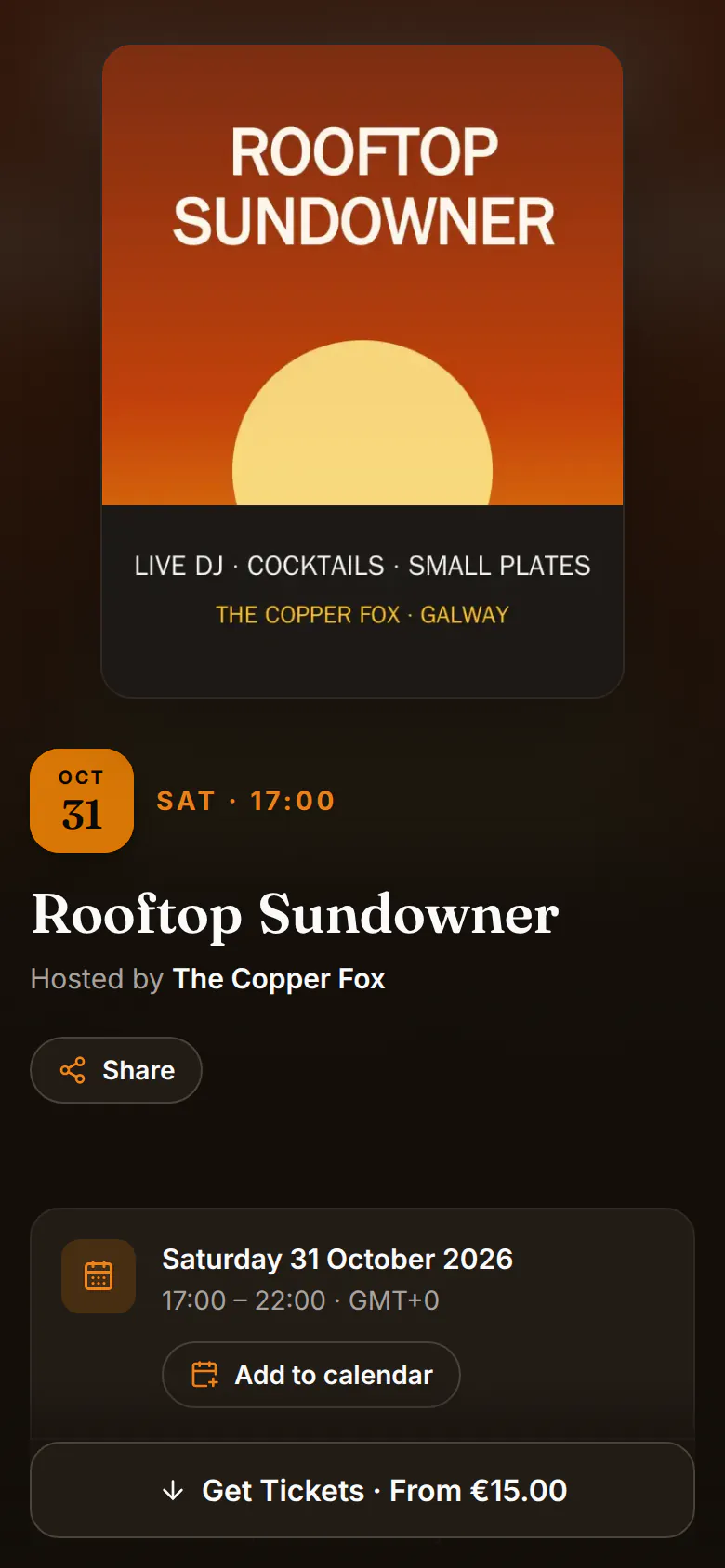
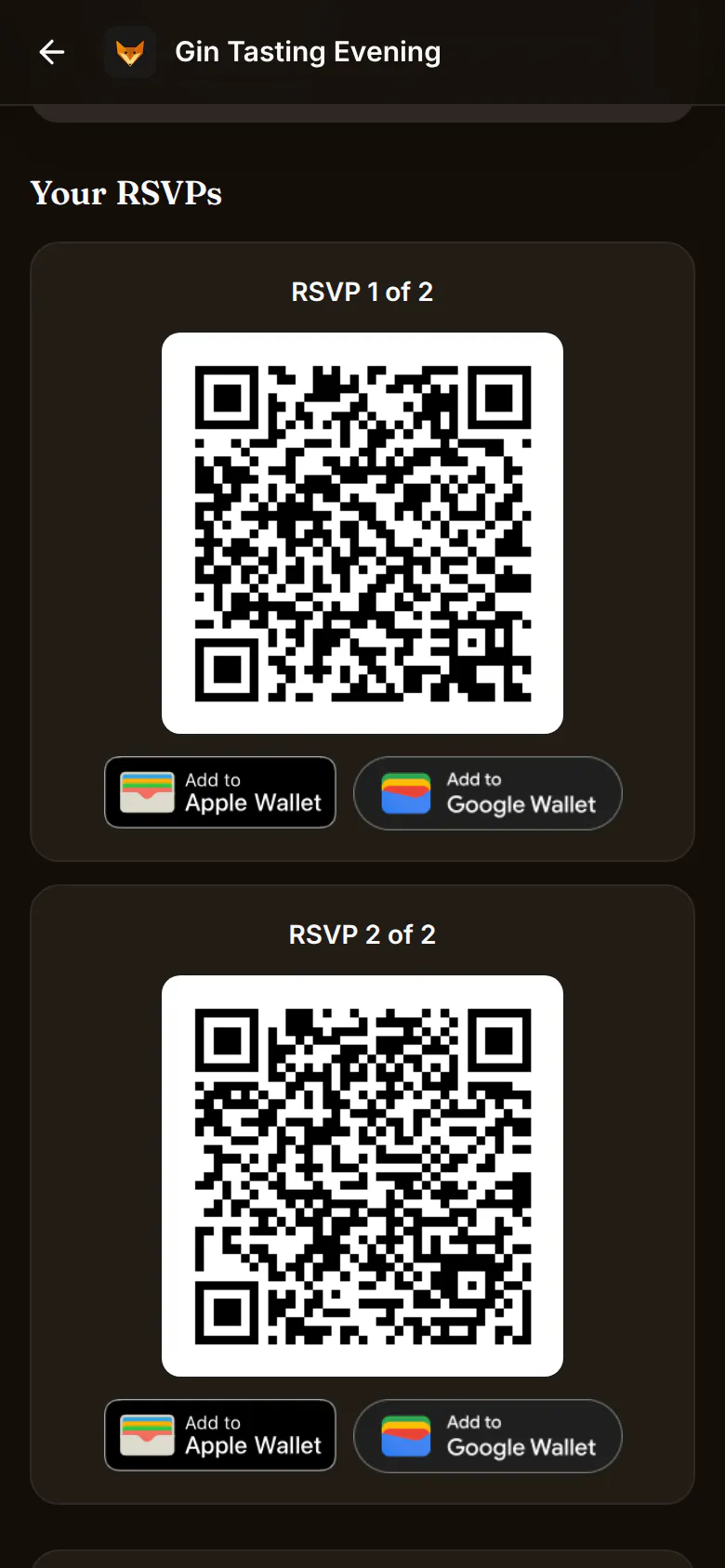
Los clientes tocan Comprar entradas (Confirmar asistencia en eventos RSVP), escriben su nombre y correo y pagan si hace falta. Reciben sus entradas en pantalla y por correo, con Añadir a Apple Wallet y Añadir a Google Wallet.
Gestionar las entradas
- Resumen → Niveles de entradas: añade o edita tipos de entrada. Desactiva Activo (visible para compra) para dejar de vender uno.
- Entradas (o RSVPs): busca por nombre o correo para reenviar una entrada, reembolsar una de pago o cancelar una gratuita.
- Estadísticas: Ingresos, Vendidas, Escaneadas y Reembolsos.
Cancelar o eliminar
Cancelar evento detiene las ventas y reembolsa todas las entradas. No se puede deshacer. Un evento sin entradas vendidas se puede eliminar desde el botón ⋮ de su tarjeta.
Las entradas de pago llevan un pequeño cargo de gestión para el cliente (0,75 US$ por entrada en USD). Consulta Comisiones de transacción y tarifas por país.
Artículos relacionados
- Escanear entradas en la puertaRegistra a los asistentes con el escáner de entradas de la app de Rowie: qué significa cada resultado, códigos a mano, varios teléfonos y buscar a alguien.
- Marca y diseño de las páginasDale tu estilo a las páginas de Rowie para clientes: logo, portada, color, fuentes y diseños en un kit de marca, un diseño propio por página y sus idiomas.
- ReembolsosReembolsa una venta total o parcialmente desde el portal o la app de Rowie, cómo vuelve el dinero al cliente y qué pasa con divisiones, mesas y disputas.
- Comisiones de transacción y tarifas por paísCuánto cuesta un pago con tarjeta en Rowie según tu plan y tu país, además de las tarjetas tecleadas, los pagos online, los reembolsos y las entradas a eventos.