Impresoras de recibos y de cocina
Añade impresoras de recibos y de cocina en el portal o en la app, elige qué imprime cada una, imprime recibos y comandas y soluciona los problemas más comunes.
Imprime los recibos de los clientes en el mostrador y las comandas para la cocina o la barra. Imprimen tus cajas: añades las impresoras una vez y todas las cajas del local las usan.
Antes de empezar
- Los propietarios y administradores añaden y cambian las impresoras, en el portal o en la app. El personal ve Impresoras en Más cuando tu local tiene una impresora.
- Una impresora de red debe estar en la misma red que tus cajas.
- Una impresora Bluetooth se añade en la app, en la caja que tiene al lado. Solo imprime desde esa caja.
Añade una impresora de red en el portal
- Abre Configuración → Impresoras y haz clic en Añadir impresora (la primera vez: Añade tu primera impresora).
- Escribe un Nombre, por ejemplo Barra o Cocina. Si tienes más de un local, elige el Local.
- Introduce la Dirección IP o nombre de host de la impresora. La encontrarás en la página de autoprueba de la impresora: en la mayoría, mantén pulsado el botón de avance de papel mientras la enciendes. Deja el Puerto como está, salvo que tu impresora indique otro (normalmente 9100).
- Elige el Ancho del papel y el Tipo de impresora. ¿No estás seguro? Elige Epson TM y compatibles: funciona con la mayoría de las impresoras de recibos.
- En Qué imprime, elige una opción o ambas:
- Activa Recibos de clientes y elige Imprimir automáticamente o Preguntar después de cada venta.
- Activa Comandas de cocina y barra y elige Todos los artículos o Categorías del menú elegidas, por ejemplo las bebidas en la impresora de la barra y la comida en la de cocina.
- Haz clic en Añadir impresora para guardar.
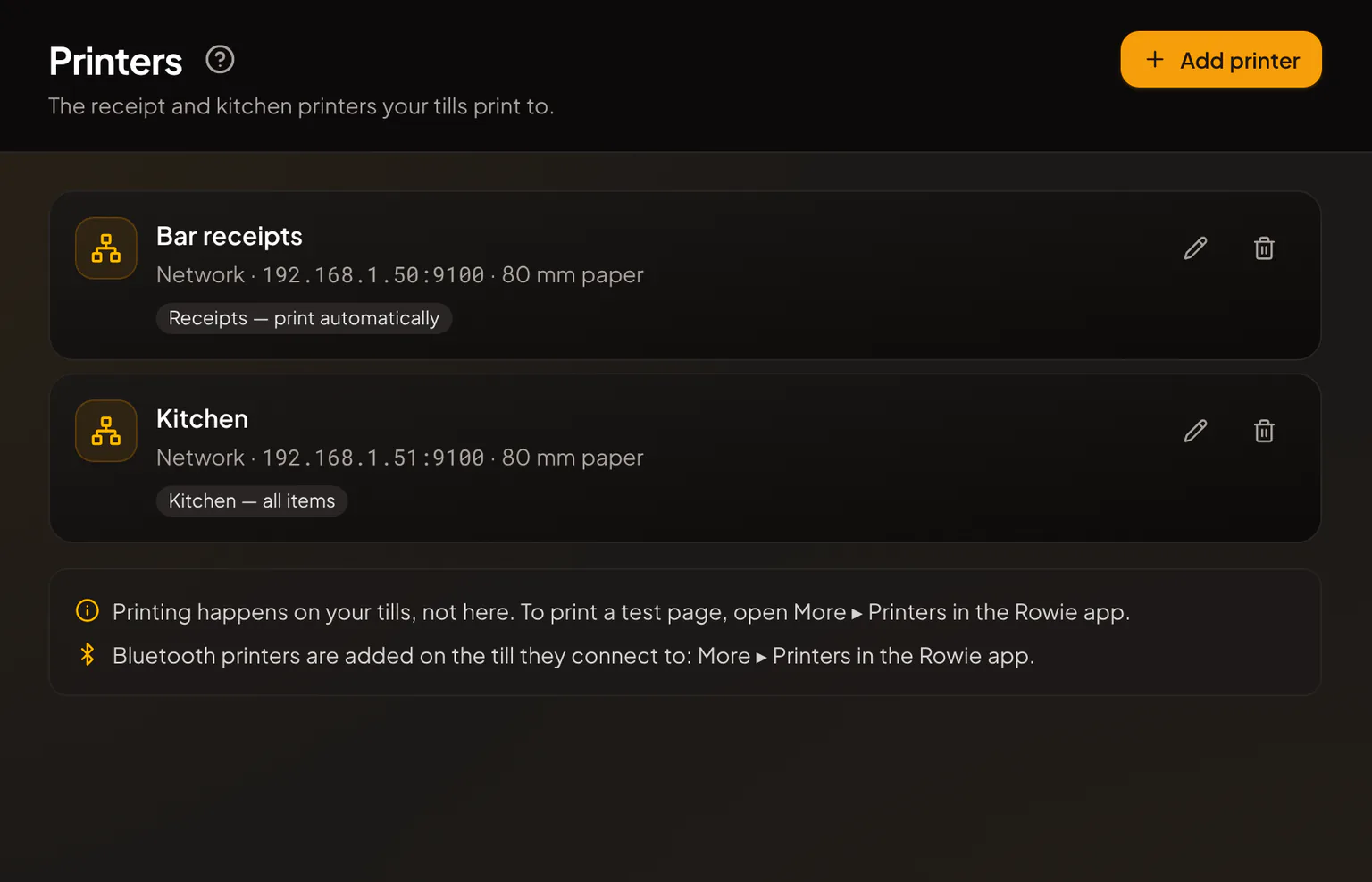
Si los artículos de algunas categorías del menú no se imprimen en ninguna impresora de cocina, la página Impresoras te avisa con Algunos artículos no se imprimen en cocina y las enumera. Edita una impresora de cocina para añadir esas categorías.
Añade una impresora en la app
- En la caja, abre Más → Impresoras y toca Añadir impresora.
- Ponle un Nombre. En Conexión, elige Red o Bluetooth:
- Red: introduce la Dirección IP o nombre de host y el Puerto.
- Bluetooth: enciende la impresora, toca Buscar impresoras y elígela de la lista.
- Elige el Ancho del papel y el Tipo de impresora.
- En Qué imprime, activa Recibos de clientes (elige Imprimir automáticamente o Preguntar después de cada venta), Comandas de cocina y barra (elige Todos los artículos o Categorías del menú elegidas), o ambas.
- Toca Guardar.
Revisa tus impresoras en la caja
Más → Impresoras muestra cada impresora con su estado, por ejemplo Lista o Imprimiendo. Toca Imprimir página de prueba para comprobar que una impresora funciona. Los propietarios y administradores tocan Editar para cambiar una impresora.
Hay dos ajustes que son de la caja que tienes en la mano:
- Recibos de esta caja: si tu local tiene más de una impresora de recibos, elige la que usa esta caja.
- Imprimir los pedidos de clientes en esta caja: actívalo en la caja que se queda en el mostrador, para que los pedidos que los clientes hacen desde el código QR de una mesa se impriman en cocina. Si varias cajas lo tienen activado, cada pedido se imprime igualmente una sola vez.
Qué se imprime y cuándo
- Recibos de clientes: después de cada venta, automáticamente o, si la impresora está configurada para preguntar, cuando tocas Imprimir recibo en la pantalla de pago. Para una copia más tarde, abre la venta en Historial y toca Imprimir recibo.
- Comandas de cocina y barra: cuando se paga un pedido de mostrador, cuando envías una cuenta nueva u otra ronda a una mesa, cuando marchas un plato, y cuando se quitan productos de una cuenta o se cancela una cuenta. Cada impresora de cocina imprime solo las categorías que elegiste para ella.
- Estaciones de la pantalla de cocina: una impresora de cocina puede imprimir los artículos de una estación. Un propietario o administrador la marca en Impresoras de esta estación en Configuración → Pantalla de cocina, y desde entonces imprime lo que prepara esa estación. Si eliges qué imprime en los ajustes de la propia impresora, vuelve a ser una elección de la impresora. Consulta Pantalla de cocina.
- Platos y asientos: si tu local usa platos por tiempos, la comanda agrupa los artículos bajo cada plato, con el número de asiento delante, por ejemplo "A2". Los platos en espera aún no se imprimen: la comanda termina con una línea como "EN ESPERA: Principales". Cuando tocas Marchar, se imprime una comanda encabezada por "MARCHAR — Principales" con ese plato. Cobrar la cuenta marcha todo lo que siga en espera. Consulta Platos por tiempos y números de asiento.
- Tarjetas regalo: toca Imprimir tarjeta regalo para imprimir el código y su código QR en la impresora de recibos.
La impresión nunca retrasa una venta. Si algo no se puede imprimir, espera en Pendiente de imprimir de esa impresora. Toca Reintentar o Descartar junto a una comanda, o Reintentar debajo de la impresora para volver a enviar todo lo pendiente.
Soluciona un problema de impresora
| Estado | Qué hacer |
|---|---|
| Sin papel o Queda poco papel | Pon un rollo nuevo y toca Reintentar. |
| Tapa abierta | Cierra la tapa de la impresora y toca Reintentar. |
| No se puede conectar | Comprueba que la impresora está encendida y en la misma red que la caja. |
| El Bluetooth está desactivado | Activa el Bluetooth en el teléfono o la tableta. |
| Bluetooth no permitido | Permite que Rowie use el Bluetooth en los ajustes del teléfono. |
| Emparejada con otra caja | Una impresora Bluetooth solo imprime desde la caja en la que se añadió. Usa esa caja. |
| No disponible en este dispositivo | La impresión funciona en la app Rowie para iPhone y Android. |
Artículos relacionados
- Cómo moverte por la app de RowieUn recorrido rápido por la app de caja de Rowie, con las cinco pestañas de abajo, vender desde el menú o el teclado, lo que hay en Más, los idiomas y la ayuda.
- Gestionar las mesas durante el servicioUsa el plano en directo de Rowie para sentar clientes, leer los colores de las mesas, cambiar de mesa, unir mesas, bloquear una mesa y cobrar o cancelar.
- Platos y números de asientoMarca el ritmo de la comida: retén los principales y postres y márchalos desde la caja cuando la mesa esté lista. Con asientos, divide la cuenta por asiento.
- Tarjetas regaloVende tarjetas regalo en caja y en tu propia página, deja que los clientes consulten su saldo, acéptalas como pago y mira en el portal cuánto queda en ellas.
- Ubicaciones y configuración multi-localGestiona varios locales con una cuenta de Rowie: añade ubicaciones, fija zona horaria, impuesto y menú activo, asigna personal y mira las ventas de cada local.
- Solución de problemas y preguntas frecuentesSoluciones a problemas habituales de Rowie: pagos con tarjeta no listos, Tap to Pay desactivado, acceso, recibos, cuentas fallidas y cosas que no se borran.