Pedidos online y códigos QR del menú
Activa los pedidos online de un menú de Rowie: el cliente escanea el código QR, pide y paga online o al recoger, y sigue su pedido en directo desde su móvil.
Los pedidos online dan a un menú su propia página web y un código QR. Los clientes lo escanean, piden sin app y pagan online o al recoger. Ideal para barras, cafeterías, food trucks y pop-ups.
Actívalos
- Abre Vender → Menús, entra en el menú y haz clic en Pre-pedidos.
- Activa Habilitar pre-pedidos.
- Fija la URL del menú, o haz clic en Generar.
- Elige las Opciones de pago (se recomienda Ambas opciones), el Tiempo de preparación y, si quieres, unas Instrucciones de recogida, como "Recoge al final de la barra".
- Haz clic en Guardar cambios. La página muestra En vivo.
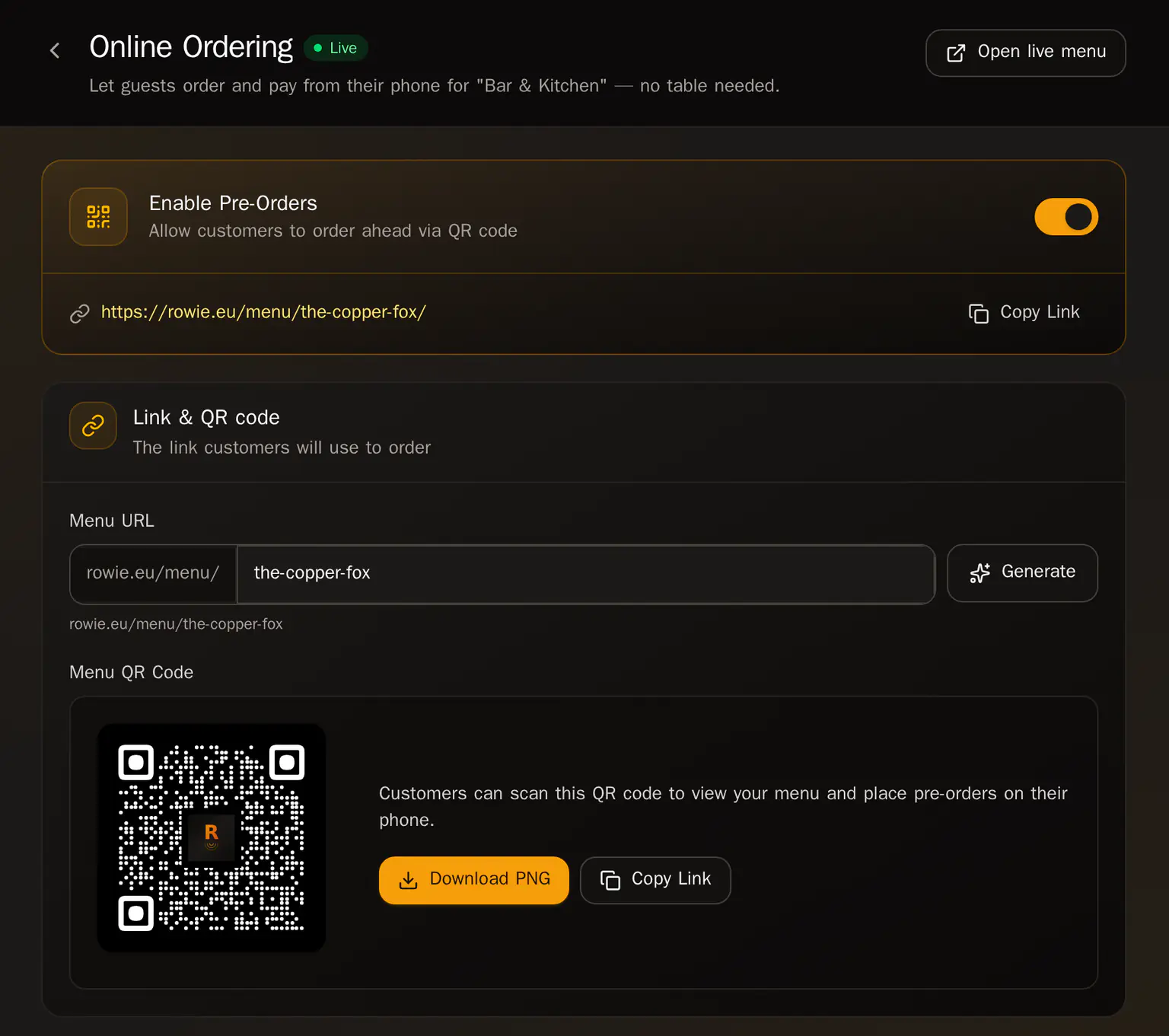
Comparte el código QR
En Código QR del menú, haz clic en Descargar PNG para imprimirlo, o en Copiar enlace para compartirlo online.
Para cambiar el aspecto de la página, haz clic en Personalizar diseño. Consulta Marca y diseño de las páginas.
Lo que ve el cliente
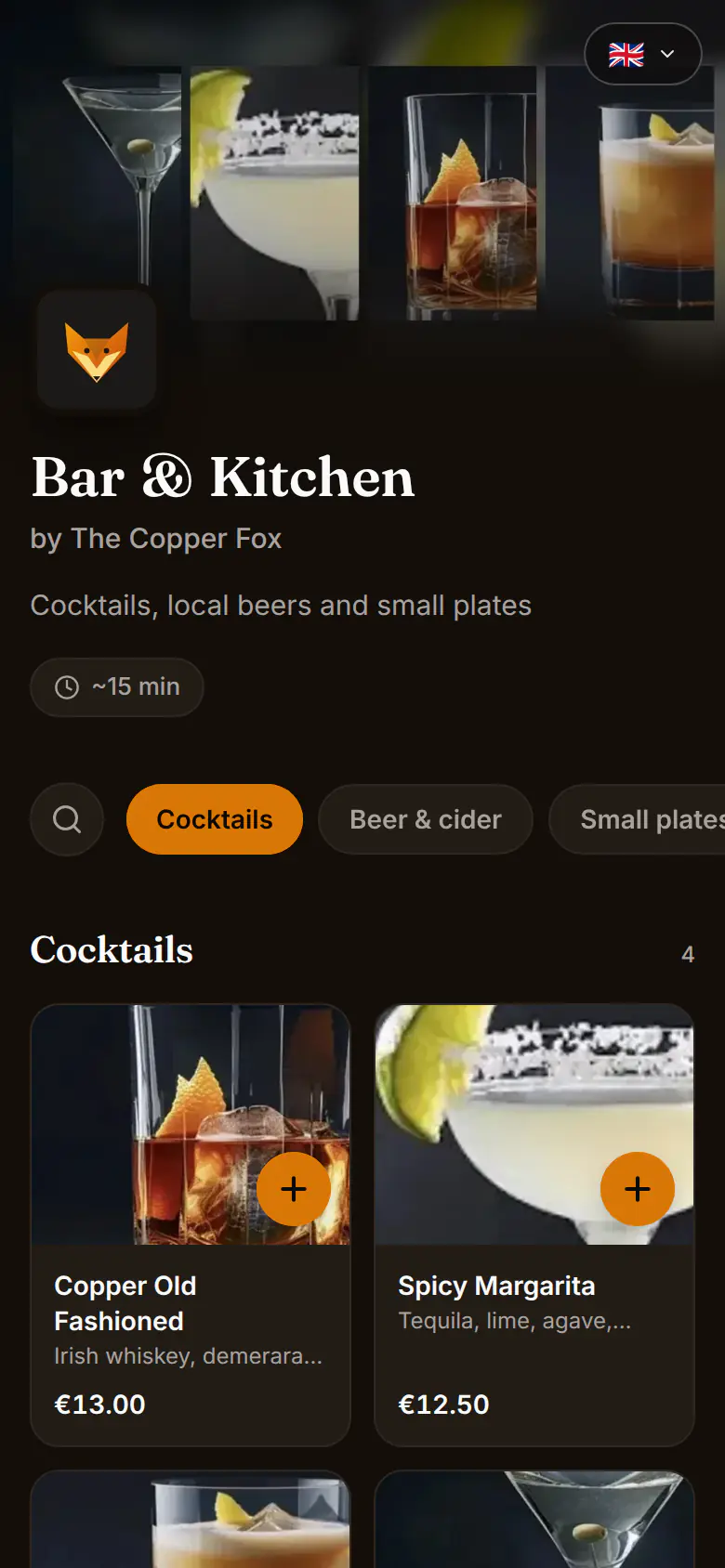
El cliente añade productos, escribe su nombre y correo, y paga ahora o al recoger. Puede seguir su pedido en el móvil hasta que esté listo.
Si un producto tiene opciones, como el tamaño, la leche o extras, el cliente las elige antes de añadirlo. El precio se actualiza mientras elige. Las opciones que desactives aparecen como no disponibles. Lo mismo ocurre al pedir con el código QR de una mesa.
Gestionar los pedidos
Los pedidos nuevos aparecen en el portal en Servicio → Mesas y en la pantalla de Cocina, y en la app en Cuentas con la etiqueta RECOGIDA.
- Avanza el pedido con Empezar a cocinar → Marcar listo → Marcar servido. La página del cliente se actualiza a la vez.
- Cuando lo recoja: si pagó online, haz clic en Marcar como completado (Marcar como hecho en la app). Si no, Liquidar y cobra.
Para pausar los pedidos online, desactiva Habilitar pre-pedidos y guarda.
Artículos relacionados
- Menús, categorías y productosCómo funcionan los menús de Rowie: productos compartidos entre menús, precios por menú, secciones, ajustes de cobro, copias de un producto y límites de Starter.
- Marca y diseño de las páginasDale tu estilo a las páginas de Rowie para clientes: logo, portada, color, fuentes y diseños en un kit de marca, un diseño propio por página y sus idiomas.
- Planos de planta y códigos QR de mesaDibuja tus salas en Rowie, coloca mesas con plazas y forma, elige cómo se pagan los pedidos QR e imprime un código QR por mesa para pedir desde el sitio.
- Enviar pedidos a una mesaEl servicio de mesa en la app de Rowie paso a paso: envía una ronda a una mesa, añade más rondas, sigue la cocina y cobra con tarjeta, efectivo o dividido.