Añade tu primer menú
Crea un menú en el portal de Rowie, añade secciones y productos con precios y fotos y míralo al instante en la app de tu móvil, listo para tu primera venta.
Todo lo que vendes vive en un menú: tu carta del bar, un menú de brunch, un puesto en un festival. Los menús se crean en el portal y aparecen en la app de Rowie en cuanto guardas.
Antes de empezar
- Tienes que ser titular o administrador.
- Starter incluye un menú. Pro, todos los que quieras.
1. Crea el menú
- En el portal, abre Vender → Menús y haz clic en Nuevo menú.
- Ponle un Nombre, por ejemplo "Bar y cocina", y revisa la Ubicación. No se puede cambiar después.
- En Al cobrar, elige si se muestra una pantalla de propinas y si se pide un correo para el recibo.
- Haz clic en Crear menú.
2. Añade secciones
Las secciones (categorías en el portal) son las pestañas que ven los clientes.
- Haz clic en Configuración → Administrar categorías.
- Escribe un nombre como "Cócteles" y haz clic en Agregar categoría. Repite con cada sección.
- Arrástralas para ordenarlas y haz clic en Listo.
3. Añade productos
- Haz clic en Agregar producto.
- Escribe el Nombre y el Precio (por ejemplo
12.50) y, si quieres, una Descripción, una Categoría y una Imagen del producto. - Haz clic en Agregar producto. Repite con el resto del menú.
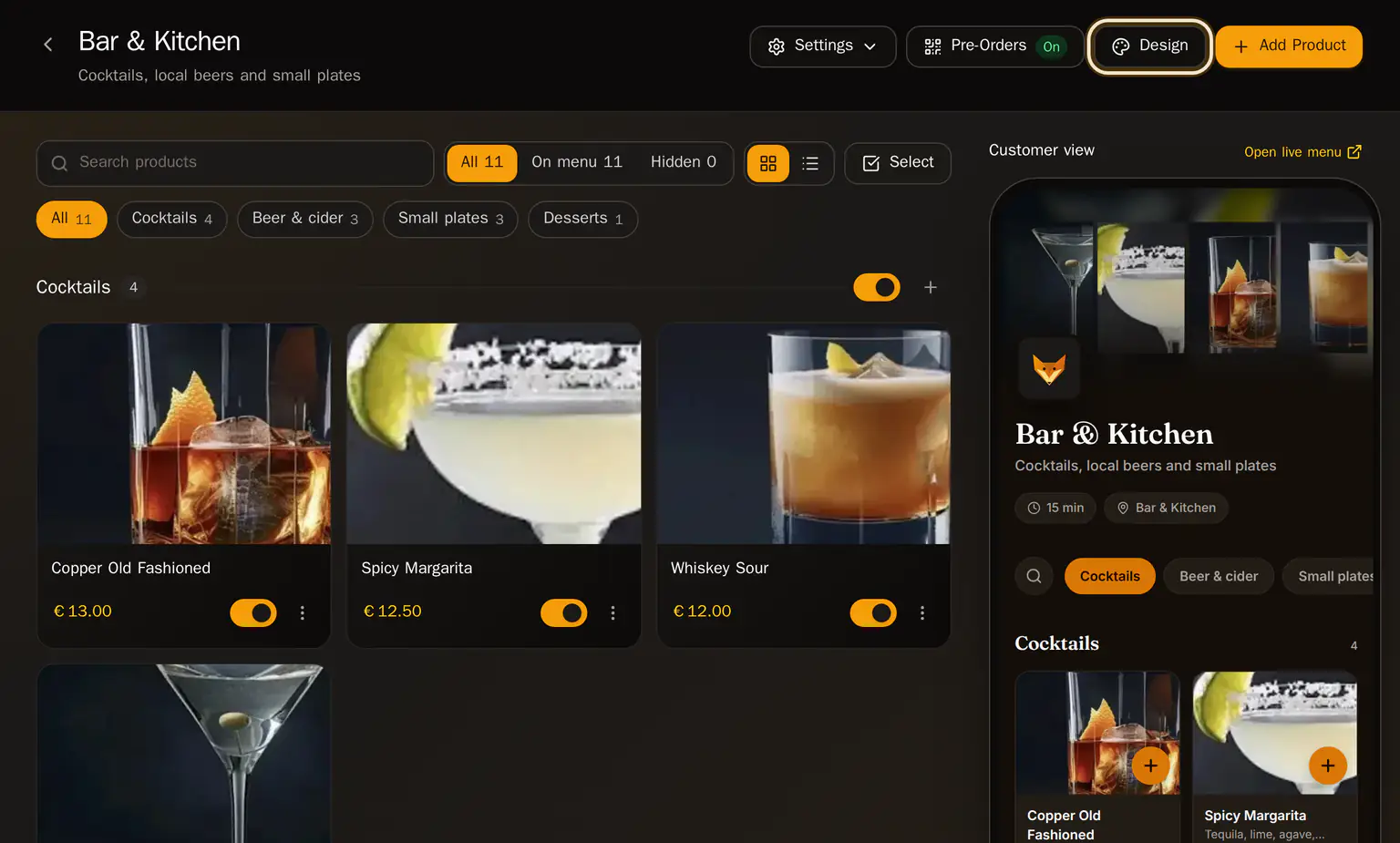
Arrastra los productos para ordenarlos. El interruptor de un producto lo oculta sin borrarlo.
4. Compruébalo en la app
Abre Vender en la app de Rowie y quédate en Menú: tus productos ya están ahí.
Siguientes pasos
- Cobra tu primer pago.
- Deja que tus clientes pidan desde el móvil: Pedidos online y códigos QR del menú.
Artículos relacionados
- Menús, categorías y productosCómo funcionan los menús de Rowie: productos compartidos entre menús, precios por menú, secciones, ajustes de cobro, copias de un producto y límites de Starter.
- Cobra tu primer pagoRegistra una venta en la app de Rowie, del carrito a la propina, Tap to Pay y el recibo. Solo lleva un minuto, una vez que tu menú y Stripe están configurados.
- Pedidos online y códigos QR del menúActiva los pedidos online de un menú de Rowie: el cliente escanea el código QR, pide y paga online o al recoger, y sigue su pedido en directo desde su móvil.
- Marca y diseño de las páginasDale tu estilo a las páginas de Rowie para clientes: logo, portada, color, fuentes y diseños en un kit de marca, un diseño propio por página y sus idiomas.