Opciones de producto
Ofrece tamaños, leches y extras en tus productos. Crea grupos de opciones en el portal, añádelos a productos y mira cómo el equipo y los clientes las eligen.
Las opciones dejan que tu equipo y tus clientes elijan cómo viene un producto: un tamaño, una leche, ingredientes extra. Cada opción puede sumar al precio, restar algo o ser gratis.
Antes de empezar
- Los titulares y administradores configuran las opciones en el portal. Todo el que trabaja en la caja puede elegirlas al vender.
- Creas un grupo una vez, por ejemplo "Leche", y lo añades a cada producto que lo ofrece. Un producto tiene las mismas opciones en todos los menús en los que está.
- Las opciones están incluidas en todos los planes.
Crea un grupo de opciones
- En el portal, ve a Vender → Menús y haz clic en Opciones en la parte superior de la página.
- Haz clic en Crea tu primer grupo de opciones. Cuando ya tienes grupos, el botón es Nuevo grupo de opciones.
- Escribe un Nombre del grupo, como "Tamaño" o "Leche".
- En Cuántas se pueden elegir, elige Una (para un tamaño) o Varias (para extras).
- Activa Obligatorio si el producto no se puede vender sin elegir. Con Varias, también puedes fijar Al menos y Como máximo. Deja Como máximo vacío para no poner límite.
- Rellena el nombre de cada opción y su cambio de precio, y haz clic en Añadir opción para la siguiente. El botón + o − junto al precio cambia entre sumar al precio y restar. Deja el precio vacío para una opción gratis.
- Marca Preseleccionada en una opción que deba venir ya elegida, como la leche normal.
- En Artículos, marca los artículos que ofrecen este grupo.
- Haz clic en Crear grupo.
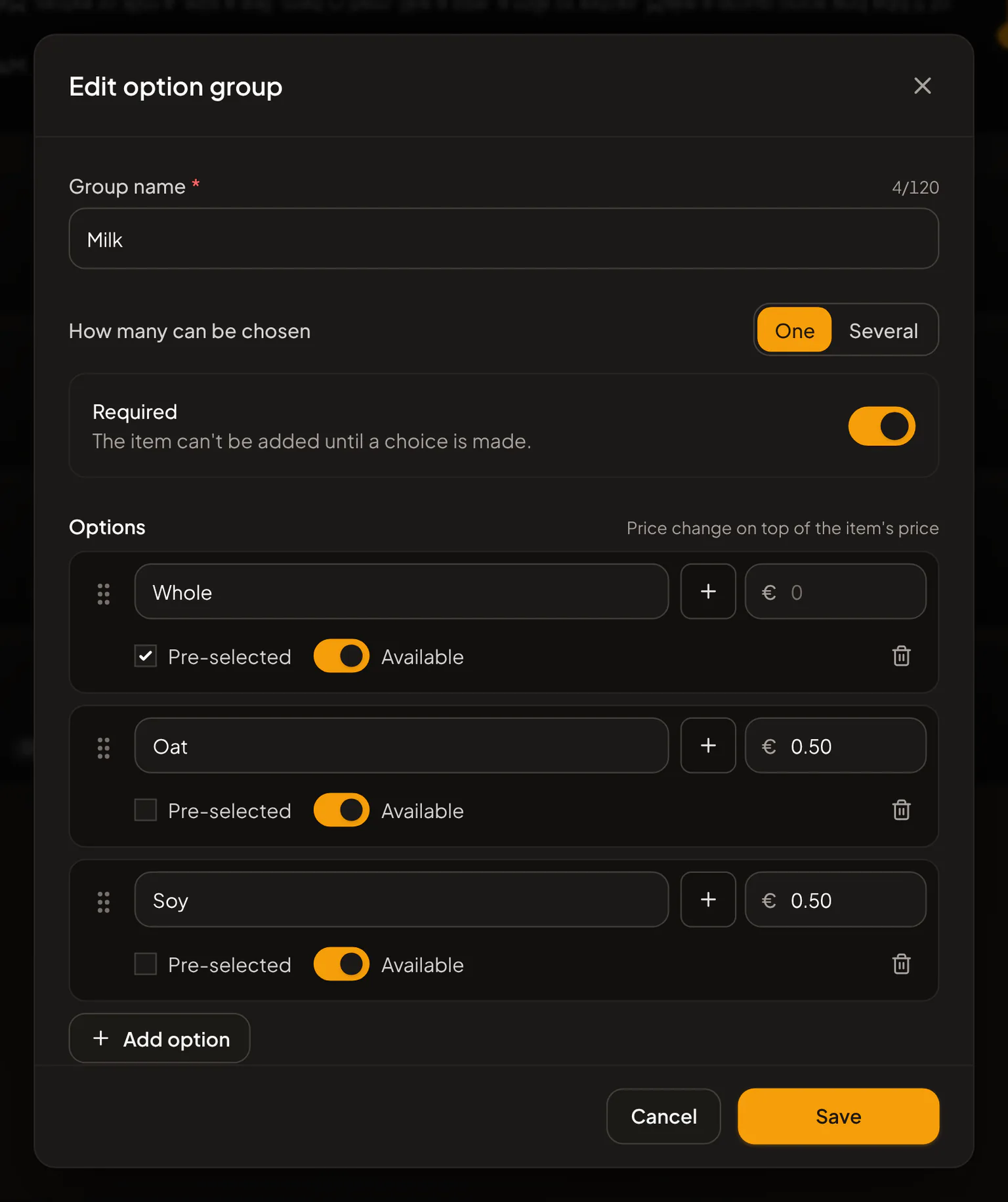
Arrastra los grupos para cambiar su orden en la lista, y arrastra las opciones para cambiar su orden dentro de un grupo.
Si elegir una opción añade un alérgeno o calorías, como el queso o la leche de avena, haz clic en Alérgenos y kcal junto a la opción y rellénalo. Los clientes lo ven junto a la opción. Consulta Alérgenos, dietas y calorías.
Añade o quita un grupo en un producto
La sección Opciones de un producto aparece cuando tu local tiene su primer grupo de opciones.
- Abre un menú en Vender → Menús y haz clic en el producto.
- En Opciones, elige un grupo en Añadir un grupo de opciones….
- Para quitar un grupo del producto, haz clic en la × que tiene al lado. Arrastra los grupos al orden en que quieres que se pregunten.
- Haz clic en Guardar cambios.
Gestionar opciones, junto a la sección, te lleva a la página con todos tus grupos.
En la caja
- En Vender → Menú, toca un producto que tenga opciones. Se abren sus opciones.
- Los grupos marcados como Obligatorio necesitan una elección, los Opcional se pueden saltar. Las opciones preseleccionadas ya vienen elegidas. Las opciones desactivadas aparecen en gris y marcadas como No disponible.
- El precio del botón cambia según eliges. Toca Añadir.
En la misma pantalla también puedes escribir una Nota para la cocina. El mismo producto con otras opciones va en su propia línea del pedido.
Para cambiar las opciones de un producto que ya está en el pedido, tócalo en Caja, cambia tu elección y toca Actualizar. Si las opciones cambian en el menú mientras un producto está en el pedido, la caja muestra Las opciones han cambiado: toca el producto y vuelve a elegir.
Un producto cuyo grupo obligatorio no tiene ninguna opción disponible no se puede vender hasta que vuelva a haber una.
En tu menú QR y en los pedidos en línea
Los clientes tocan un producto para ver sus opciones. Se aplican las mismas reglas: eligen las obligatorias antes de poder añadir el producto, y las opciones desactivadas aparecen en gris. Su pedido, el pago y el recibo muestran las opciones que eligieron.
En recibos, comandas e informes
- Los recibos, los detalles de venta, las comandas de cocina y la pantalla de cocina muestran las opciones de cada producto, por ejemplo "Latte: leche de avena, grande". Las comandas de cocina no muestran precios.
- Cambiar o eliminar un grupo más adelante nunca cambia las ventas ya hechas.
- En Finanzas → Analíticas (Pro), la tarjeta Ventas de opciones muestra qué opciones se eligen más y cuánto han sumado a tus ventas.
Los productos con opciones también pueden formar parte de un combo. Consulta Combos.
Artículos relacionados
- Menús, categorías y productosCómo funcionan los menús de Rowie: productos compartidos entre menús, precios por menú, secciones, ajustes de cobro, copias de un producto y límites de Starter.
- CombosVende productos del menú juntos a un precio. Crea un combo en el portal, véndelo en la caja y mira cómo lo piden los clientes y cómo sale en el recibo.
- Productos agotados y existenciasMarca un producto como agotado en la caja o en el portal, cuenta existencias para que se agote solo en 0, recupéralo cada día y mira qué ven los clientes.
- Pedidos online y códigos QR del menúActiva los pedidos online de un menú de Rowie: el cliente escanea el código QR, pide y paga online o al recoger, y sigue su pedido en directo desde su móvil.
- Impresoras de recibos y de cocinaAñade impresoras de recibos y de cocina en el portal o en la app, elige qué imprime cada una, imprime recibos y comandas y soluciona los problemas más comunes.