Gestionar las mesas durante el servicio
Usa el plano en directo de Rowie para sentar clientes, leer los colores de las mesas, cambiar de mesa, unir mesas, bloquear una mesa y cobrar o cancelar.
Durante el servicio, Servicio → Mesas en el portal (y Mesas en la app) muestra tu sala en directo: quién está sentado, qué ha pedido y qué cuentas esperan.
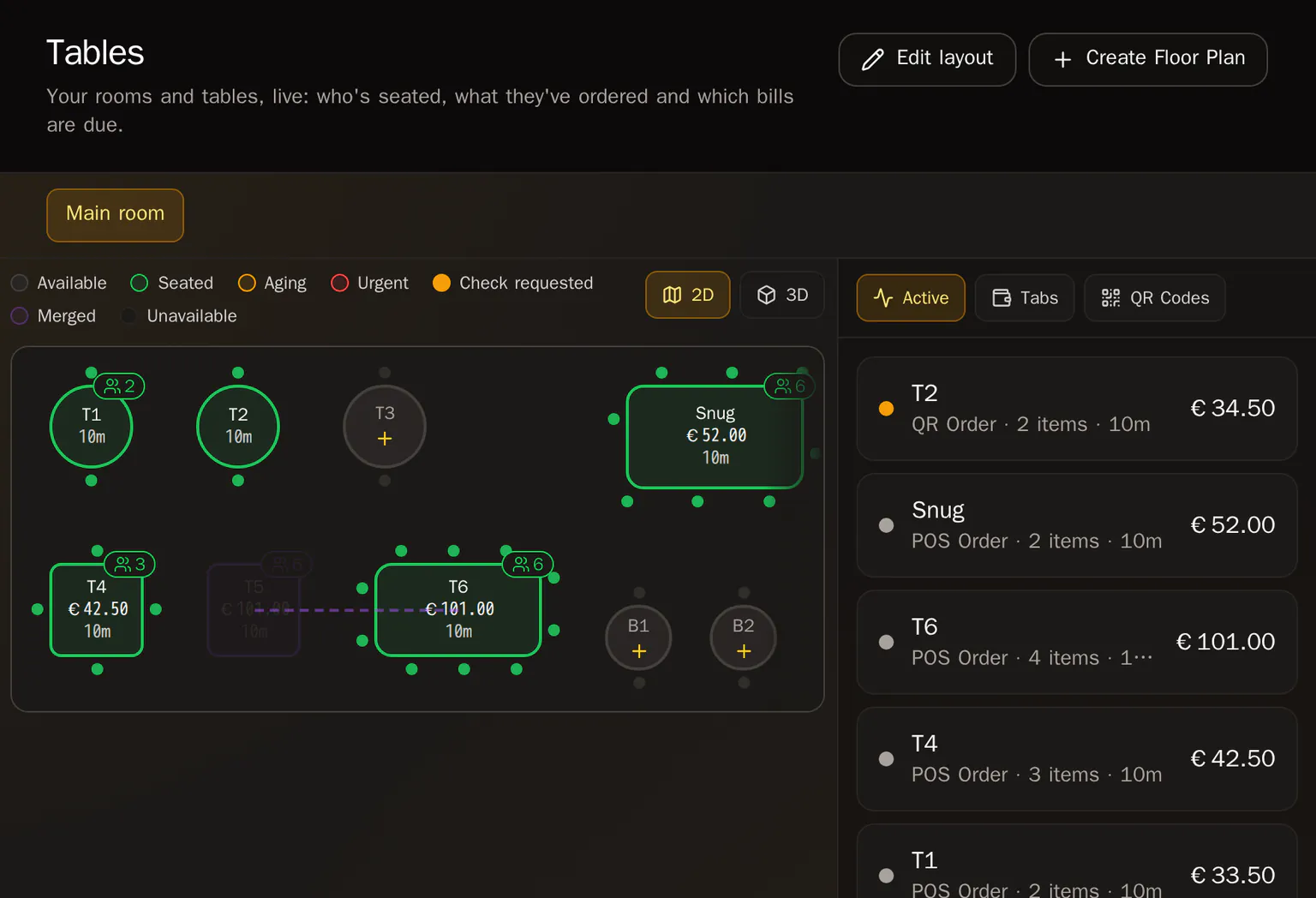
Qué significan los colores
| Estado | Significado |
|---|---|
| Disponible | Libre. Tócala para sentar a clientes. |
| Ocupada | Cuenta abierta, menos de 30 minutos. |
| Esperando | Sentados 30 minutos o más. |
| Urgente | Sentados 60 minutos o más. |
| Cuenta pedida | El cliente ha pedido la cuenta. |
| Fusionada | Unida a la cuenta de otra mesa. |
| No disponible | Fuera de servicio, sin clientes ni pedidos QR. |
El panel junto al plano tiene tres pestañas: Activas (todas las cuentas abiertas y su origen: Pedido POS, Pedido QR, Pedido retenido o Cuenta), Cuentas (cuentas con tarjeta guardada) y Códigos QR.
Sentar una mesa
Toca una mesa libre y luego Abrir mesa. Elige el número de comensales y empieza a añadir artículos, o déjala abierta para la primera ronda desde la app o el QR de la mesa.
Abrir una cuenta
Toca una mesa ocupada (o su fila en Activas) para abrir la cuenta: rondas, estado de los artículos, total y acciones.
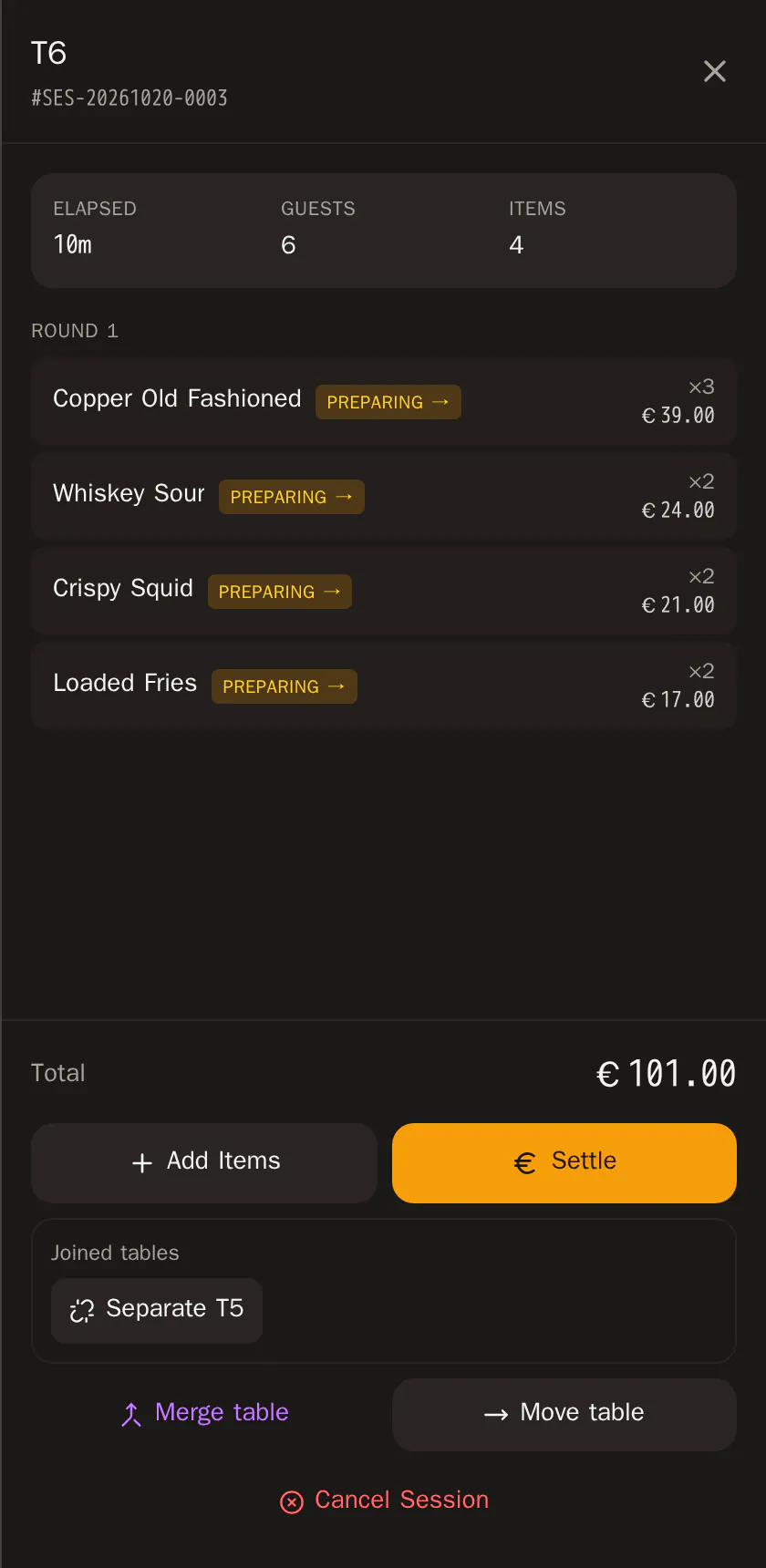
- Añadir artículos añade una ronda nueva.
- Toca el estado de un artículo para avanzarlo (enviado → en preparación → listo → servido).
- Cobrar toma el pago. En una cuenta con tarjeta aparece Cerrar cuenta, y Marcar como completado si el cliente ya lo pagó todo online.
- Cancelar sesión anula la cuenta. Si se pagó online se reembolsa entera, por eso solo pueden hacerlo titulares y administradores.
Cambiar de mesa
- Abre la cuenta y haz clic en Cambiar de mesa.
- Toca una mesa libre. La cuenta se va con el grupo y la mesa anterior queda libre.
Separa antes las mesas unidas.
Unir mesas
- Abre la cuenta de la mesa principal y haz clic en Fusionar mesa.
- Toca una mesa libre para unirla. Las mesas unidas comparten una cuenta y muestran una línea discontinua hacia la principal.
- Para separarlas, abre la cuenta y haz clic en Separar junto a la mesa en Mesas unidas.
Bloquear una mesa
Toca una mesa libre y elige Marcar como no disponible: se atenúa, no se puede ocupar y su página QR deja de aceptar pedidos. Tócala de nuevo y elige Hacer disponible para recuperarla.
Lo mismo en la app
En la app de Rowie, abre Mesas desde la etiqueta Plano de mesas del menú. Mantén pulsada una mesa ocupada para Trasladar a otra mesa, Fusionar con otra mesa y Separar, o usa el botón ⋯ de la cuenta.
Artículos relacionados
- Planos de planta y códigos QR de mesaDibuja tus salas en Rowie, coloca mesas con plazas y forma, elige cómo se pagan los pedidos QR e imprime un código QR por mesa para pedir desde el sitio.
- Enviar pedidos a una mesaEl servicio de mesa en la app de Rowie paso a paso: envía una ronda a una mesa, añade más rondas, sigue la cocina y cobra con tarjeta, efectivo o dividido.
- Editar artículos antes del pagoCambia una cantidad, edita una nota o elimina un artículo de una mesa o cuenta abierta en la app de Rowie antes de que el cliente pague.
- Cuentas y tarjetas guardadasAbre una cuenta de barra en Rowie guardando la tarjeta del cliente con Tap to Pay, añade rondas toda la noche y cóbrala al cerrar, con o sin propina.