Artigos esgotados e stock
Marque um artigo como esgotado na caixa ou no portal, conte o stock para que esgote sozinho a 0, reponha artigos todos os dias e veja o que os clientes veem.
Quando algo acaba, marque-o como esgotado. A caixa, o seu menu QR e os pedidos online deixam de o vender de imediato, em todos os telemóveis. Se souber quantos tem, defina um stock e o artigo esgota sozinho quando o último for vendido.
Antes de começar
- Qualquer pessoa no atendimento o pode fazer na caixa, incluindo funcionários e logins da caixa. No portal, fazem-no os proprietários e administradores, no menu.
- Esgotado funciona por menu. Marcar um artigo como esgotado num menu não altera os seus outros menus.
- O filtro de esgotados e o botão para repor tudo aparecem assim que o seu espaço marcar ou contar o primeiro artigo.
Na caixa
- Em Vender → Menu, mantenha o artigo premido.
- Em Disponibilidade, toque em Marcar como esgotado. O artigo mostra Esgotado e não pode ser adicionado a um pedido.
- Quando voltar a haver, mantenha-o premido de novo e toque em Disponível novamente.
Para contar o stock, escreva quantos restam no campo de stock em Disponibilidade e toque em Guardar stock. O artigo mostra quantos restam, cada venda desconta as suas unidades e, a 0, esgota sozinho. Para deixar de contar, esvazie o campo e guarde.
Toque em Esgotado junto às categorias para ver só os artigos esgotados. Para os repor todos de uma vez, toque em Disponível novamente: todos e depois em Disponível novamente.
No portal
- Vá a Vender → Menus e abra o menu.
- Clique no botão ⋮ de um artigo e escolha Marcar como esgotado. Escolha Disponível novamente quando voltar a haver.
- Para contar o stock, escolha Definir stock…, introduza as Unidades restantes e clique em Guardar. Para deixar de contar, abra-o de novo e clique em Deixar de contar.
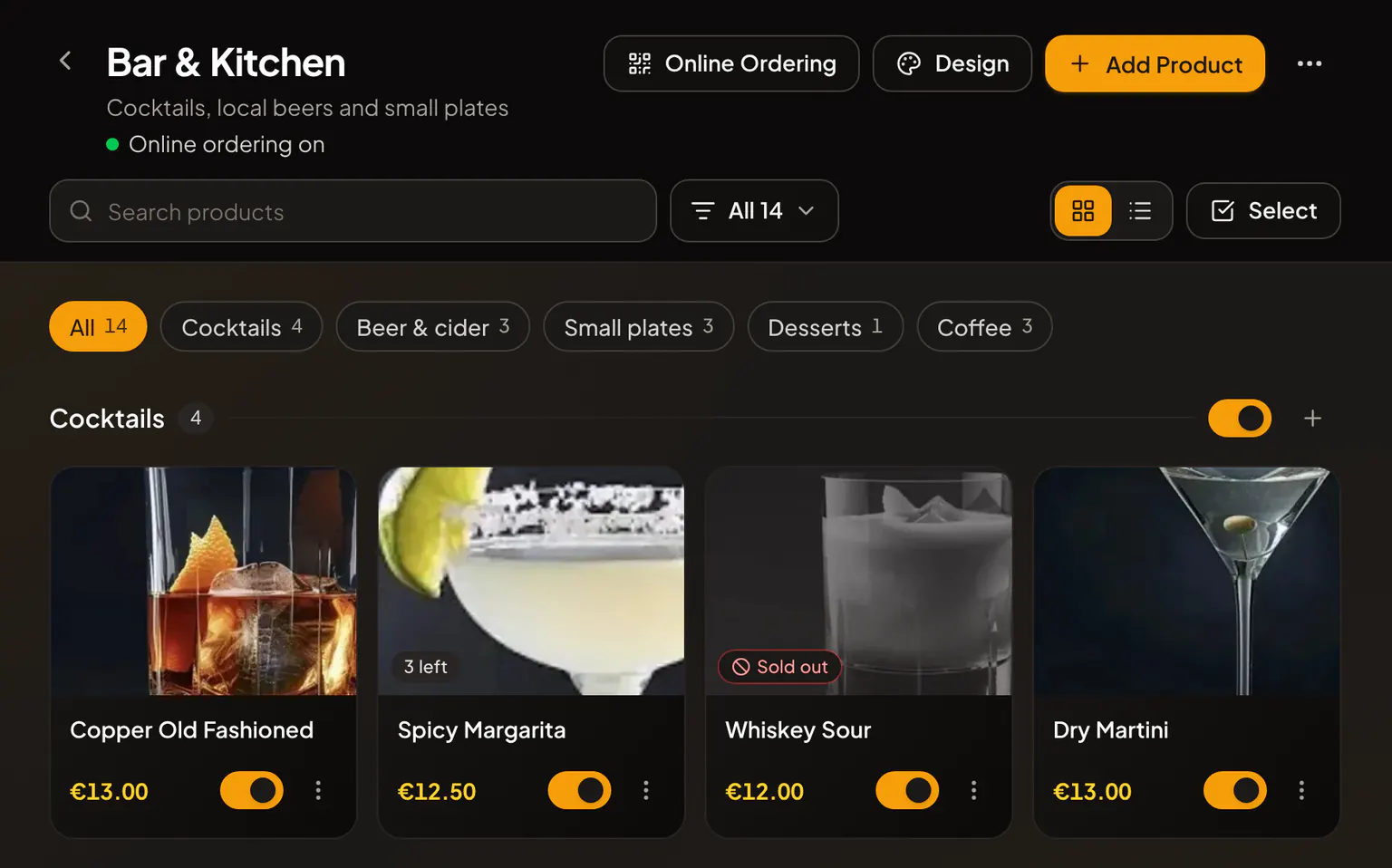
Os artigos esgotados mostram o distintivo Esgotado e os artigos contados mostram quantos restam. Escolha Esgotados no filtro por cima dos artigos para ver só esses. Para repor tudo no menu de uma vez, abra o botão ⋯ no topo da página e escolha Disponível novamente: todos.
Disponível novamente todos os dias
Os artigos que acabam quase todos os dias podem ser repostos pelo próprio menu. Um proprietário ou administrador:
- Abre o menu, clica no botão ⋯ no topo e escolhe Editar menu.
- Ativa Disponível novamente todos os dias e escolhe o Início do dia.
- Clica em Guardar alterações.
Todos os dias a essa hora, no relógio do seu espaço, os artigos marcados como esgotados neste menu voltam a estar disponíveis. Os artigos contados mantêm o seu stock, e um stock que chegou a 0 deixa de ser contado.
Pedidos e combos
- Um artigo contado não pode ser adicionado mais vezes do que as unidades que restam.
- Se um artigo esgotar enquanto está num pedido noutra caixa, a caixa mostra Esgotado e mantém no pedido só o que resta. Verifique o pedido antes de cobrar.
- Um combo com um artigo esgotado aparece a cinzento na caixa e não pode ser vendido. No portal mostra Indisponível: um artigo está esgotado. Quando o artigo voltar a estar disponível, o combo também volta. Consulte Combos.
O que os clientes veem
No seu menu QR e nos pedidos online, os artigos esgotados continuam no menu, marcados como esgotados, mas não podem ser pedidos. O mesmo acontece com um combo que tenha um artigo esgotado. Se algo esgotar enquanto está no pedido de um cliente, o Rowie retira-o e avisa o cliente, que não paga por ele. Se um cliente pedir mais unidades de um artigo contado do que as que lhe restam, é avisado de que não resta o suficiente e é-lhe pedido que reduza a quantidade. Os clientes nunca veem o seu stock.
Artigos relacionados
- Menus, categorias e produtosComo funcionam os menus da Rowie: produtos partilhados entre menus, preços por menu, secções, definições de pagamento, cópias de produtos e limites do Starter.
- CombosVenda artigos do menu juntos por um só preço. Crie um combo num menu no portal, venda-o na caixa e veja como os clientes o pedem e como aparece nos recibos.
- Opções dos artigosOfereça tamanhos, tipos de leite e extras nos seus artigos. Crie grupos de opções no portal, junte-os a artigos e veja como a equipa e os clientes escolhem.
- Orientar-se na app RowieUma visita rápida à app de caixa Rowie, com os cinco separadores em baixo, vender pelo menu ou pelo teclado, o que encontra em Mais, os idiomas e a ajuda.
- Encomendas online e códigos QR do menuAtive as encomendas online de um menu Rowie: o cliente lê o código QR, encomenda, paga online ou no levantamento e acompanha o pedido em direto no telemóvel.