Encomendas online e códigos QR do menu
Ative as encomendas online de um menu Rowie: o cliente lê o código QR, encomenda, paga online ou no levantamento e acompanha o pedido em direto no telemóvel.
As encomendas online dão a um menu a sua própria página web e um código QR. Os clientes leem-no, encomendam sem app e pagam online ou no levantamento. Ideal para balcões, cafés, roulottes e pop-ups.
Ative-as
- Abra Vender → Menus, abra o menu e clique em Pré-encomendas.
- Ative Ativar Pré-encomendas.
- Defina o URL do Menu, ou clique em Gerar.
- Escolha as Opções de Pagamento (recomenda-se Ambas as Opções), o Tempo de Preparação e, se quiser, Instruções de Levantamento, como "Levante no fim do balcão".
- Clique em Guardar Alterações. A página mostra Ativo.
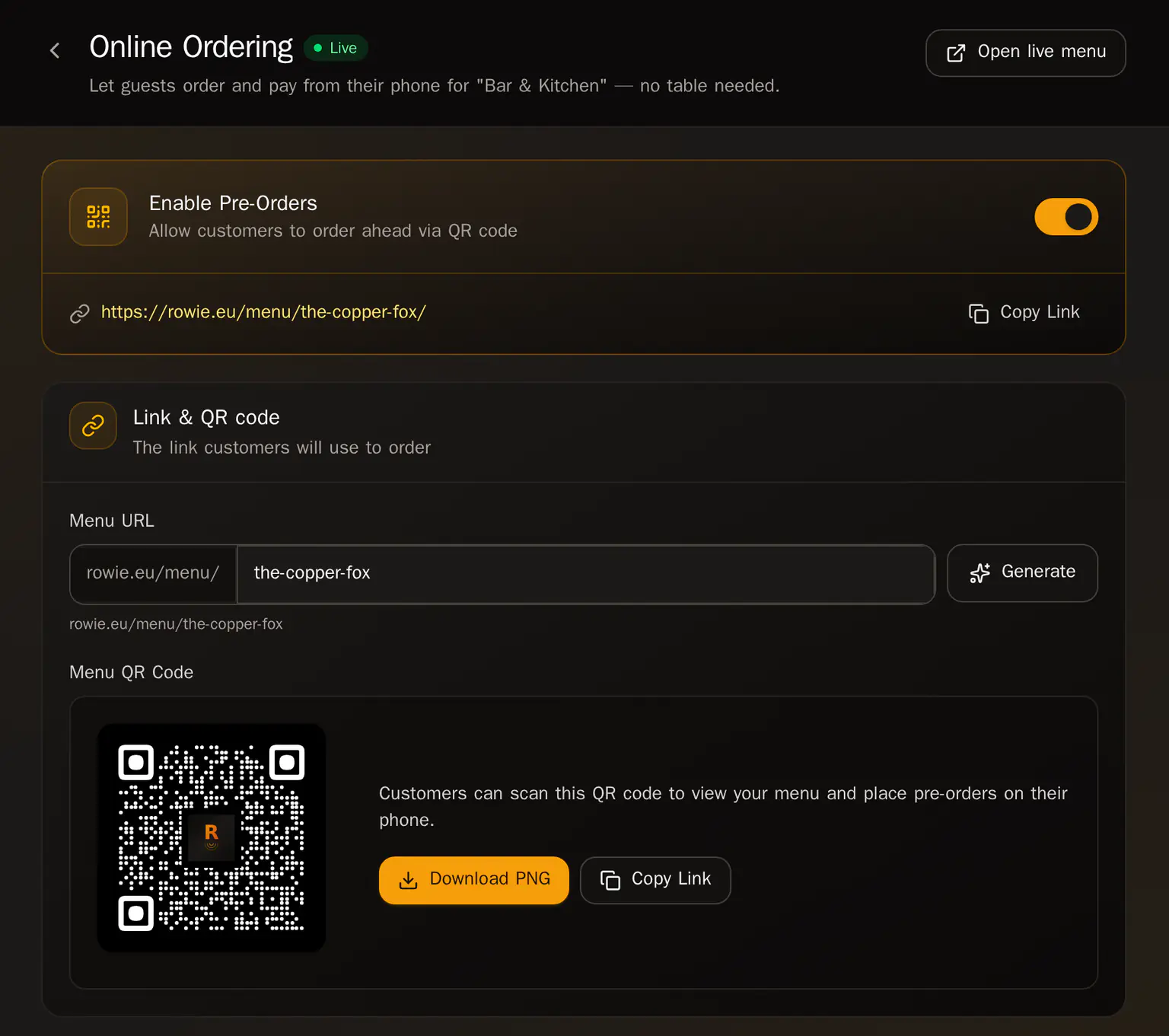
Partilhe o código QR
Em Código QR do Menu, clique em Transferir PNG para o imprimir, ou em Copiar Link para o partilhar online.
Para mudar o aspeto da página, clique em Personalizar design. Consulte Marca e design das páginas.
O que os clientes veem
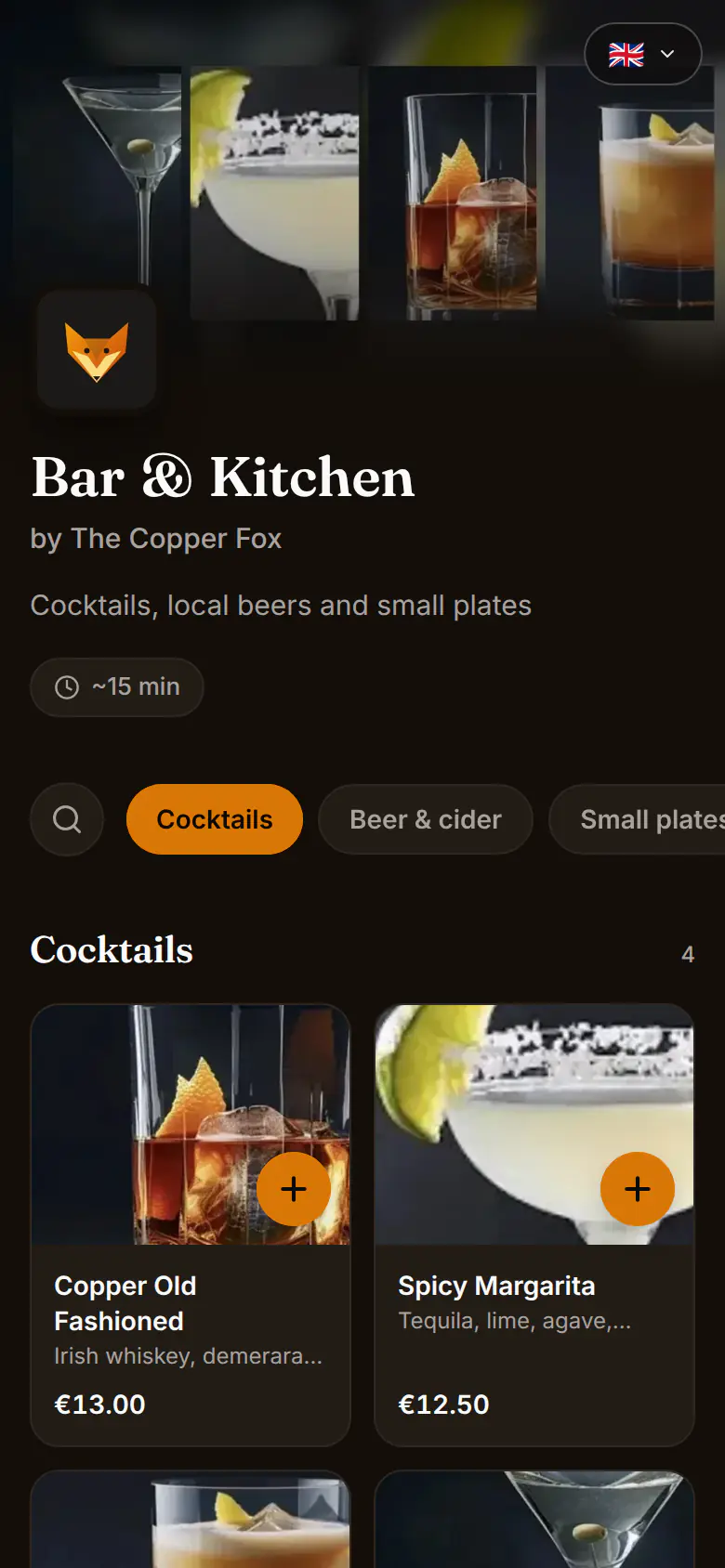
Os clientes adicionam artigos, indicam nome e email, e pagam já ou no levantamento. Podem acompanhar a encomenda no telemóvel até estar pronta.
Se um artigo tiver opções, como o tamanho, o leite ou extras, os clientes escolhem-nas antes de o adicionar. O preço atualiza-se à medida que escolhem. As opções que desligar aparecem como indisponíveis. O mesmo acontece quando os clientes pedem pelo código QR de uma mesa.
Tratar as encomendas
As novas encomendas aparecem no portal em Serviço → Mesas e no ecrã da Cozinha, e na app em Contas com a etiqueta RECOLHA.
- Avance a encomenda com Começar a cozinhar → Marcar pronto → Marcar servido. A página do cliente acompanha.
- No levantamento: se pagou online, clique em Marcar como concluído (Concluir na app). Caso contrário, Liquidar e receba.
Para pausar as encomendas online, desative Ativar Pré-encomendas e guarde.
Artigos relacionados
- Menus, categorias e produtosComo funcionam os menus da Rowie: produtos partilhados entre menus, preços por menu, secções, definições de pagamento, cópias de produtos e limites do Starter.
- Marca e design das páginasDê o seu estilo às páginas Rowie para clientes: logótipo, capa, cor, letra e esquemas num kit de marca, um design próprio por página e os idiomas apresentados.
- Plantas da sala e códigos QR das mesasDesenhe as salas na Rowie, coloque mesas com lugares e forma, escolha como se pagam os pedidos QR e imprima um código QR para colocar em cada mesa do espaço.
- Enviar pedidos para uma mesaO serviço de mesa na app Rowie passo a passo: envie uma ronda para a mesa, acrescente rondas, siga a cozinha e feche a conta com cartão, dinheiro ou dividida.