Impressoras de recibos e de cozinha
Adicione impressoras de recibos e de cozinha no portal ou na app, escolha o que cada uma imprime, imprima recibos e talões de cozinha e resolva problemas.
Imprima recibos para os clientes no balcão e talões para a cozinha ou o bar. São as suas caixas que imprimem: adiciona as impressoras uma vez e todas as caixas do espaço passam a usá-las.
Antes de começar
- Proprietários e administradores adicionam e alteram impressoras, no portal ou na app. A equipa vê Impressoras em Mais quando o seu espaço tem uma impressora.
- Uma impressora de rede tem de estar na mesma rede que as suas caixas.
- Uma impressora Bluetooth é adicionada na app, na caixa ao lado da qual está. Só imprime a partir dessa caixa.
Adicionar uma impressora de rede no portal
- Abra Definições → Impressoras e clique em Adicionar impressora (da primeira vez: Adicionar a primeira impressora).
- Preencha um Nome, por exemplo Bar ou Cozinha. Se tiver mais do que um espaço, escolha o Local.
- Introduza o Endereço IP ou nome do host da impressora. Encontra-o na página de autoteste da impressora: na maioria das impressoras, mantenha o botão de avanço do papel premido enquanto a liga. Deixe a Porta como está, a menos que a impressora indique outra (normalmente 9100).
- Escolha a Largura do papel e o Tipo de impressora. Não tem a certeza? Escolha Epson TM e compatíveis: a maioria das impressoras de recibos funciona com essa opção.
- Em O que imprime, escolha uma ou as duas opções:
- Ative Recibos de clientes e escolha Imprimir automaticamente ou Perguntar após cada venda.
- Ative Talões de cozinha e bar e escolha Todos os artigos ou Categorias do menu escolhidas, por exemplo bebidas na impressora do bar e comida na impressora da cozinha.
- Clique em Adicionar impressora para guardar.
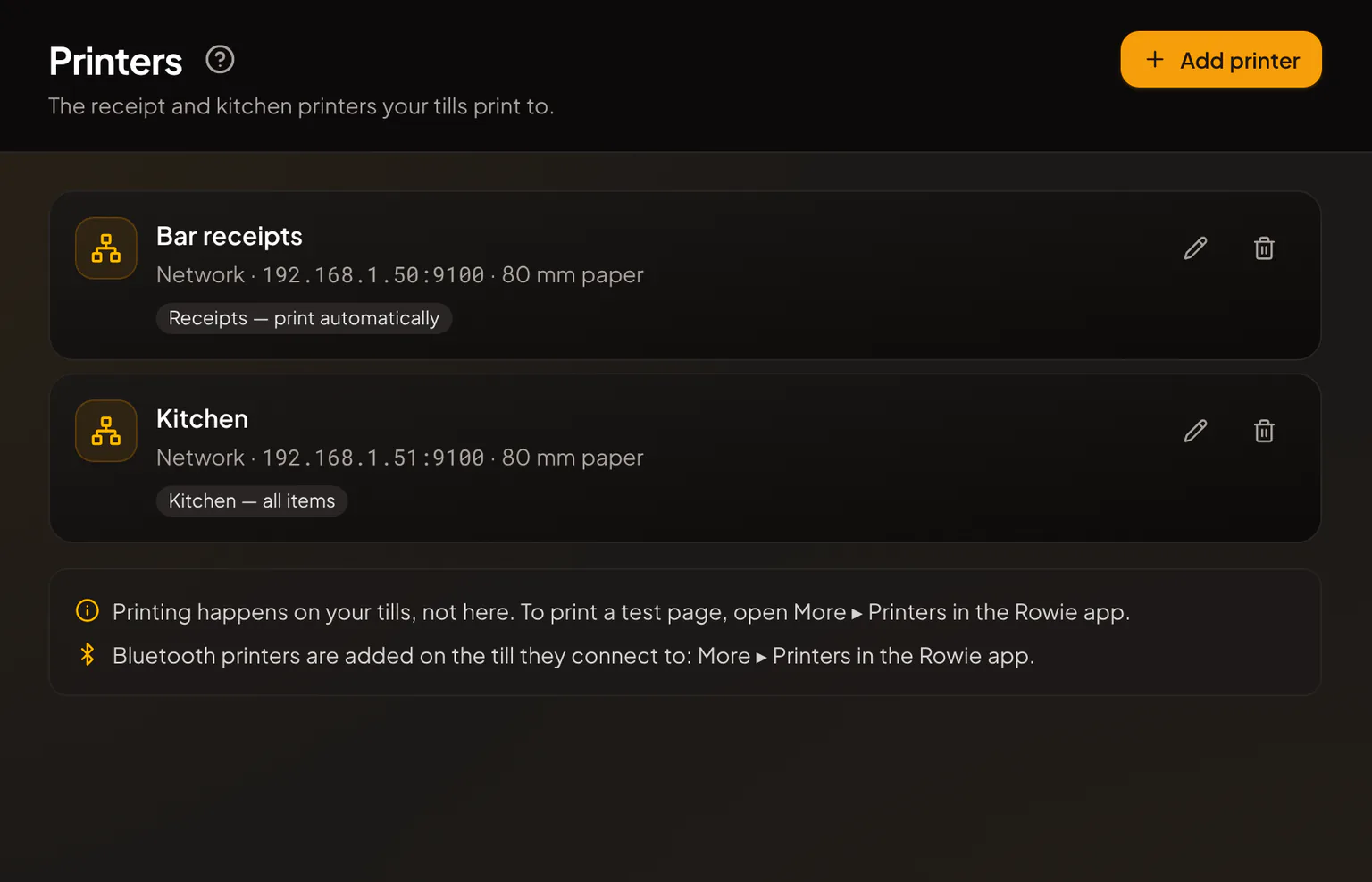
Se os artigos de algumas categorias do menu não forem impressos em nenhuma impressora de cozinha, a página Impressoras avisa com Alguns artigos não são impressos na cozinha e indica quais. Edite uma impressora de cozinha para acrescentar essas categorias.
Adicionar uma impressora na app
- Na caixa, abra Mais → Impressoras e toque em Adicionar impressora.
- Dê-lhe um Nome. Em Ligação, escolha Rede ou Bluetooth:
- Rede: introduza o Endereço IP ou nome do host e a Porta.
- Bluetooth: ligue a impressora, toque em Procurar impressoras e escolha-a na lista.
- Escolha a Largura do papel e o Tipo de impressora.
- Em O que imprime, ative Recibos de clientes (escolha Imprimir automaticamente ou Perguntar após cada venda), Talões de cozinha e bar (escolha Todos os artigos ou Categorias do menu escolhidas), ou ambos.
- Toque em Guardar.
Verificar as impressoras na caixa
Mais → Impressoras mostra cada impressora com o seu estado, por exemplo Pronta ou A imprimir. Toque em Imprimir página de teste para verificar se uma impressora funciona. Proprietários e administradores tocam em Editar para alterar uma impressora.
Duas definições dizem respeito à caixa que tem na mão:
- Recibos desta caixa: se o seu espaço tiver mais do que uma impressora de recibos, escolha a que esta caixa usa.
- Imprimir os pedidos dos clientes nesta caixa: ative esta opção na caixa que fica no balcão, para que os pedidos feitos pelos clientes no código QR de uma mesa sejam impressos na cozinha. Se estiver ativa em várias caixas, cada pedido continua a ser impresso uma só vez.
O que é impresso, e quando
- Recibos de clientes: depois de cada venda, automaticamente ou, se a impressora estiver configurada para perguntar, quando toca em Imprimir recibo no ecrã de pagamento. Para uma cópia mais tarde, abra a venda em Histórico e toque em Imprimir recibo.
- Talões de cozinha e bar: quando um pedido ao balcão é pago, quando envia uma nova conta ou outra ronda para uma mesa, quando manda seguir um prato, e quando são retirados artigos de uma conta ou uma conta é cancelada. Cada impressora de cozinha imprime só as categorias que escolheu para ela.
- Postos do ecrã da cozinha: uma impressora de cozinha pode imprimir os artigos de um posto. Um proprietário ou administrador marca-a em Impressoras deste posto em Definições → Ecrã da cozinha, e a partir daí imprime o que esse posto prepara. Escolher o que imprime nas definições da própria impressora volta a torná-lo uma escolha da impressora. Veja Ecrã da cozinha.
- Pratos e lugares: se o seu espaço usa pratos, o talão de cozinha agrupa os artigos por prato, com o número do lugar à frente, por exemplo "L2". Os pratos em espera ainda não são impressos: o talão termina com uma linha como "EM ESPERA: Pratos principais". Quando toca em Mandar seguir, imprime-se um talão com o título "SEGUIR — Pratos principais" com esse prato. Fechar a conta manda seguir tudo o que ainda estiver em espera. Consulte Pratos e números de lugar.
- Cartões-oferta: toque em Imprimir cartão-oferta para imprimir o código e o respetivo código QR na impressora de recibos.
A impressão nunca atrasa uma venda. Se algo não puder ser impresso, fica à espera em À espera de impressão dessa impressora. Toque em Tentar novamente ou Descartar ao lado de um talão, ou em Tentar novamente da impressora para voltar a enviar tudo o que está à espera.
Resolver um problema da impressora
| Estado | O que fazer |
|---|---|
| Sem papel ou Papel a acabar | Coloque um rolo novo e toque em Tentar novamente. |
| Tampa aberta | Feche a tampa da impressora e toque em Tentar novamente. |
| Inacessível | Verifique se a impressora está ligada e na mesma rede que a caixa. |
| O Bluetooth está desligado | Ligue o Bluetooth no telemóvel ou tablet. |
| Bluetooth não permitido | Permita que a Rowie use o Bluetooth nas definições do telemóvel. |
| Emparelhada com outra caixa | Uma impressora Bluetooth só imprime a partir da caixa onde foi adicionada. Use essa caixa. |
| Não disponível neste dispositivo | A impressão funciona na app Rowie em iPhone e Android. |
Artigos relacionados
- Orientar-se na app RowieUma visita rápida à app de caixa Rowie, com os cinco separadores em baixo, vender pelo menu ou pelo teclado, o que encontra em Mais, os idiomas e a ajuda.
- Gerir as mesas durante o serviçoA planta em direto da Rowie: sentar clientes, ler as cores das mesas, abrir conta, mudar de mesa, juntar mesas, bloquear mesas e fechar ou cancelar a conta.
- Pratos e números de lugarDê ritmo à refeição: retenha pratos principais e sobremesas e mande seguir cada prato na caixa quando a mesa estiver pronta. Com lugares, divida a conta.
- Cartões-ofertaVenda cartões-oferta na caixa e na sua página, deixe os clientes consultar o saldo, aceite-os como pagamento e veja no portal quanto ainda falta usar neles.
- Localizações e configuração multi-estabelecimentoVários estabelecimentos numa conta Rowie: adicione localizações, defina morada, fuso horário e menu ativo, atribua a equipa a cada local e veja as vendas.
- Resolução de problemas e perguntas frequentesSoluções para problemas comuns na Rowie: cartões por ativar, Tap to Pay desativado, início de sessão, recibos em falta, contas e itens que não se apagam.