Gerir as mesas durante o serviço
A planta em direto da Rowie: sentar clientes, ler as cores das mesas, mudar de mesa, juntar mesas, bloquear uma mesa e fechar ou cancelar uma conta.
Durante o serviço, Serviço → Mesas no portal (e Mesas na app) mostra a sala em direto: quem está sentado, o que pediu e que contas estão à espera.
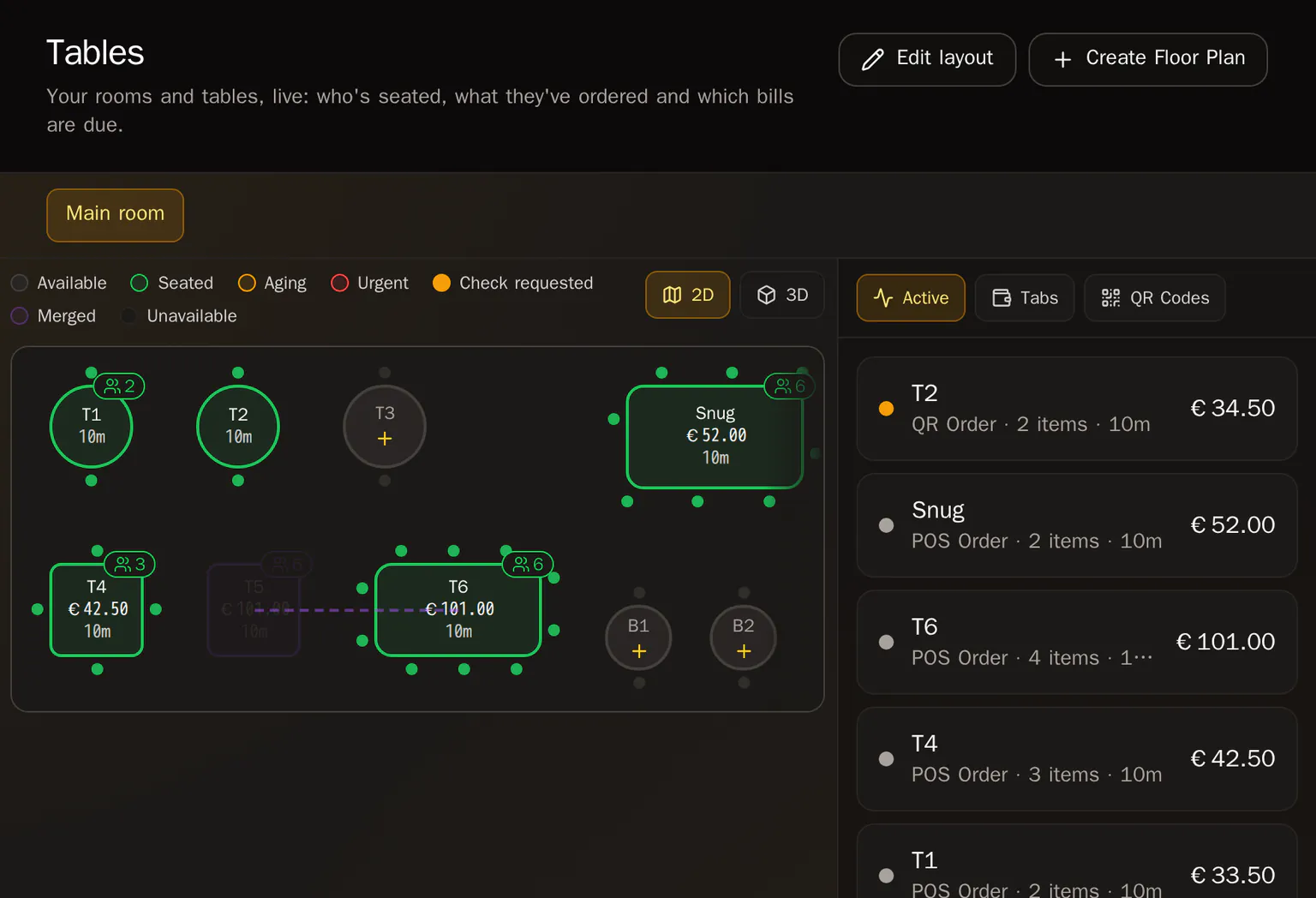
O que significam as cores
| Estado | Significado |
|---|---|
| Disponível | Livre. Toque para sentar clientes. |
| Ocupada | Conta aberta há menos de 30 minutos. |
| Demorada | Sentados há 30 minutos ou mais. |
| Urgente | Sentados há 60 minutos ou mais. |
| Conta pedida | O cliente pediu a conta. |
| Agrupada | Ligada à conta de outra mesa. |
| Indisponível | Fora de serviço, sem clientes nem pedidos QR. |
O painel junto à planta tem três separadores: Ativas (todas as contas abertas e a sua origem: Pedido POS, Pedido QR, Pedido retido ou Conta), Contas (contas com cartão guardado) e Códigos QR.
Sentar uma mesa
Toque numa mesa livre e depois em Abrir mesa. Escolha o número de pessoas e acrescente artigos, ou deixe-a aberta para a primeira ronda a partir da app ou do QR da mesa.
Abrir uma conta
Toque numa mesa ocupada (ou na sua linha em Ativas) para abrir a conta: rondas, estado dos artigos, total e ações.
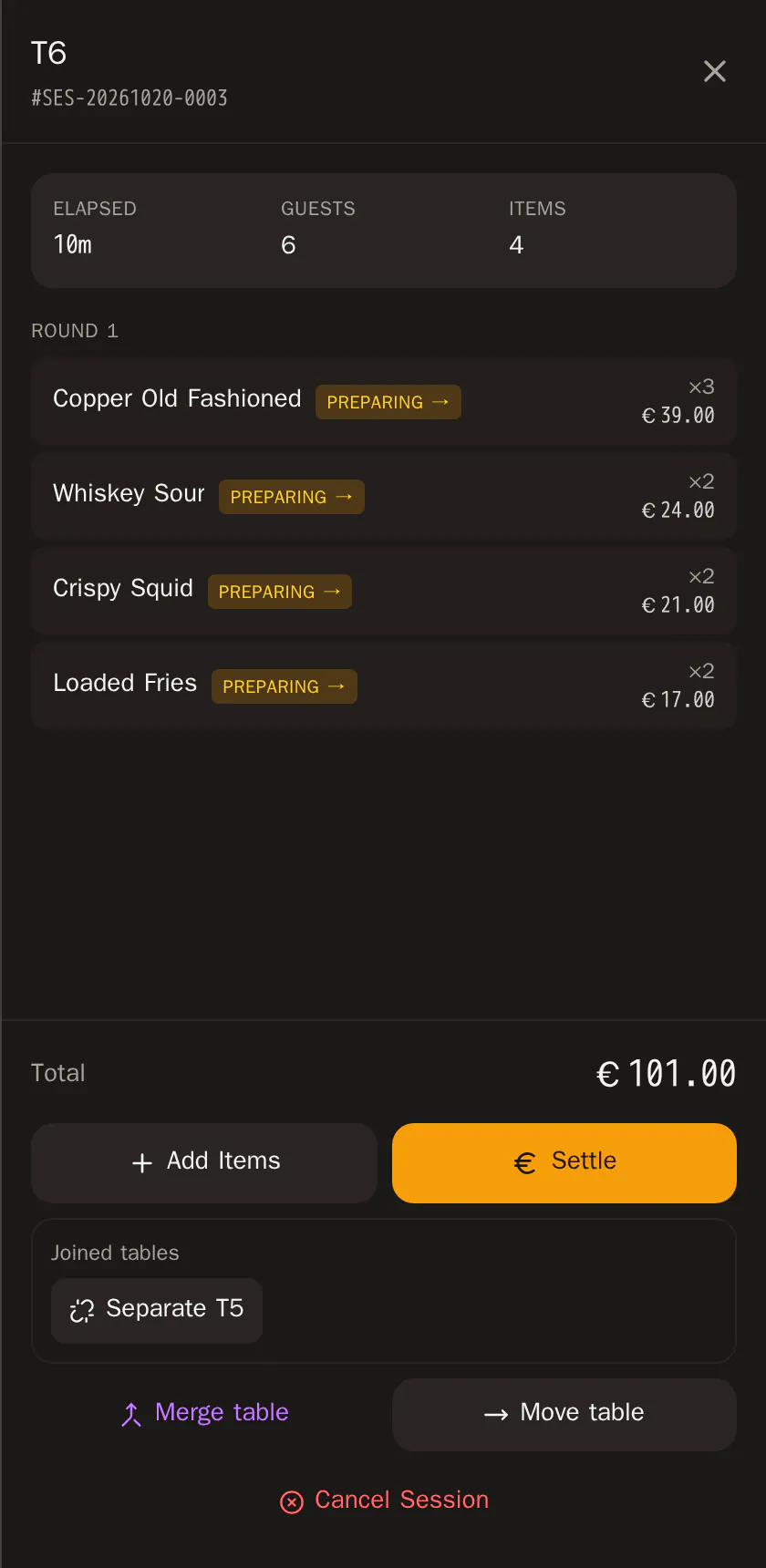
- Adicionar artigos acrescenta uma ronda.
- Toque no estado de um artigo para o avançar (enviado → em preparação → pronto → servido).
- Fechar conta recebe o pagamento. Numa conta com cartão guardado também aparece Fechar conta, e Marcar como concluído se o cliente já pagou tudo online.
- Cancelar sessão anula a conta. Se foi paga online é reembolsada na totalidade, por isso só titulares e administradores o podem fazer.
Mudar de mesa
- Abra a conta e clique em Mudar de mesa.
- Toque numa mesa livre. A conta acompanha o grupo e a mesa antiga fica livre.
Separe primeiro as mesas juntas.
Juntar mesas
- Abra a conta da mesa principal e clique em Juntar mesa.
- Toque numa mesa livre para a juntar. As mesas juntas partilham uma conta e mostram uma linha tracejada até à principal.
- Para as separar, abra a conta e clique em Separar junto à mesa em Mesas juntas.
Bloquear uma mesa
Toque numa mesa livre e escolha Marcar como indisponível: fica a cinzento, não pode ser ocupada e a sua página QR deixa de aceitar pedidos. Toque novamente e escolha Tornar disponível para a reativar.
O mesmo na app
Na app Rowie, abra Mesas a partir da etiqueta Planta da sala do menu. Mantenha premida uma mesa ocupada para Mudar para outra mesa, Juntar a outra mesa e Separar, ou use o botão ⋯ da conta.
Artigos relacionados
- Plantas da sala e códigos QR das mesasDesenhe as salas na Rowie, coloque mesas com lugares e forma, escolha como se pagam os pedidos QR e imprima um código QR para cada mesa.
- Enviar pedidos para uma mesaO serviço de mesa na app Rowie passo a passo: envie uma ronda para a mesa, acrescente rondas, siga a cozinha e feche a conta com cartão ou dinheiro.
- Editar artigos antes do pagamentoAltere uma quantidade, edite uma nota ou remova um artigo de uma mesa ou conta aberta na app Rowie antes de o cliente pagar.
- Contas e cartões guardadosAbra uma conta de bar na Rowie guardando o cartão do cliente com Tap to Pay, acrescente rondas a noite toda e cobre o cartão no fecho, com ou sem gorjeta.