Opções dos artigos
Ofereça tamanhos, tipos de leite e extras nos seus artigos. Crie grupos de opções no portal, junte-os a artigos e veja como a equipa e os clientes escolhem.
As opções deixam a sua equipa e os seus clientes escolher como vem um artigo: um tamanho, um tipo de leite, extras. Cada opção pode aumentar o preço, baixá-lo ou ser gratuita.
Antes de começar
- Os proprietários e administradores configuram as opções no portal. Todos na caixa as podem escolher ao vender.
- Cria um grupo uma vez, por exemplo "Leite", e junta-o a cada artigo que o oferece. Um artigo tem as mesmas opções em todos os menus onde está.
- As opções estão incluídas em todos os planos.
Crie um grupo de opções
- No portal, vá a Vender → Menus e clique em Opções no topo da página.
- Clique em Crie o seu primeiro grupo de opções. Depois de ter grupos, o botão passa a ser Novo grupo de opções.
- Escreva um Nome do grupo, como "Tamanho" ou "Leite".
- Em Quantas se podem escolher, escolha Uma (para um tamanho) ou Várias (para extras).
- Ative Obrigatório se o artigo não puder ser vendido sem uma escolha. Com Várias, também pode definir Pelo menos e No máximo. Deixe No máximo vazio para não haver limite.
- Preencha o nome e a alteração de preço de cada opção e clique em Adicionar opção para a seguinte. O botão + ou − junto ao preço alterna entre somar ao preço e descontar. Deixe o preço vazio para uma opção gratuita.
- Marque Pré-selecionada numa opção que deve já vir escolhida, como leite normal.
- Em Artigos, marque os artigos que oferecem este grupo.
- Clique em Criar grupo.
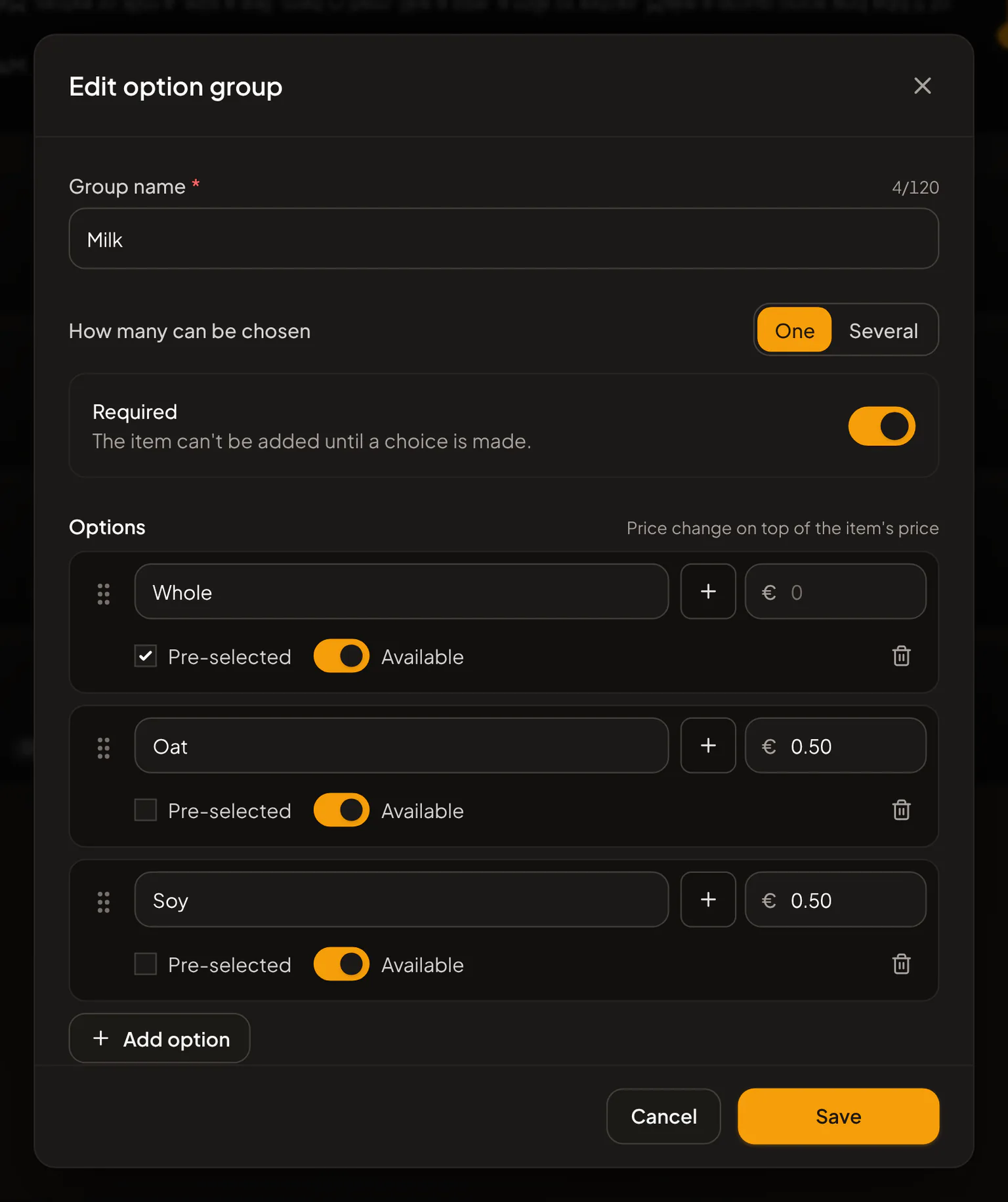
Arraste os grupos para mudar a ordem na lista e arraste as opções para mudar a ordem dentro de um grupo.
Se escolher uma opção acrescenta um alergénio ou calorias, como o queijo ou a bebida de aveia, clique em Alergénios e kcal junto à opção e preencha. Os clientes veem isso junto à opção. Consulte Alergénios, dietas e calorias.
Junte ou retire um grupo de um artigo
A secção Opções de um artigo aparece assim que o seu espaço tiver o primeiro grupo de opções.
- Abra um menu em Vender → Menus e clique no artigo.
- Em Opções, escolha um grupo em Adicionar um grupo de opções….
- Para retirar um grupo do artigo, clique no × ao lado. Arraste os grupos para a ordem em que devem ser perguntados.
- Clique em Guardar alterações.
Gerir opções, junto à secção, leva-o à página com todos os seus grupos.
Na caixa
- Em Vender → Menu, toque num artigo com opções. As opções abrem-se.
- Os grupos marcados Obrigatório precisam de uma escolha, os Opcional podem ser ignorados. As opções pré-selecionadas já vêm escolhidas. As opções desativadas aparecem a cinzento e marcadas Indisponível.
- O preço no botão muda conforme escolhe. Toque em Adicionar.
No mesmo ecrã pode também escrever uma Nota para a cozinha. O mesmo artigo com outras opções fica numa linha própria do pedido.
Para mudar as opções de um artigo que já está no pedido, toque nele em Pagamento, mude a escolha e toque em Atualizar. Se as opções mudarem no menu enquanto um artigo está no pedido, a caixa mostra As opções mudaram: toque no artigo e escolha de novo.
Um artigo cujo grupo obrigatório não tem nenhuma opção disponível não pode ser vendido até uma voltar a estar disponível.
No menu QR e nos pedidos online
Os clientes tocam num artigo para ver as opções. Aplicam-se as mesmas regras: escolhem as obrigatórias antes de poderem adicionar o artigo, e as opções desativadas aparecem a cinzento. O pedido, o pagamento e o recibo mostram as opções escolhidas.
Nos recibos, talões e relatórios
- Os recibos, os detalhes da venda, os talões da cozinha e o ecrã da cozinha mostram as opções de cada artigo, por exemplo "Latte: Leite de aveia, Grande". Os talões da cozinha não mostram preços.
- Alterar ou eliminar um grupo mais tarde nunca altera vendas já feitas.
- Em Finanças → Análises (Pro), o cartão Vendas de opções mostra que opções são mais escolhidas e quanto acrescentaram às suas vendas.
Os artigos com opções também podem fazer parte de um combo. Consulte Combos.
Artigos relacionados
- Menus, categorias e produtosComo funcionam os menus da Rowie: produtos partilhados entre menus, preços por menu, secções, definições de pagamento, cópias de produtos e limites do Starter.
- CombosVenda artigos do menu juntos por um só preço. Crie um combo num menu no portal, venda-o na caixa e veja como os clientes o pedem e como aparece nos recibos.
- Artigos esgotados e stockMarque um artigo como esgotado na caixa ou no portal, conte o stock para que esgote sozinho a 0, reponha artigos todos os dias e veja o que os clientes veem.
- Encomendas online e códigos QR do menuAtive as encomendas online de um menu Rowie: o cliente lê o código QR, encomenda, paga online ou no levantamento e acompanha o pedido em direto no telemóvel.
- Impressoras de recibos e de cozinhaAdicione impressoras de recibos e de cozinha no portal ou na app, escolha o que cada uma imprime, imprima recibos e talões de cozinha e resolva problemas.