Adicione o seu primeiro menu
Crie um menu no portal Rowie, adicione secções e produtos com preços e fotografias e veja-o de imediato na app Rowie, pronto para fazer a sua primeira venda.
Tudo o que vende está num menu: a carta do bar, um menu de brunch, uma banca num festival. Os menus criam-se no portal e aparecem na app Rowie assim que guarda.
Antes de começar
- Tem de ser titular ou administrador.
- O Starter inclui um menu. O Pro, os que quiser.
1. Crie o menu
- No portal, abra Vender → Menus e clique em Novo Menu.
- Dê-lhe um Nome, por exemplo "Bar & Cozinha", e confirme a Localização. Não pode ser alterada depois.
- Em No pagamento, escolha se mostra um ecrã de gorjeta e se pede um email para os recibos.
- Clique em Criar Menu.
2. Adicione secções
As secções (no portal chamam-se categorias) tornam-se os separadores que os clientes veem.
- Clique em Definições → Gerir Categorias.
- Escreva um nome como "Cocktails" e clique em Adicionar Categoria. Repita para cada secção.
- Arraste-as para a ordem certa e clique em Concluído.
3. Adicione produtos
- Clique em Adicionar Produto.
- Introduza o Nome e o Preço (por exemplo
12.50) e, se quiser, uma Descrição, uma Categoria e uma Imagem do Produto. - Clique em Adicionar Produto. Repita para o resto do menu.
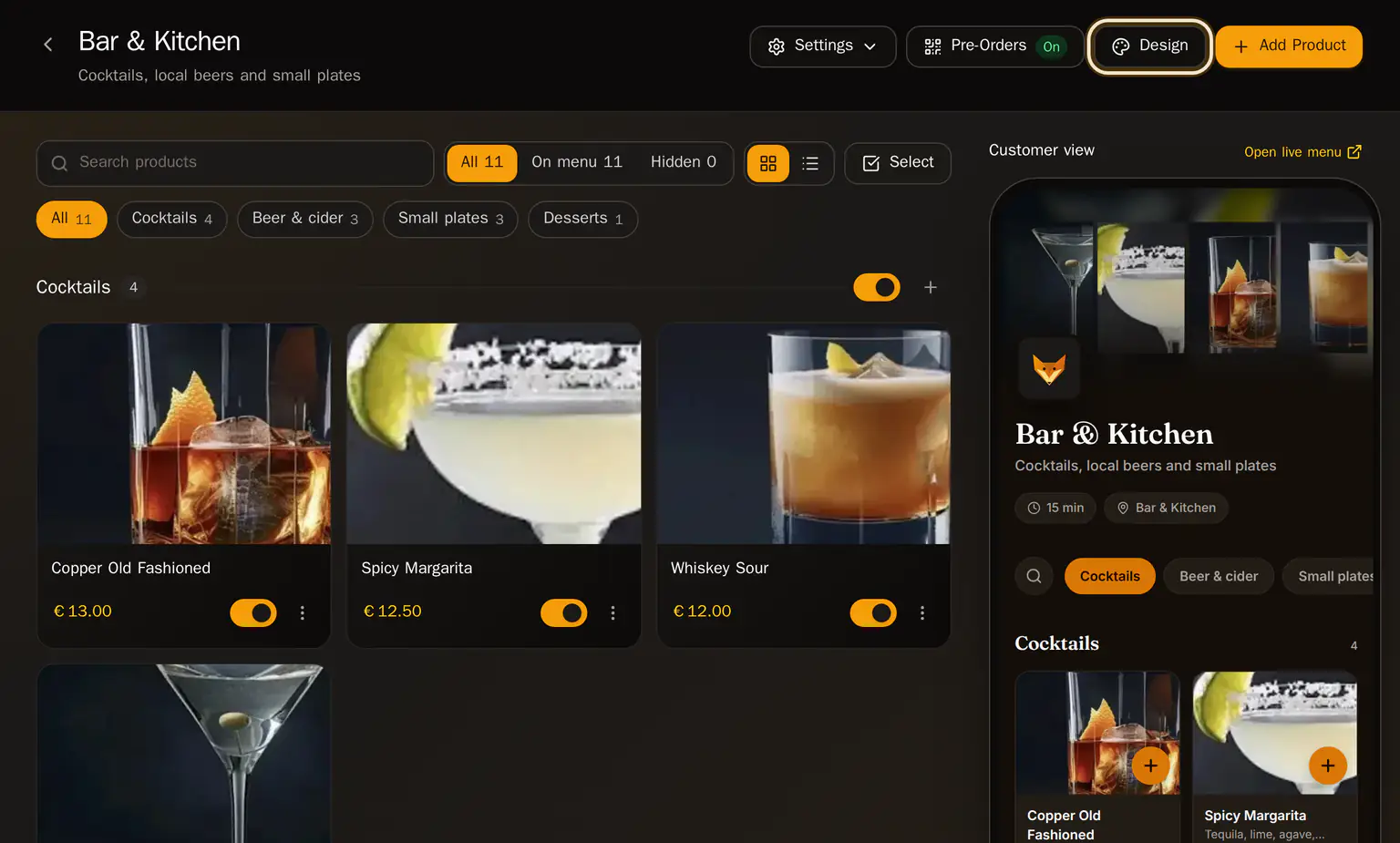
Arraste os produtos para os reordenar. O interruptor de um produto oculta-o sem o eliminar.
4. Confirme na app
Abra Vender na app Rowie e fique em Menu: os seus produtos já lá estão.
Próximos passos
- Receba o primeiro pagamento.
- Deixe os clientes encomendar pelo telemóvel: Encomendas online e códigos QR do menu.
Artigos relacionados
- Menus, categorias e produtosComo funcionam os menus da Rowie: produtos partilhados entre menus, preços por menu, secções, definições de pagamento, cópias de produtos e limites do Starter.
- Receba o primeiro pagamentoRegiste uma venda na app Rowie, do carrinho à gorjeta, ao Tap to Pay e ao recibo. Demora um minuto, depois de configurar o menu e ligar a sua conta Stripe.
- Encomendas online e códigos QR do menuAtive as encomendas online de um menu Rowie: o cliente lê o código QR, encomenda, paga online ou no levantamento e acompanha o pedido em direto no telemóvel.
- Marca e design das páginasDê o seu estilo às páginas Rowie para clientes: logótipo, capa, cor, letra e esquemas num kit de marca, um design próprio por página e os idiomas apresentados.