Bon- en keukenprinters
Voeg bon- en keukenprinters toe in het portaal of de app, kies wat elke printer print, print bonnen en keukenbonnen en los veelvoorkomende problemen op.
Print klantbonnen aan de toonbank en bonnen voor de keuken of de bar. Je kassa’s doen het printen: je voegt de printers één keer toe en elke kassa in de zaak gebruikt ze.
Voordat je begint
- Eigenaren en beheerders voegen printers toe en wijzigen ze, in het portaal of in de app. Personeel ziet Printers in Meer zodra je zaak een printer heeft.
- Een netwerkprinter moet op hetzelfde netwerk zitten als je kassa’s.
- Een Bluetooth-printer voeg je toe in de app, op de kassa waar hij naast staat. Hij print alleen vanaf die kassa.
Een netwerkprinter toevoegen in het portaal
- Open Instellingen → Printers en klik op Printer toevoegen (de eerste keer: Je eerste printer toevoegen).
- Vul een Naam in, bijvoorbeeld Bar of Keuken. Heb je meer dan één zaak, kies dan de Locatie.
- Vul het IP-adres of hostnaam van de printer in. Je vindt het op de zelftestpagina van de printer: bij de meeste printers houd je de papierdoorvoerknop ingedrukt terwijl je hem aanzet. Laat de Poort zoals hij is, tenzij je printer iets anders aangeeft (meestal 9100).
- Kies de Papierbreedte en het Type printer. Twijfel je? Kies Epson TM en compatibele printers: daar werken de meeste bonprinters mee.
- Kies onder Wat hij print een of beide:
- Zet Klantbonnen aan en kies daarna Automatisch printen of Na elke verkoop vragen.
- Zet Keuken- en barbonnen aan en kies daarna Alle artikelen of Gekozen menucategorieën, bijvoorbeeld drankjes op de barprinter en eten op de keukenprinter.
- Klik op Printer toevoegen om op te slaan.
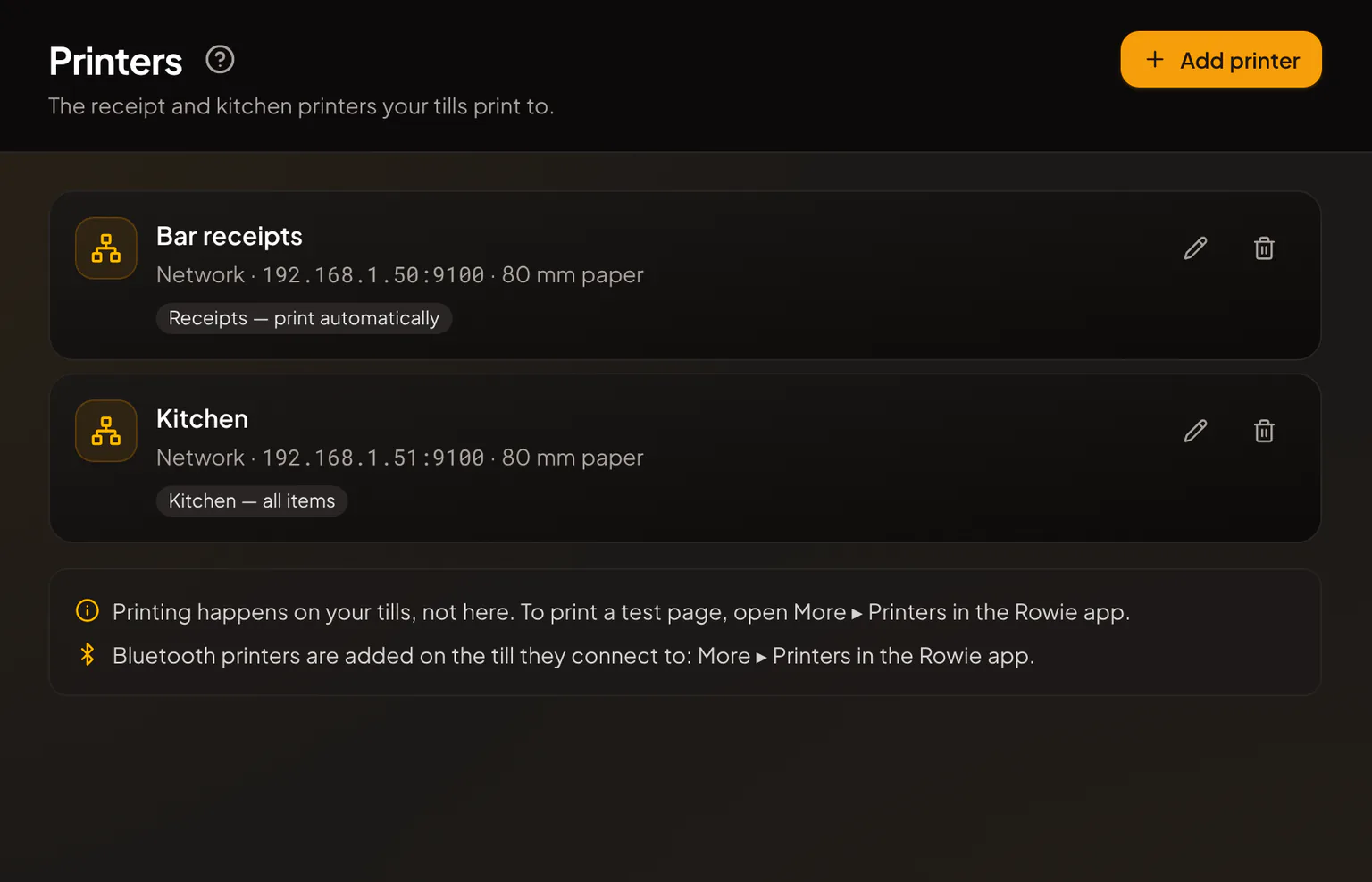
Worden artikelen uit sommige menucategorieën op geen enkele keukenprinter geprint, dan waarschuwt de pagina Printers je met Sommige artikelen worden niet in de keuken geprint en zie je welke. Bewerk een keukenprinter om die categorieën toe te voegen.
Een printer toevoegen in de app
- Open op de kassa Meer → Printers en tik op Printer toevoegen.
- Geef hem een Naam. Kies onder Verbinding voor Netwerk of Bluetooth:
- Netwerk: vul het IP-adres of hostnaam en de Poort in.
- Bluetooth: zet de printer aan, tik op Zoeken naar printers en kies hem uit de lijst.
- Kies de Papierbreedte en het Type printer.
- Zet onder Wat hij print Klantbonnen aan (kies Automatisch printen of Na elke verkoop vragen), Keuken- en barbonnen (kies Alle artikelen of Gekozen menucategorieën), of allebei.
- Tik op Opslaan.
Je printers op de kassa controleren
Meer → Printers toont elke printer met zijn status, bijvoorbeeld Klaar of Bezig met printen. Tik op Testpagina printen om te controleren of een printer werkt. Eigenaren en beheerders tikken op Bewerken om een printer te wijzigen.
Twee instellingen horen bij de kassa die je in handen hebt:
- Bonnen van deze kassa: heeft je zaak meer dan één bonprinter, kies dan welke deze kassa gebruikt.
- Bestellingen van gasten printen op deze kassa: zet dit aan op de kassa die bij de toonbank blijft, zodat bestellingen die gasten via de QR-code van een tafel plaatsen in de keuken worden geprint. Staat het op meerdere kassa’s aan, dan wordt elke bestelling toch maar één keer geprint.
Wat er wordt geprint, en wanneer
- Klantbonnen: na elke verkoop, automatisch of, als de printer is ingesteld op vragen, wanneer je op het betaalscherm op Bon printen tikt. Wil je later een kopie, open dan de verkoop in Historie en tik op Bon printen.
- Keuken- en barbonnen: als een toonbankbestelling is betaald, als je een nieuwe rekening of een volgende ronde naar een tafel stuurt, als je een gang afroept, en als er artikelen van een rekening worden gehaald of een rekening wordt geannuleerd. Elke keukenprinter print alleen de categorieën die je ervoor hebt gekozen.
- Stations van het keukenscherm: een keukenprinter kan de artikelen van een station printen. Een eigenaar of beheerder vinkt hem aan onder Printers voor dit station in Instellingen → Keukenscherm, en dan print hij wat dat station maakt. Kies je in de instellingen van de printer zelf wat hij print, dan is dat weer de eigen keuze van de printer. Zie Keukenscherm.
- Gangen en stoelen: werkt je zaak met gangen, dan zet een keukenbon de artikelen onder hun gang, met het stoelnummer ervoor, bijvoorbeeld "S2". Gangen die wachten worden nog niet geprint: de bon eindigt met een regel als "WACHT: Hoofdgerechten". Tik je op Afroepen, dan wordt een bon met de kop "AFROEPEN — Hoofdgerechten" voor die gang geprint. Afrekenen roept alles af wat nog wacht. Zie Gangen en stoelnummers.
- Cadeaubonnen: tik op Cadeaubon printen om de code en de QR-code op de bonprinter te printen.
Printen houdt een verkoop nooit op. Kan iets niet worden geprint, dan wacht het bij die printer onder Wacht op printen. Tik naast één bon op Opnieuw proberen of Weggooien, of tik op Opnieuw proberen voor de printer om alles wat wacht opnieuw te sturen.
Een printerprobleem oplossen
| Status | Wat je doet |
|---|---|
| Papier op of Papier bijna op | Plaats een nieuwe rol en tik dan op Opnieuw proberen. |
| Klep open | Sluit de klep van de printer en tik dan op Opnieuw proberen. |
| Niet bereikbaar | Controleer of de printer aanstaat en op hetzelfde netwerk zit als de kassa. |
| Bluetooth staat uit | Zet Bluetooth aan op de telefoon of tablet. |
| Bluetooth niet toegestaan | Sta Rowie toe Bluetooth te gebruiken in de instellingen van de telefoon. |
| Gekoppeld aan een andere kassa | Een Bluetooth-printer print alleen vanaf de kassa waarop hij is toegevoegd. Gebruik die kassa. |
| Niet beschikbaar op dit apparaat | Printen werkt in de Rowie-app op iPhone en Android. |
Gerelateerde artikelen
- Je weg vinden in de Rowie-appEen korte rondleiding door de Rowie-kassa-app, met de vijf tabbladen onderaan, verkopen via het menu of het toetsenblok, wat er onder Meer staat, talen en hulp.
- Tafels beheren tijdens de bedieningDe live plattegrond van Rowie: gasten plaatsen, tafelkleuren lezen, gezelschappen verplaatsen, tafels samenvoegen, een tafel blokkeren en de rekening afrekenen.
- Gangen en stoelnummersBepaal het tempo met gangen: houd hoofdgerecht en dessert vast en roep elke gang af vanaf de kassa als de tafel zover is. Met stoelnummers splitst u per stoel.
- CadeaubonnenVerkoop cadeaubonnen aan de kassa en op je eigen pagina, laat gasten hun saldo bekijken, neem ze aan als betaling en zie in het portaal wat er nog op staat.
- Locaties en meerdere vestigingenMeerdere vestigingen met één Rowie-account: locaties toevoegen, tijdzone, btw en actief menu instellen, personeel koppelen en verkopen per vestiging bekijken.
- Problemen oplossen en veelgestelde vragenOplossingen voor veelvoorkomende Rowie-problemen: kaart nog niet klaar, Tap to Pay grijs, inloggen, ontbrekende bonnen, rekeningen en dingen die blijven.