Menudeals
Verkoop artikelen van je menu samen voor één prijs. Maak een menudeal in het portaal, verkoop hem op de kassa en zie hoe gasten bestellen en wat de bon toont.
Een menudeal verkoopt artikelen van je menu samen voor één prijs, zoals een burger, friet en een drankje voor minder dan los.
Voordat je begint
- Eigenaren en beheerders maken menudeals in het portaal, per menu. Iedereen op de kassa kan ze verkopen.
- Een deal bestaat uit artikelen die al op dat menu staan: minstens 2 en maximaal 10 verschillende artikelen.
- Menudeals zitten in elk abonnement.
Een menudeal maken
- Ga in het portaal naar Verkopen → Menu's en open het menu.
- Zoek onder de artikelen Menudeals en klik op Menudeal toevoegen.
- Geef hem een Naam, zoals "Lunchdeal".
- Kies de artikelen met de knop +. Druk nog eens op + om hetzelfde artikel twee keer in de deal te zetten, en op − om er een uit te halen.
- Vul de Dealprijs in. Rowie toont wat de artikelen los kosten en hoeveel de deal bespaart. Een deal mag niet meer kosten dan de artikelen los.
- Laat Te koop aan om hem nu te verkopen, of zet het uit om hem voor later te bewaren.
- Klik op Opslaan.
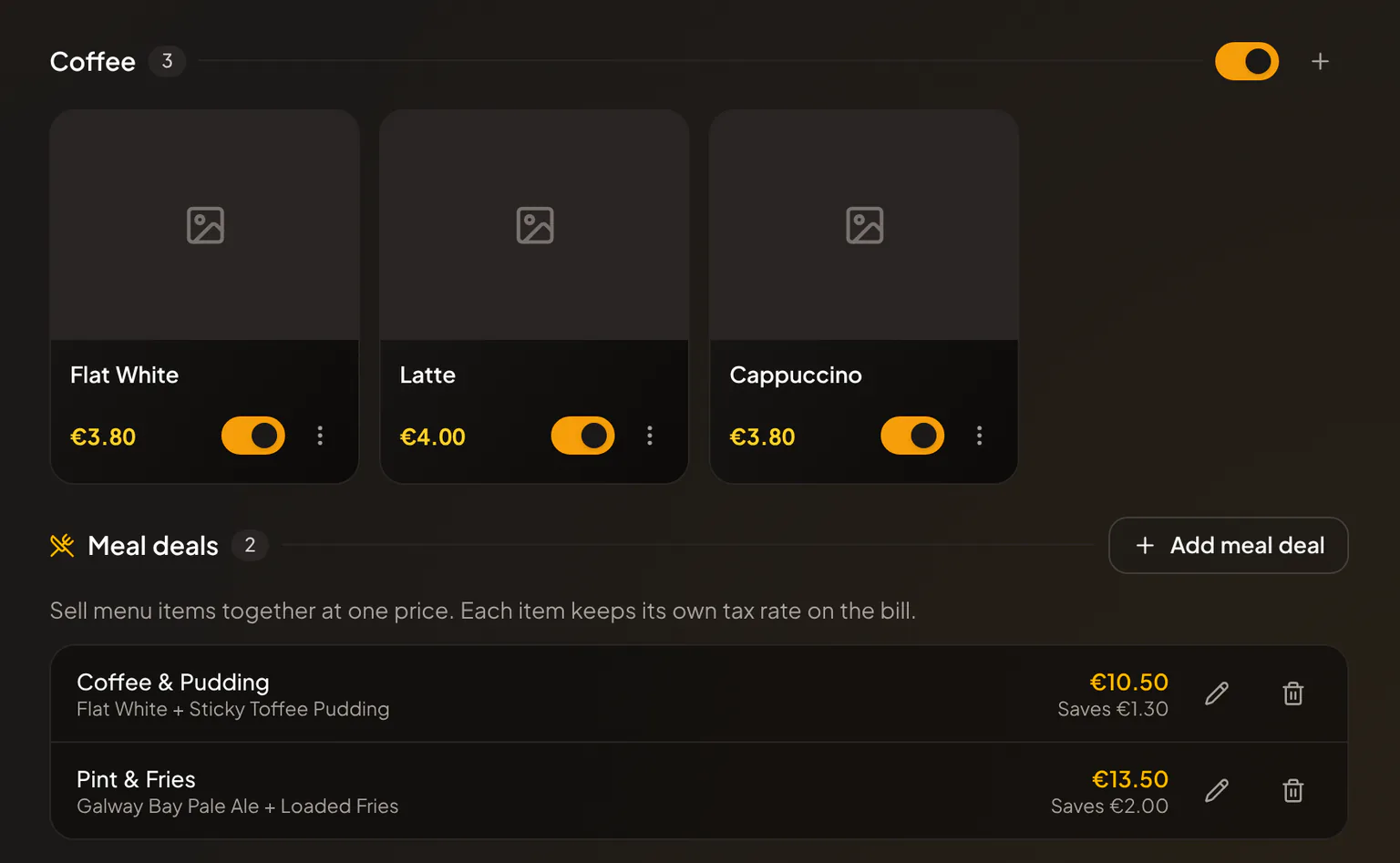
De lijst toont bij elke deal de artikelen, de prijs en de besparing. Een deal die uit staat, toont Niet te koop. Met het potlood bewerk je een deal, met de prullenbak verwijder je hem. Verkopen die al gedaan zijn, houden de deal.
Een deal verkopen op de kassa
- In Verkopen → Menu staan de deals van het menu in de rij Menudeals boven de artikelen.
- Tik op een deal om hem toe te voegen. Tik nog eens voor nog een, of tik op − om er een af te halen.
- Hebben artikelen in de deal opties, zoals een maat, dan vraagt de kassa daar eerst om. Een optie die extra kost, komt bij de dealprijs. Zie Opties bij artikelen.
Op de rekening van een tafel voeg je een deal toe in een nieuwe ronde, net als elk artikel. De rekening toont de deal als één groep met zijn artikelen. Deal verwijderen haalt de hele deal van de rekening. Wil je een artikel in een deal wijzigen, verwijder dan de deal en voeg hem opnieuw toe.
De rij Menudeals is verborgen terwijl je in het menu zoekt.
Als een artikel uitverkocht is
Een deal met een uitverkocht artikel blijft grijs in de rij staan en kan niet verkocht worden. In het portaal toont hij Niet beschikbaar: een artikel is uitverkocht. Is het artikel weer op voorraad, dan is de deal dat ook. Zie Uitverkochte artikelen en voorraad.
Op je QR-menu en bij online bestellen
Deals die te koop zijn, staan bovenaan je gastenmenu, met hun prijs, de losse prijs van de artikelen doorgestreept en de besparing. Gasten voegen een deal toe zoals elk artikel en kiezen opties als de artikelen die hebben.
Op bonnen en in je rapporten
- Bonnen en verkoopdetails tonen de naam van de deal met de artikelen eronder, en de besparing als korting.
- Elk artikel in een deal houdt zijn eigen btw-tarief, zodat een deal met eten en een drankje juist belast wordt. Zie Btw-tarieven.
- De keuken krijgt de artikelen van de deal net als alle andere artikelen.
Gerelateerde artikelen
- Menu's, categorieën en productenZo werken menu’s in Rowie: producten gedeeld tussen menu’s, prijzen per menu, secties, afrekeninstellingen, een product kopiëren en wat er bij Starter kan.
- Opties bij artikelenBied maten, melksoorten en extra’s aan bij je artikelen. Maak optiegroepen in het portaal, zet ze op artikelen en zie hoe je team en gasten opties kiezen.
- Uitverkochte artikelen en voorraadMarkeer een artikel als uitverkocht op de kassa of in het portaal, tel voorraad zodat het bij 0 vanzelf op is, zet ze elke dag terug en zie wat gasten zien.
- Btw-tarievenZo stel je btw in bij Rowie: prijzen inclusief btw, tarieven per categorie en product, ter plaatse of afhalen, btw op bonnen en facturen en het btw-rapport.
- Online bestellen en menu-QR-codesZet online bestellen aan voor een Rowie-menu: gasten scannen de QR-code, bestellen zonder app, betalen online of bij het ophalen en volgen hun bestelling live.