Opties bij artikelen
Bied maten, melksoorten en extra’s aan bij je artikelen. Maak optiegroepen in het portaal, zet ze op artikelen en zie hoe je team en gasten opties kiezen.
Met opties kiezen je team en je gasten hoe een artikel komt: een maat, een melksoort, extra toppings. Elke optie kan de prijs verhogen, verlagen of gratis zijn.
Voordat je begint
- Eigenaren en beheerders stellen opties in het portaal in. Iedereen op de kassa kan ze kiezen bij het verkopen.
- Je maakt een groep één keer, bijvoorbeeld "Melk", en zet die op elk artikel dat hem aanbiedt. Een artikel heeft dezelfde opties op elk menu waar het op staat.
- Opties zitten in elk abonnement.
Een optiegroep maken
- Ga in het portaal naar Verkopen → Menu's en klik bovenaan de pagina op Opties.
- Klik op Maak je eerste optiegroep. Zodra je groepen hebt, heet de knop Nieuwe optiegroep.
- Typ een Groepsnaam, zoals "Maat" of "Melk".
- Kies bij Hoeveel er gekozen kunnen worden voor Eén (voor een maat) of Meerdere (voor extra’s).
- Zet Verplicht aan als het artikel niet zonder keuze verkocht kan worden. Bij Meerdere kun je ook Minstens en Maximaal instellen. Laat Maximaal leeg voor geen limiet.
- Vul voor elke optie de naam en de prijswijziging in en klik op Optie toevoegen voor de volgende. De knop + of − naast de prijs wisselt tussen de prijs verhogen en iets eraf halen. Laat de prijs leeg voor een gratis optie.
- Vink Voorgeselecteerd aan bij een optie die al gekozen moet zijn, zoals gewone melk.
- Vink onder Artikelen de artikelen aan die deze groep aanbieden.
- Klik op Groep aanmaken.
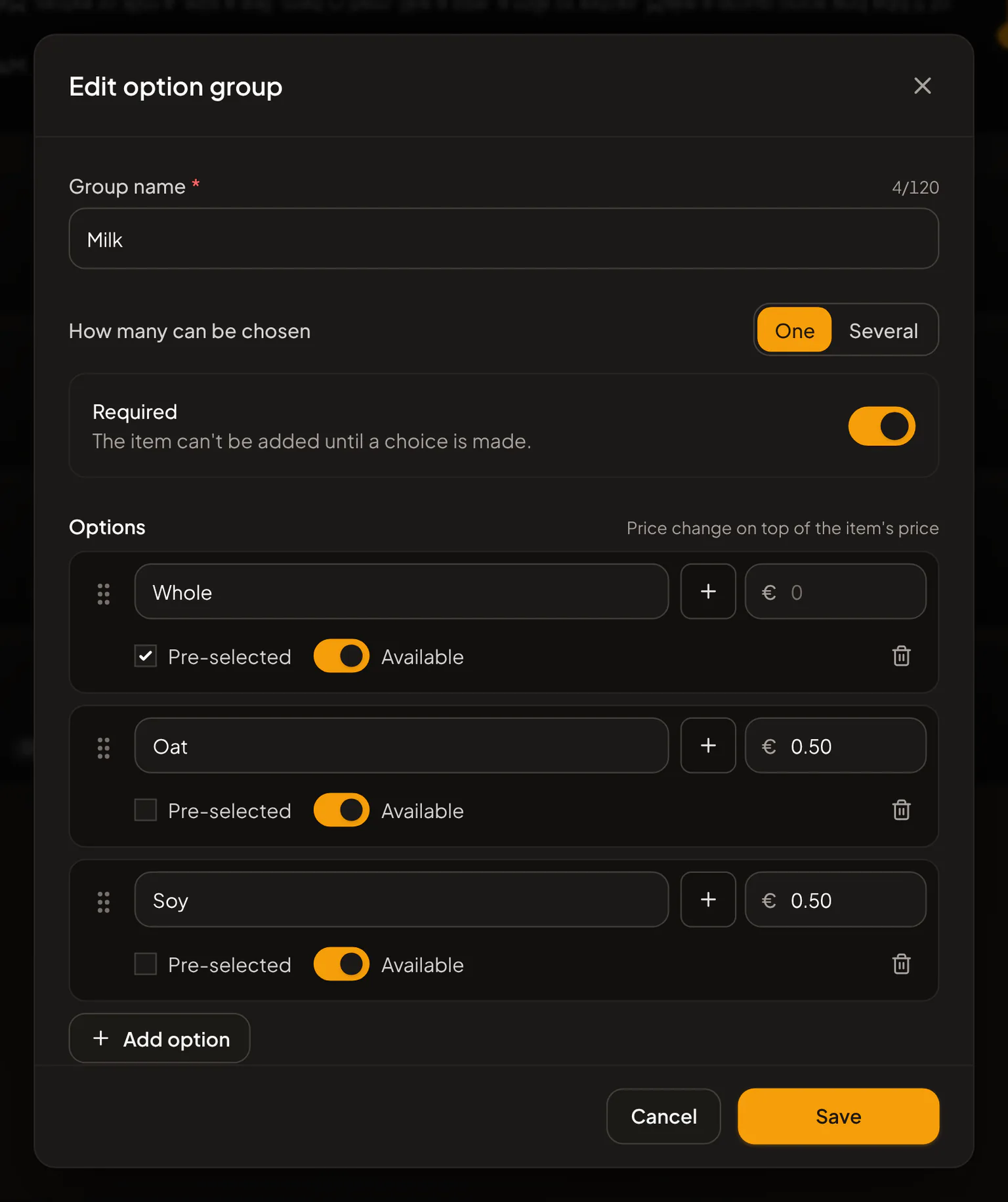
Sleep de groepen om hun volgorde in de lijst te wijzigen, en sleep de opties om hun volgorde binnen een groep te wijzigen.
Voegt een optie een allergeen of calorieën toe, zoals kaas of havermelk, klik dan naast de optie op Allergenen & kcal en vul het in. Gasten zien het naast de optie. Zie Allergenen, diëten en calorieën.
Een groep op een artikel zetten of eraf halen
Het onderdeel Opties van een artikel verschijnt zodra je zaak zijn eerste optiegroep heeft.
- Open een menu onder Verkopen → Menu's en klik op het artikel.
- Kies onder Opties een groep bij Optiegroep toevoegen….
- Om een groep van het artikel te halen, klik je op de × ernaast. Sleep de groepen in de volgorde waarin ze gevraagd moeten worden.
- Klik op Wijzigingen opslaan.
Opties beheren naast het onderdeel brengt je naar de pagina met al je groepen.
Op de kassa
- Tik in Verkopen → Menu op een artikel met opties. De opties gaan open.
- Groepen met Verplicht hebben een keuze nodig, Optioneel kun je overslaan. Voorgeselecteerde opties zijn al gekozen. Uitgezette opties zijn grijs en gemarkeerd met Niet beschikbaar.
- De prijs op de knop verandert terwijl je kiest. Tik op Toevoegen.
Op hetzelfde scherm kun je ook een Notitie voor de keuken typen. Hetzelfde artikel met andere opties komt op een eigen regel in de bestelling.
Wil je de opties wijzigen van een artikel dat al in de bestelling staat, tik er dan op bij Afrekenen, pas je keuze aan en tik op Bijwerken. Veranderen opties op het menu terwijl een artikel in de bestelling staat, dan toont de kassa Opties gewijzigd: tik op het artikel en kies opnieuw.
Een artikel waarvan een verplichte groep geen beschikbare opties heeft, kun je pas weer verkopen als er een beschikbaar is.
Op je QR-menu en bij online bestellen
Gasten tikken op een artikel om de opties te zien. Dezelfde regels gelden: ze kiezen de verplichte opties voordat ze het artikel kunnen toevoegen, en uitgezette opties zijn grijs. Hun bestelling, de afrekenpagina en de bon tonen de opties die ze kozen.
Op bonnen, keukenbonnen en in rapporten
- Bonnen, verkoopdetails, keukenbonnen en het keukenscherm tonen de opties van elk artikel, bijvoorbeeld "Latte: Havermelk, Groot". Keukenbonnen tonen geen prijzen.
- Een groep later wijzigen of verwijderen verandert nooit verkopen die al gedaan zijn.
- In Financiën → Analyses (Pro) toont de kaart Verkoop van opties welke opties het vaakst gekozen worden en wat ze aan je omzet toevoegden.
Artikelen met opties kunnen ook deel uitmaken van een menudeal. Zie Menudeals.
Gerelateerde artikelen
- Menu's, categorieën en productenZo werken menu’s in Rowie: producten gedeeld tussen menu’s, prijzen per menu, secties, afrekeninstellingen, een product kopiëren en wat er bij Starter kan.
- MenudealsVerkoop artikelen van je menu samen voor één prijs. Maak een menudeal in het portaal, verkoop hem op de kassa en zie hoe gasten bestellen en wat de bon toont.
- Uitverkochte artikelen en voorraadMarkeer een artikel als uitverkocht op de kassa of in het portaal, tel voorraad zodat het bij 0 vanzelf op is, zet ze elke dag terug en zie wat gasten zien.
- Online bestellen en menu-QR-codesZet online bestellen aan voor een Rowie-menu: gasten scannen de QR-code, bestellen zonder app, betalen online of bij het ophalen en volgen hun bestelling live.
- Bon- en keukenprintersVoeg bon- en keukenprinters toe in het portaal of de app, kies wat elke printer print, print bonnen en keukenbonnen en los veelvoorkomende problemen op.