Tafels beheren tijdens de bediening
De live plattegrond van Rowie: gasten plaatsen, tafelkleuren lezen, verplaatsen, tafels samenvoegen, een tafel blokkeren en afrekenen of annuleren.
Tijdens de bediening toont Bediening → Tafels in het portaal (en Tafels in de app) je zaal live: wie er zit, wat er besteld is en welke rekeningen wachten.
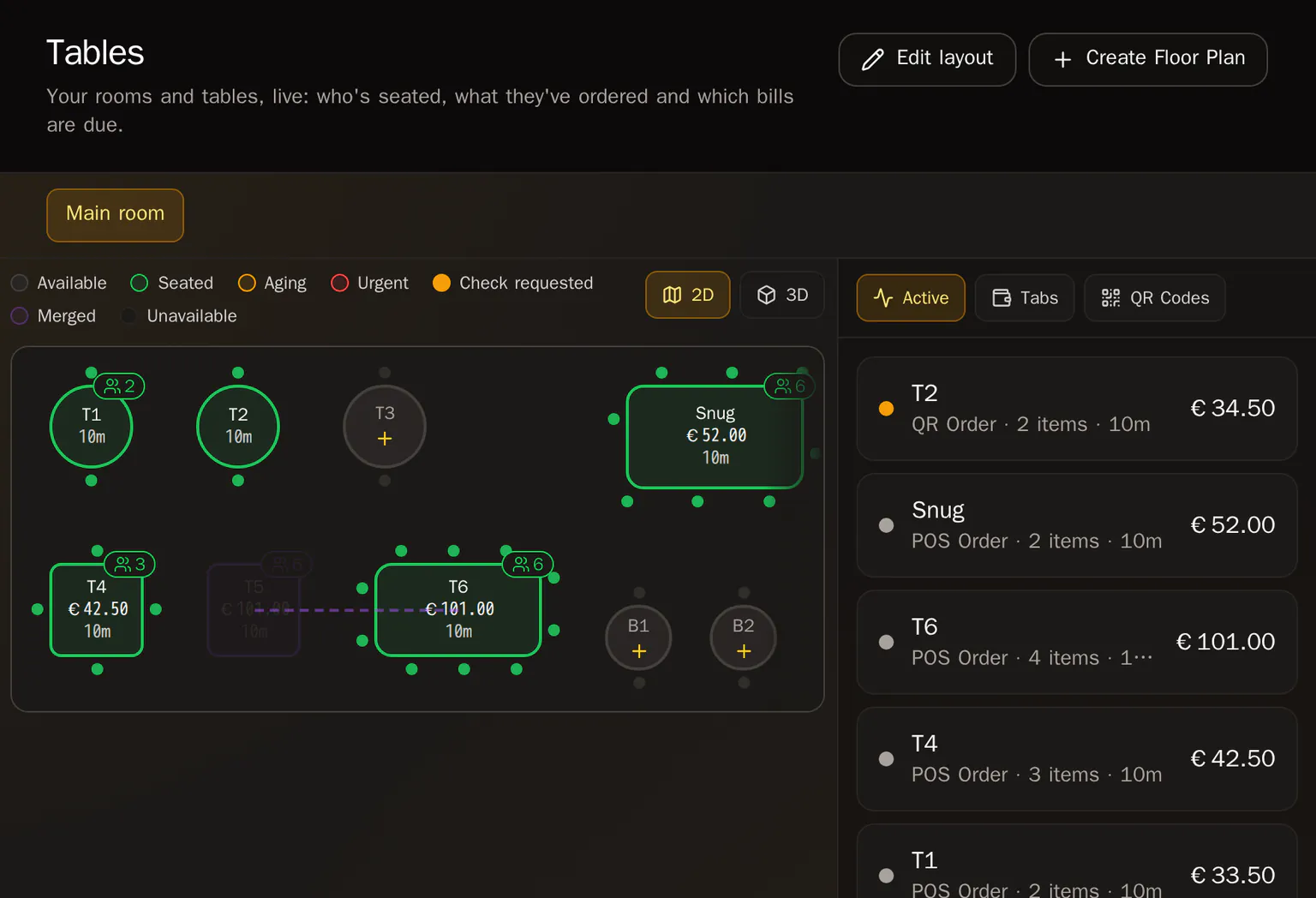
Wat de kleuren betekenen
| Status | Betekenis |
|---|---|
| Beschikbaar | Vrij. Tik om gasten te plaatsen. |
| Bezet | Open rekening, korter dan 30 minuten. |
| Wachtend | 30 minuten of langer aan tafel. |
| Dringend | 60 minuten of langer aan tafel. |
| Rekening gevraagd | De gast wil afrekenen. |
| Samengevoegd | Gekoppeld aan de rekening van een andere tafel. |
| Niet beschikbaar | Buiten gebruik, geen gasten en geen QR-bestellingen. |
Het paneel naast de plattegrond heeft drie tabbladen: Actief (elke open rekening met herkomst: POS-bestelling, QR-bestelling, Vastgehouden bestelling of Rekening), Rekeningen (rekeningen met een opgeslagen kaart) en QR-codes.
Een tafel openen
Tik op een vrije tafel en daarna op Tafel openen. Kies het aantal gasten en voeg items toe, of laat hem open voor de eerste ronde vanuit de app of de tafel-QR-code.
Een rekening openen
Tik op een bezette tafel (of de regel onder Actief) om de rekening te openen: rondes, itemstatus, totaal en acties.
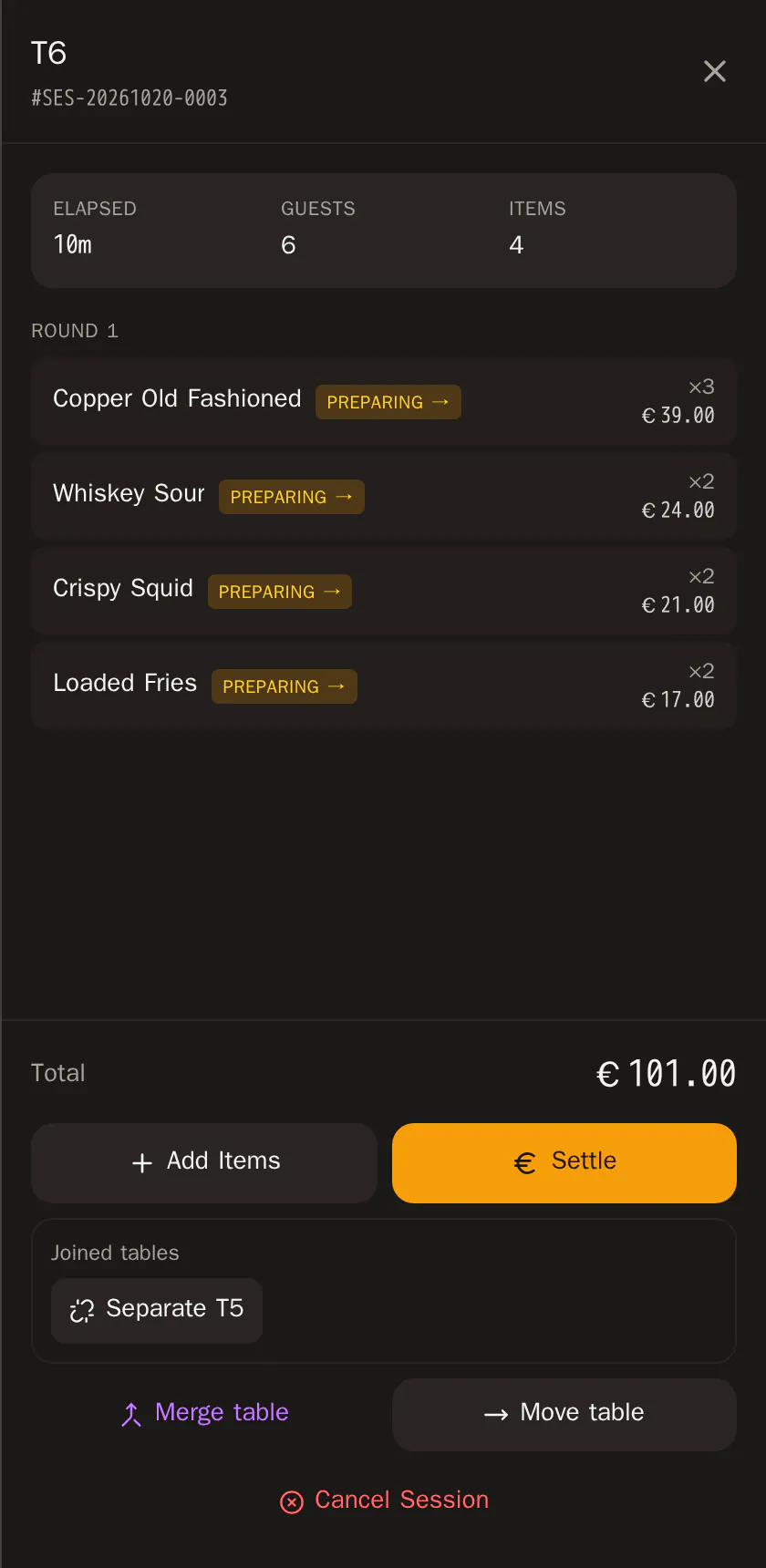
- Artikelen toevoegen voegt een nieuwe ronde toe.
- Tik op de status van een item om het door te zetten (verstuurd → in bereiding → klaar → geserveerd).
- Afrekenen neemt de betaling aan. Bij een rekening met kaart staat er Rekening sluiten, en Markeren als voltooid als de gast alles al online heeft betaald.
- Sessie annuleren vernietigt de rekening. Online betaald wordt volledig terugbetaald, daarom kunnen alleen eigenaren en beheerders dat.
Een gezelschap verplaatsen
- Open de rekening en klik op Andere tafel.
- Tik op een vrije tafel. De rekening gaat mee en de oude tafel komt vrij.
Koppel samengevoegde tafels eerst los.
Tafels samenvoegen
- Open de rekening van de hoofdtafel en klik op Tafel samenvoegen.
- Tik op een vrije tafel om hem toe te voegen. Samengevoegde tafels delen één rekening en tonen een stippellijn naar de hoofdtafel.
- Loskoppelen doe je door de rekening te openen en naast de tafel onder Samengevoegde tafels op Loskoppelen te klikken.
Een tafel blokkeren
Tik op een vrije tafel en kies Markeren als niet beschikbaar: hij wordt grijs, kan niet bezet worden en de QR-pagina neemt geen bestellingen meer aan. Tik er opnieuw op en kies Beschikbaar maken om hem terug te zetten.
Hetzelfde in de app
Open in de Rowie-app Tafels via de chip Plattegrond in het menu. Houd een bezette tafel ingedrukt voor Naar een andere tafel verplaatsen, Samenvoegen met een andere tafel en Splitsen, of gebruik de knop ⋯ van de rekening.
Gerelateerde artikelen
- Plattegronden en tafel-QR-codesTeken je ruimtes in Rowie, plaats tafels met plaatsen en vorm, kies hoe QR-bestellingen worden betaald en print voor elke tafel een QR-code.
- Bestellingen naar een tafel sturenTafelservice in de Rowie-app stap voor stap: stuur een ronde naar een tafel, voeg rondes toe, volg de keuken en reken af met kaart, contant of gesplitst.
- Items bewerken vóór betalingWijzig een aantal, pas een notitie aan of verwijder een item van een open tafel of rekening in de Rowie-app voordat de gast betaalt.
- Rekeningen en opgeslagen kaartenOpen een barrekening in Rowie door de kaart van de gast op te slaan met Tap to Pay, voeg de hele avond rondes toe en belast de kaart bij het afsluiten.