Boekingspagina's en reserveringen
Richt een Rowie-boekingspagina in met diensten, openingstijden, groepsgrootte en online betalen, en beheer de reserveringen van de dag vanuit de ontvangst.
Met een boekingspagina reserveren gasten online een tafel, een privéruimte, een les of een ander tijdslot. Je ziet elke boeking in het portaal en de app.
Voordat je begint
- Koppel Stripe, ook als je boekingen gratis zijn. Zie Aanmelden en Stripe koppelen.
- Eigenaren en beheerders maken boekingspagina's. Personeel kan de boekingen van de dag op de eigen vestiging afhandelen.
- Starter heeft één boekingspagina. Pro zoveel als je wilt.
De pagina maken
- Open Verkopen → Boekingen. Klik de eerste keer op Aan de slag, later op Boekingspagina aanmaken.
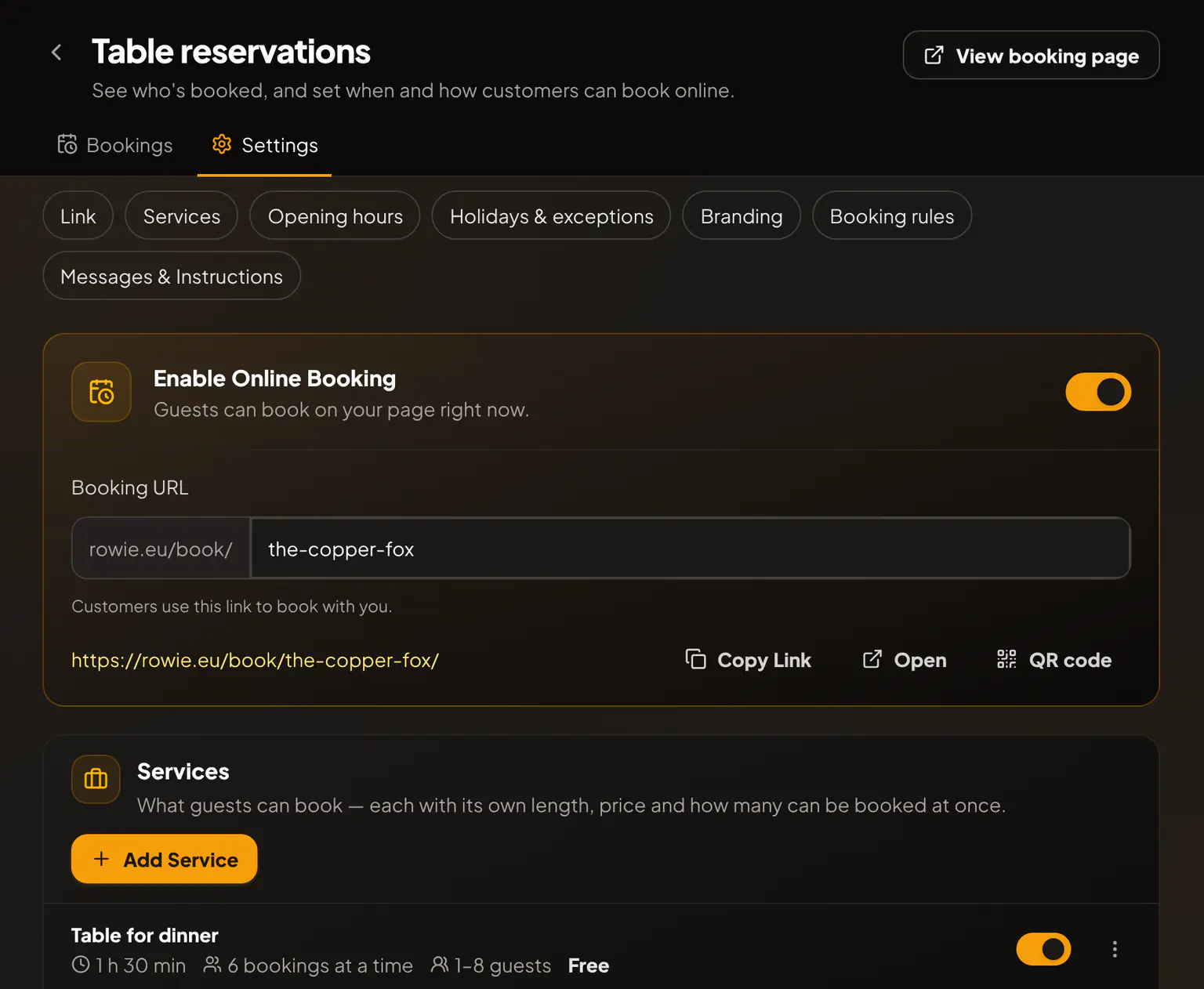
- Loop de secties op het tabblad Instellingen door. Het voorbeeld toont je pagina terwijl je bewerkt.
- Sla op om je wijzigingen te publiceren.
De belangrijkste instellingen
- Link: Online boeken inschakelen zet de pagina live. Hier staan Link kopiëren en een QR-code.
- Diensten: wat gasten kunnen boeken, elk met een Naam, Duur, Prijs (leeg = gratis) en Boekingen tegelijk, bijvoorbeeld je aantal tafels.
- Openingstijden en Feestdagen & uitzonderingen: wanneer gasten kunnen boeken.
- Boekingsregels: Betaalmodus, hoe ver vooruit gasten kunnen boeken, Begintijden en Gratis annuleren tot.
- Berichten & instructies: je Annuleringsbeleid (verplicht) en je Bevestigingsbericht.
Betalingen en aanbetalingen
De Betaalmodus bepaalt hoe betaalde diensten worden betaald:
- Beide opties (aanbevolen): de gast betaalt nu of ter plaatse.
- Online betalen: alles wordt bij het boeken betaald.
- Betalen bij afspraak: niets vooraf; je rekent op de dag zelf af.
Wat gasten zien
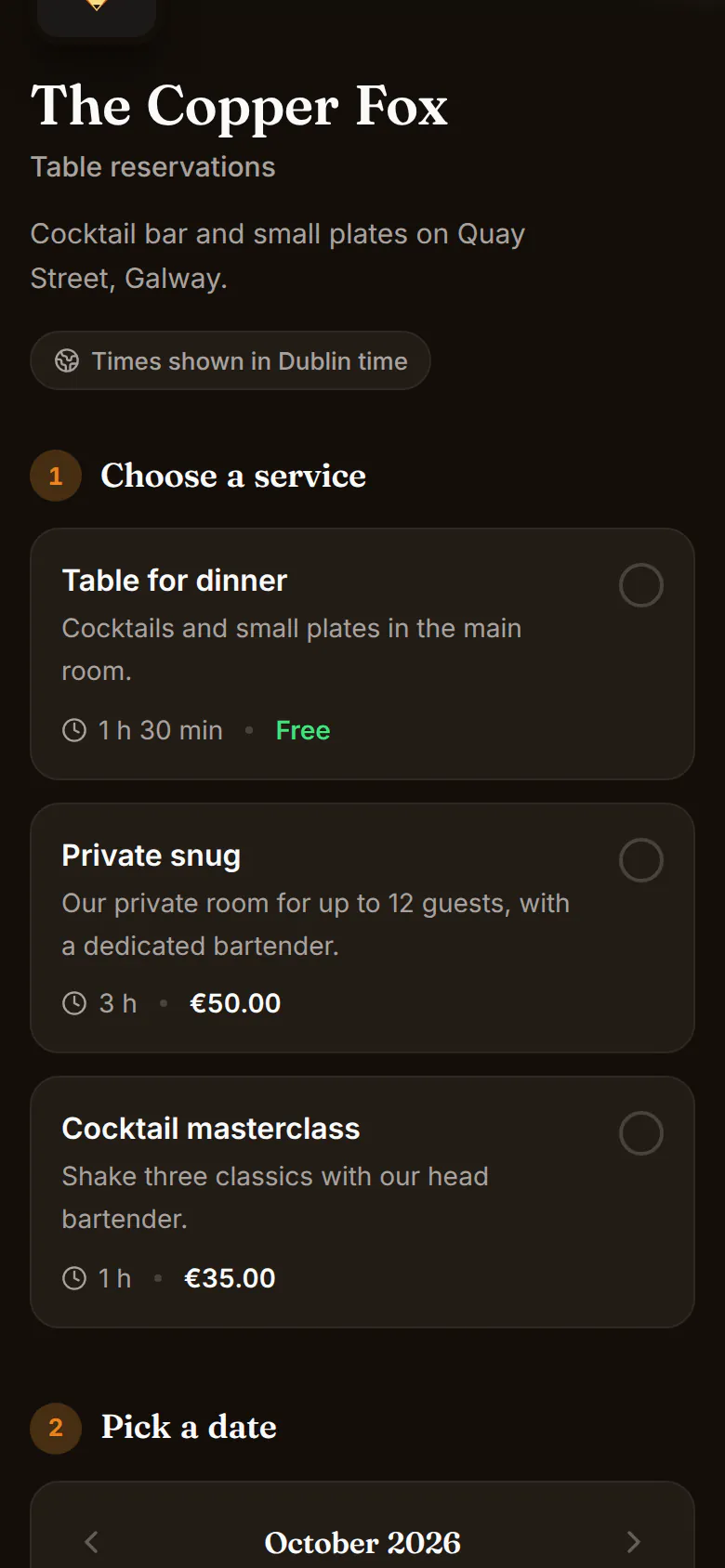
Gasten kiezen een dienst, een datum en een tijd, vullen hun gegevens in en betalen als dat nodig is. Met de bevestigingsmail kunnen ze annuleren tot je annuleringstermijn.
De dag runnen
Het tabblad Boekingen heeft vier weergaven: Dag, Komend, Kalender en Alle.
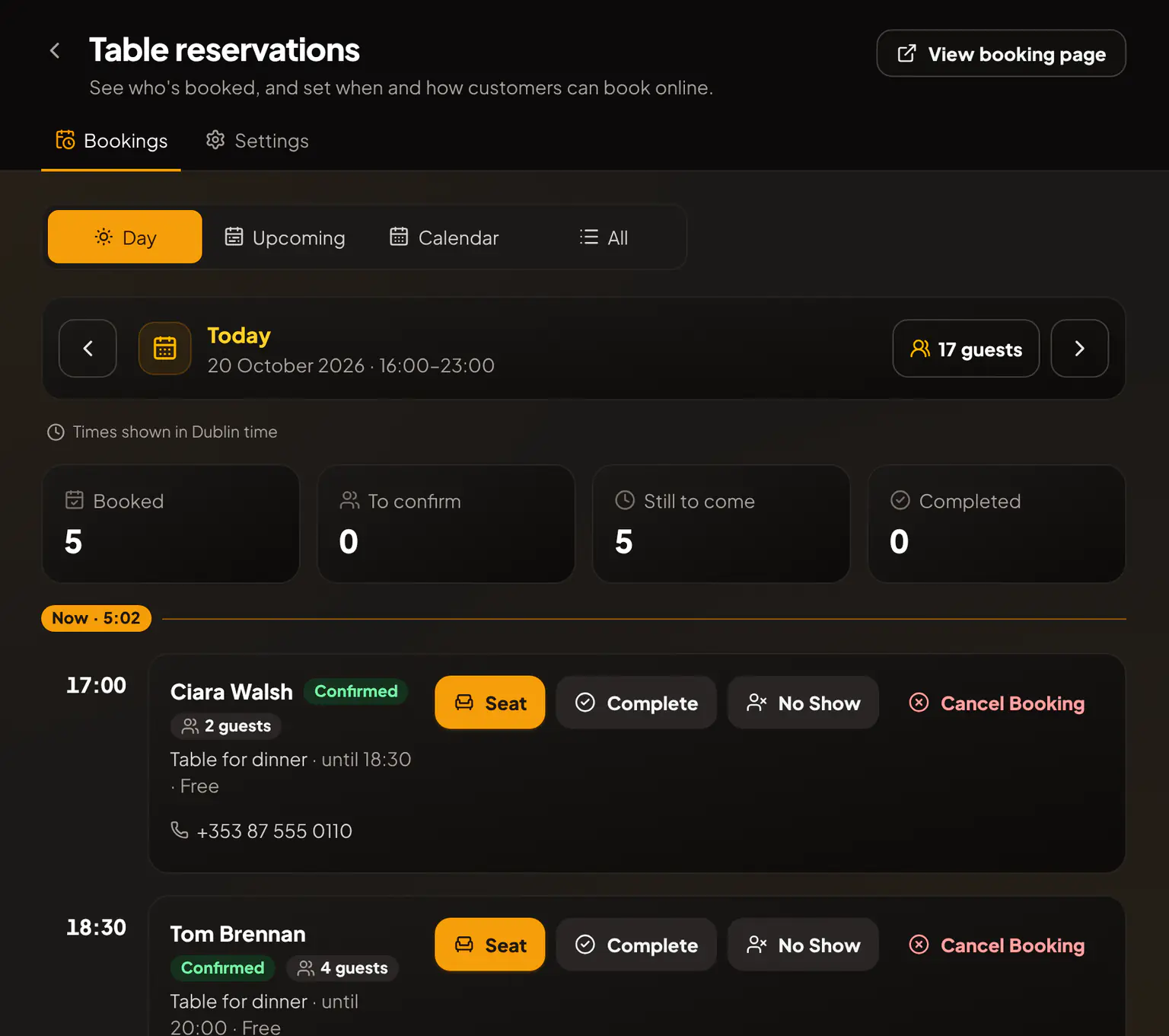
Met de knoppen op een boeking kun je Bevestigen, Plaatsen, Voltooien of als Niet verschenen markeren. Klik op een boeking om de opmerkingen van de gast te zien.
Annuleren en terugbetalen annuleert een betaalde boeking en betaalt de gast terug. Alleen eigenaren en beheerders kunnen annuleren of terugbetalen.
Gerelateerde artikelen
- Huisstijl en paginaontwerpGeef de gastpagina’s van Rowie jouw stijl met logo, omslagfoto, kleur, lettertypes en indelingen in één huisstijl, en geef een pagina een eigen uiterlijk.
- TerugbetalingenBetaal een verkoop geheel of deels terug in het portaal of de app van Rowie, zie hoe het geld bij de gast terugkomt en wat geldt bij splitsingen en geschillen.
- Locaties en meerdere vestigingenMeerdere vestigingen met één Rowie-account: locaties toevoegen, tijdzone, btw en actief menu instellen, personeel koppelen en verkopen per vestiging bekijken.
- Aanmelden en Stripe koppelenMaak je Rowie-account aan, kies Starter of Pro en koppel Stripe zodat je kaartbetalingen accepteert en uitbetalingen krijgt. Contant werkt al vanaf de start.