Ausverkaufte Artikel und Bestand
Markieren Sie Artikel an der Kasse oder im Portal als ausverkauft, zählen Sie Bestände bis 0, holen Sie Artikel täglich zurück und sehen Sie, was Gäste sehen.
Wenn etwas ausgeht, markieren Sie es als ausverkauft. Die Kasse, Ihr QR-Menü und die Online-Bestellungen verkaufen es sofort nicht mehr, auf jedem Handy. Wenn Sie wissen, wie viele Sie noch haben, legen Sie einen Bestand fest: Der Artikel ist dann von selbst ausverkauft, sobald das letzte Stück verkauft ist.
Bevor Sie beginnen
- Alle im Service können das an der Kasse tun, auch Mitarbeitende und Kassen-Logins. Im Portal erledigen das Inhaber und Admins im Menü.
- Ausverkauft gilt je Menü. Wenn Sie einen Artikel auf einem Menü als ausverkauft markieren, ändert das Ihre anderen Menüs nicht.
- Der Ausverkauft-Filter und die Schaltfläche, um alles zurückzuholen, erscheinen, sobald Ihr Betrieb seinen ersten Artikel als ausverkauft markiert oder gezählt hat.
An der Kasse
- Halten Sie unter Verkaufen → Menü den Artikel gedrückt.
- Tippen Sie unter Verfügbarkeit auf Als ausverkauft markieren. Der Artikel zeigt Ausverkauft und kann keiner Bestellung hinzugefügt werden.
- Ist er wieder da, halten Sie ihn erneut gedrückt und tippen auf Wieder vorrätig.
Um den Bestand zu zählen, geben Sie unter Verfügbarkeit im Feld für den Bestand ein, wie viele noch da sind, und tippen auf Bestand speichern. Der Artikel zeigt, wie viele noch übrig sind, jeder Verkauf zieht seine Stückzahl ab, und bei 0 ist er von selbst ausverkauft. Um nicht mehr zu zählen, leeren Sie das Feld und speichern.
Tippen Sie neben den Kategorien auf Ausverkauft, um nur die ausverkauften Artikel zu sehen. Um alle auf einmal zurückzuholen, tippen Sie auf Alle wieder vorrätig und dann auf Wieder vorrätig.
Im Portal
- Gehen Sie zu Verkaufen → Menüs und öffnen Sie das Menü.
- Klicken Sie bei einem Artikel auf die Schaltfläche ⋮ und wählen Sie Als ausverkauft markieren. Wählen Sie Wieder vorrätig, wenn er wieder da ist.
- Um den Bestand zu zählen, wählen Sie Bestand festlegen…, geben die Verbleibende Stück ein und klicken auf Speichern. Um nicht mehr zu zählen, öffnen Sie es erneut und klicken auf Nicht mehr zählen.
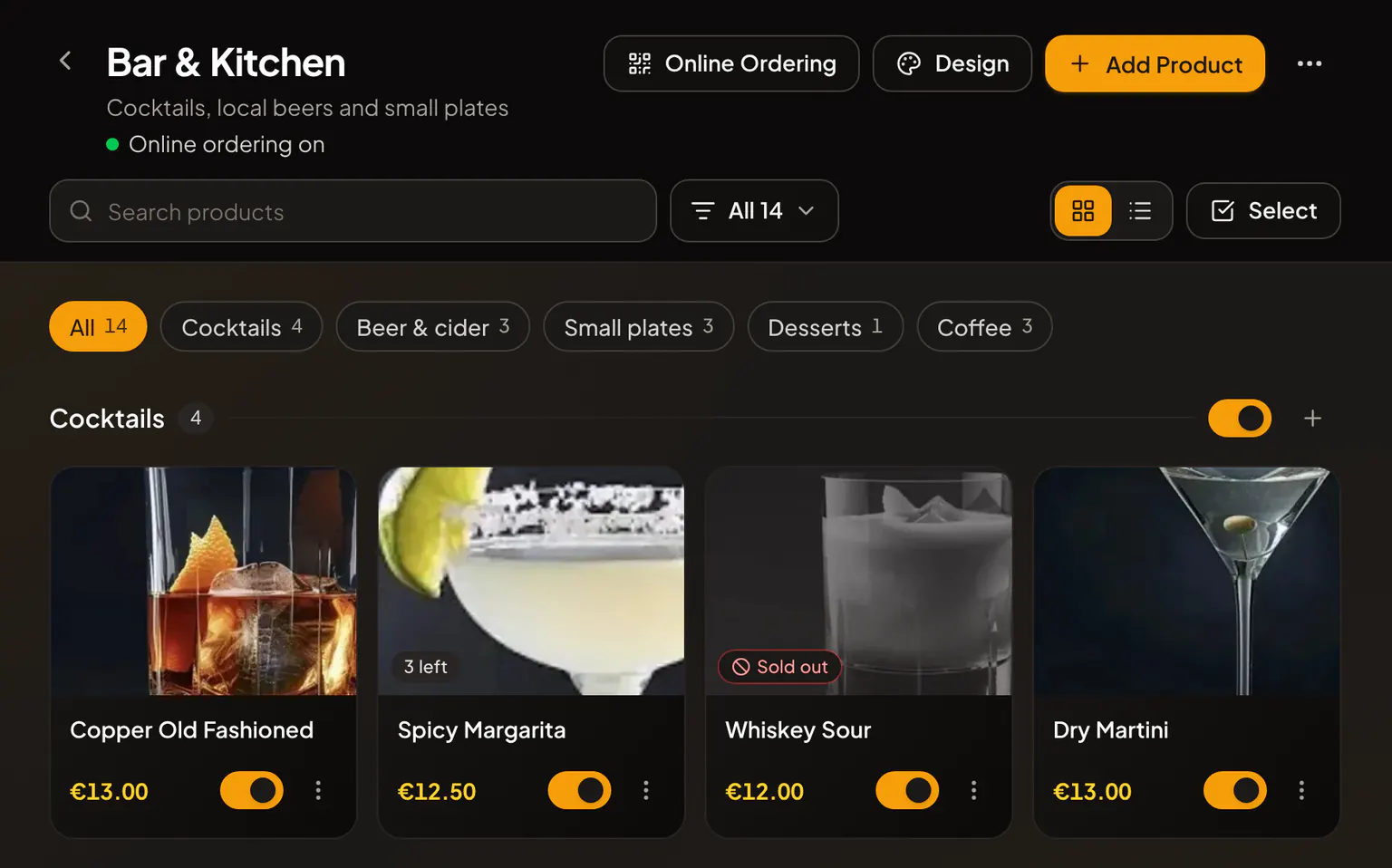
Ausverkaufte Artikel tragen das Abzeichen Ausverkauft, gezählte Artikel zeigen, wie viele noch übrig sind. Wählen Sie im Filter über den Artikeln Ausverkauft, um nur diese zu sehen. Um alles auf dem Menü auf einmal zurückzuholen, öffnen Sie oben auf der Seite die Schaltfläche ⋯ und wählen Alle wieder vorrätig.
Jeden Tag wieder vorrätig
Artikel, die fast jeden Tag ausgehen, kann das Menü von selbst zurückholen. Ein Inhaber oder Admin:
- Öffnet das Menü, klickt oben auf die Schaltfläche ⋯ und wählt Menü bearbeiten.
- Schaltet Jeden Tag wieder vorrätig ein und wählt den Tagesbeginn.
- Klickt auf Änderungen speichern.
Jeden Tag zu dieser Uhrzeit, nach der Uhr Ihres Betriebs, kommen die auf diesem Menü als ausverkauft markierten Artikel zurück. Gezählte Artikel behalten ihren Bestand, und ein Bestand, der 0 erreicht hat, wird nicht mehr gezählt.
Bestellungen und Menü-Angebote
- Ein gezählter Artikel lässt sich nicht öfter hinzufügen, als noch Stück übrig sind.
- Ist ein Artikel ausverkauft, während er an einer anderen Kasse in einer Bestellung ist, zeigt die Kasse Ausverkauft und behält in der Bestellung nur, was noch übrig ist. Prüfen Sie die Bestellung, bevor Sie kassieren.
- Ein Menü-Angebot mit einem ausverkauften Artikel ist an der Kasse ausgegraut und kann nicht verkauft werden. Im Portal zeigt es Nicht verfügbar: ein Artikel ist ausverkauft. Ist der Artikel wieder vorrätig, ist es auch das Angebot. Siehe Menü-Angebote.
Was Gäste sehen
Auf Ihrem QR-Menü und bei Online-Bestellungen bleiben ausverkaufte Artikel als ausverkauft markiert auf dem Menü, können aber nicht bestellt werden. Dasselbe gilt für ein Menü-Angebot mit einem ausverkauften Artikel. Ist etwas ausverkauft, während es in der Bestellung eines Gastes ist, nimmt Rowie es heraus und sagt Bescheid, und der Gast zahlt nichts dafür. Bestellt ein Gast mehr von einem gezählten Artikel, als Sie noch haben, erfährt er, dass nicht mehr genug da ist, und wird gebeten, die Menge zu verringern. Gäste sehen Ihren Bestand nie.
Verwandte Artikel
- Menüs, Kategorien und ProdukteSo funktionieren Menüs in Rowie - gemeinsame Produkte, Preise je Menü, Abschnitte, Kassen-Einstellungen, Produktkopien für ein Menü und die Grenzen von Starter.
- Menü-AngeboteVerkaufen Sie Menüartikel zusammen zu einem Preis. Legen Sie im Portal ein Menü-Angebot an, verkaufen Sie es an der Kasse und sehen Sie, wie Gäste es bestellen.
- ArtikeloptionenBieten Sie Größen, Milchsorten und Extras an. Legen Sie im Portal Optionsgruppen an, fügen Sie sie Artikeln hinzu und sehen Sie, wie Team und Gäste wählen.
- Die Rowie-App im ÜberblickEin kurzer Rundgang durch die Rowie-Kassen-App mit den fünf Tabs unten, dem Verkauf über Menü oder Tastenfeld, dem Bereich Mehr, den Sprachen und der Hilfe.
- Online-Bestellung und Menü-QR-CodesOnline-Bestellung für ein Rowie-Menü aktivieren: Gäste scannen den QR-Code, bestellen, zahlen online oder bei Abholung und verfolgen die Bestellung live.