Menü-Angebote
Verkaufen Sie Menüartikel zusammen zu einem Preis. Legen Sie im Portal ein Menü-Angebot an, verkaufen Sie es an der Kasse und sehen Sie, wie Gäste es bestellen.
Ein Menü-Angebot verkauft Artikel aus Ihrem Menü zusammen zu einem Preis, zum Beispiel Burger, Pommes und ein Getränk für weniger, als sie einzeln kosten.
Bevor Sie beginnen
- Inhaber und Admins legen Menü-Angebote im Portal an, für jedes Menü. Alle an der Kasse können sie verkaufen.
- Ein Angebot besteht aus Artikeln, die schon auf diesem Menü stehen: mindestens 2 und bis zu 10 verschiedene Artikel.
- Menü-Angebote sind in jedem Tarif enthalten.
Menü-Angebot anlegen
- Gehen Sie im Portal zu Verkaufen → Menüs und öffnen Sie das Menü.
- Suchen Sie unter den Artikeln Menü-Angebote und klicken Sie auf Menü-Angebot hinzufügen.
- Geben Sie ihm einen Name, zum Beispiel „Mittagsangebot“.
- Wählen Sie die Artikel mit der Schaltfläche +. Drücken Sie noch einmal +, um denselben Artikel zweimal ins Angebot zu nehmen, und −, um einen herauszunehmen.
- Geben Sie den Angebotspreis ein. Rowie zeigt, was die Artikel einzeln kosten und wie viel das Angebot spart. Ein Angebot darf nicht mehr kosten als seine Artikel einzeln.
- Lassen Sie Im Verkauf eingeschaltet, um es gleich zu verkaufen, oder schalten Sie es aus, um es für später aufzuheben.
- Klicken Sie auf Speichern.
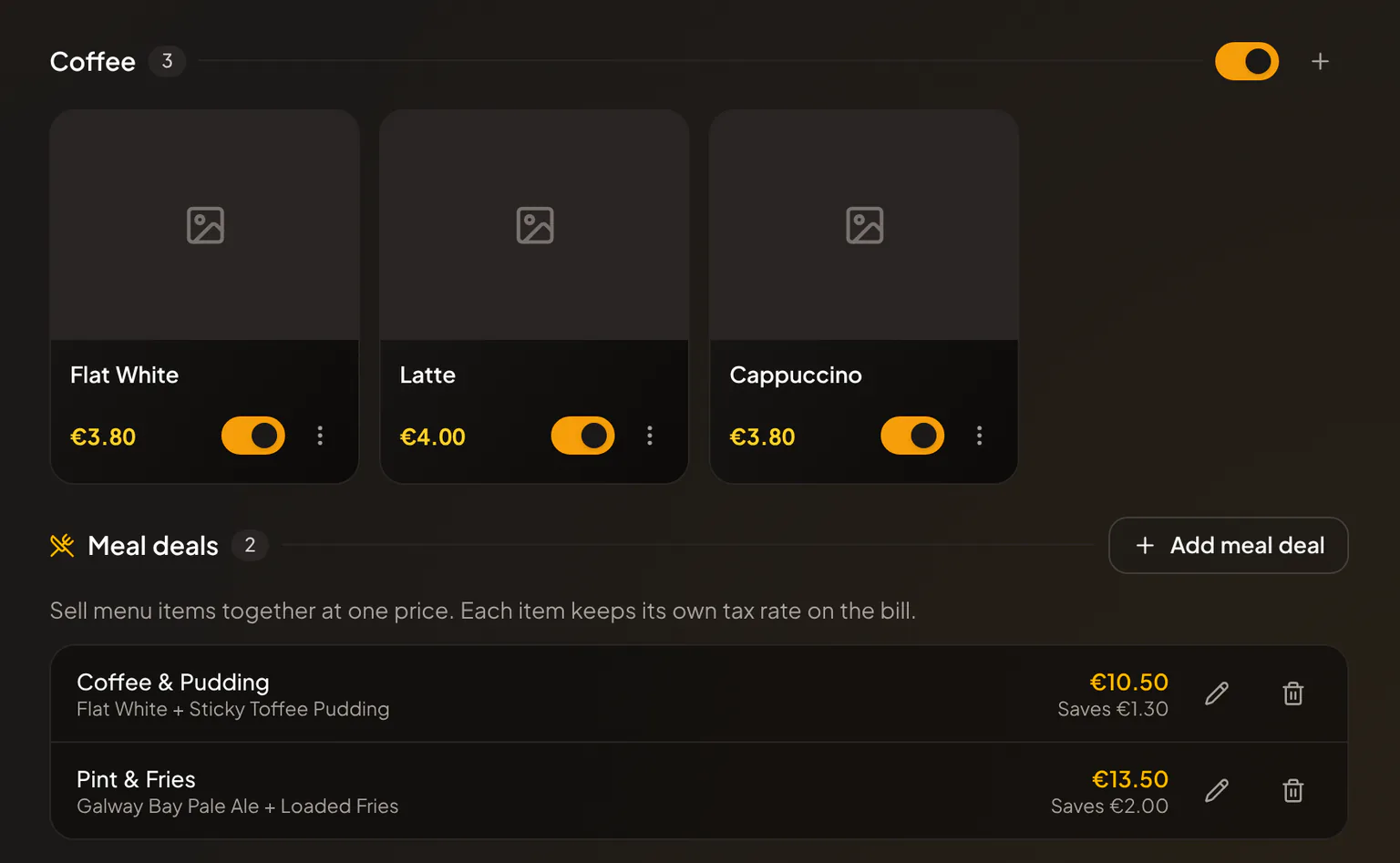
Die Liste zeigt bei jedem Angebot die Artikel, den Preis und die Ersparnis. Ein ausgeschaltetes Angebot zeigt Nicht im Verkauf. Mit dem Stift bearbeiten Sie ein Angebot, mit dem Papierkorb löschen Sie es. Bereits getätigte Verkäufe behalten das Angebot.
Ein Angebot an der Kasse verkaufen
- Unter Verkaufen → Menü stehen die Angebote des Menüs in der Reihe Menü-Angebote über den Artikeln.
- Tippen Sie auf ein Angebot, um es hinzuzufügen. Tippen Sie erneut für ein weiteres oder auf −, um eines herauszunehmen.
- Haben Artikel im Angebot Optionen, zum Beispiel eine Größe, fragt die Kasse zuerst danach. Eine Option mit Aufpreis erhöht den Angebotspreis. Siehe Artikeloptionen.
Auf der Rechnung eines Tisches fügen Sie ein Angebot in einer neuen Runde hinzu wie jeden Artikel. Die Rechnung zeigt das Angebot als eine Gruppe mit seinen Artikeln. Angebot entfernen nimmt das ganze Angebot von der Rechnung. Um einen Artikel in einem Angebot zu ändern, entfernen Sie das Angebot und fügen es neu hinzu.
Die Reihe Menü-Angebote ist ausgeblendet, während Sie im Menü suchen.
Wenn ein Artikel ausverkauft ist
Ein Angebot mit einem ausverkauften Artikel bleibt ausgegraut in der Reihe und kann nicht verkauft werden. Im Portal zeigt es Nicht verfügbar: ein Artikel ist ausverkauft. Ist der Artikel wieder vorrätig, ist es auch das Angebot. Siehe Ausverkaufte Artikel und Bestand.
Auf Ihrem QR-Menü und bei Online-Bestellungen
Angebote im Verkauf stehen auf Ihrem Gästemenü ganz oben, mit ihrem Preis, dem durchgestrichenen Einzelpreis der Artikel und der Ersparnis. Gäste fügen ein Angebot wie jeden Artikel hinzu und wählen Optionen, wenn seine Artikel welche haben.
Auf Belegen und in Ihren Berichten
- Belege und Verkaufsdetails zeigen den Namen des Angebots mit seinen Artikeln darunter und die Ersparnis als Rabatt.
- Jeder Artikel in einem Angebot behält seinen eigenen Steuersatz, sodass ein Angebot mit Essen und Getränk richtig besteuert wird. Siehe Steuersätze.
- Die Küche bekommt die Artikel des Angebots wie alle anderen Artikel.
Verwandte Artikel
- Menüs, Kategorien und ProdukteSo funktionieren Menüs in Rowie - gemeinsame Produkte, Preise je Menü, Abschnitte, Kassen-Einstellungen, Produktkopien für ein Menü und die Grenzen von Starter.
- ArtikeloptionenBieten Sie Größen, Milchsorten und Extras an. Legen Sie im Portal Optionsgruppen an, fügen Sie sie Artikeln hinzu und sehen Sie, wie Team und Gäste wählen.
- Ausverkaufte Artikel und BestandMarkieren Sie Artikel an der Kasse oder im Portal als ausverkauft, zählen Sie Bestände bis 0, holen Sie Artikel täglich zurück und sehen Sie, was Gäste sehen.
- SteuersätzeMwSt. oder Verkaufssteuer in Rowie einrichten: Bruttopreise, Sätze je Kategorie und Artikel, vor Ort oder zum Mitnehmen, Belege, Rechnungen und MwSt.-Bericht.
- Online-Bestellung und Menü-QR-CodesOnline-Bestellung für ein Rowie-Menü aktivieren: Gäste scannen den QR-Code, bestellen, zahlen online oder bei Abholung und verfolgen die Bestellung live.