Grundrisse und Tisch-QR-Codes
Zeichnen Sie Ihre Räume in Rowie, platzieren Sie Tische, legen Sie die Zahlung für QR-Bestellungen fest und drucken Sie für jeden Tisch einen eigenen QR-Code.
Ein Grundriss ist die Karte eines Raums oder Bereichs, etwa der Bar oder der Terrasse, mit Ihren Tischen. Jeder Tisch bekommt einen QR-Code, über den Gäste vom Platz aus bestellen.
Grundriss erstellen
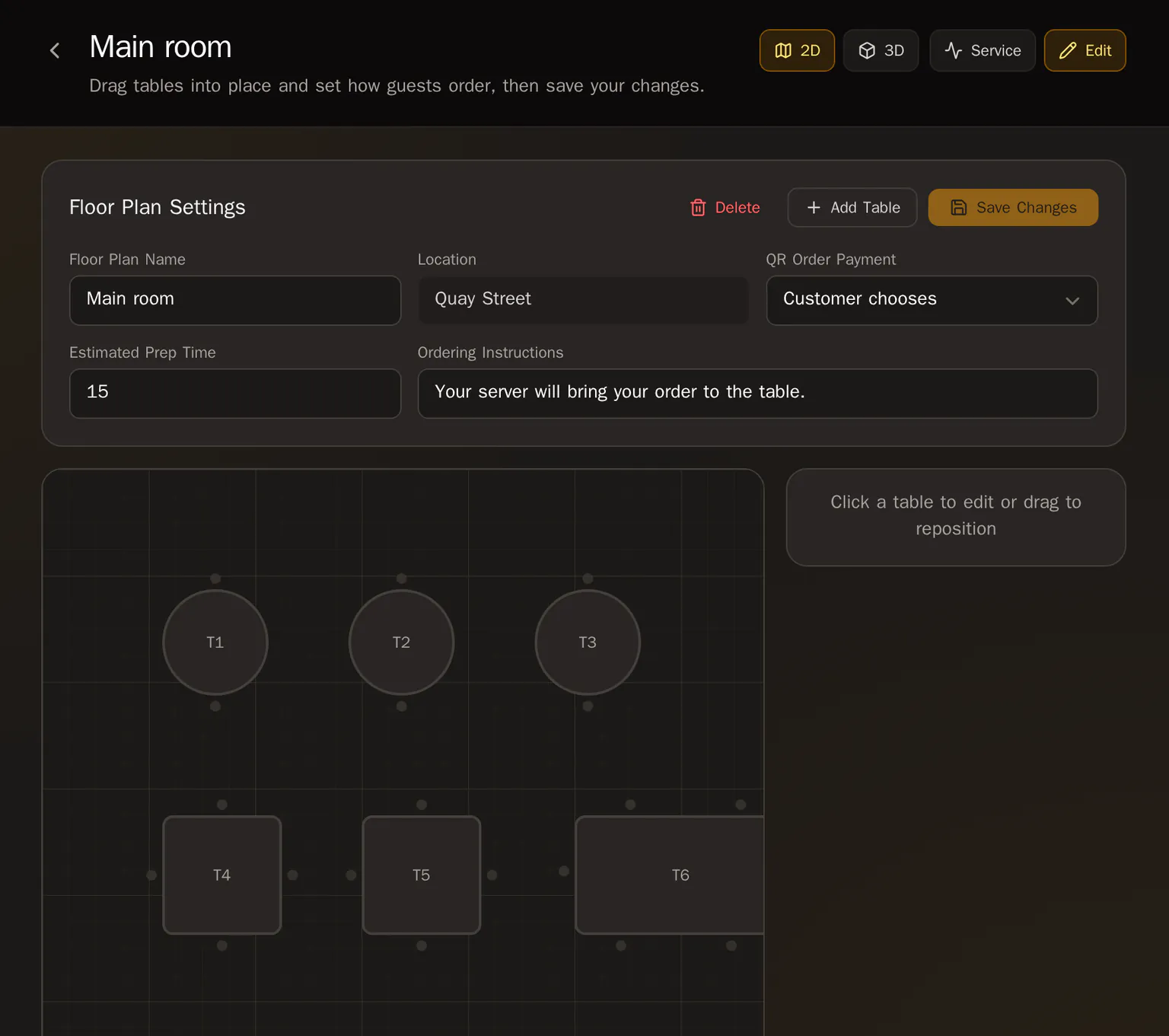
- Öffnen Sie Service → Tische und klicken Sie auf Grundriss erstellen. Bei mehreren Betrieben wählen Sie zuerst den Betrieb.
- Geben Sie einen Namen des Grundrisses ein, etwa „Hauptraum“.
- Wählen Sie die QR-Bestellzahlung:
- Gast wählt (Standard): sofort oder am Ende zahlen.
- Online bezahlen (vor Bestellung): Der Gast zahlt beim Bestellen.
- Am Tisch bezahlen (Kellner kassiert): Sie rechnen am Ende ab.
- Legen Sie die Geschätzte Zubereitungszeit fest und klicken Sie auf Erstellen.
Tische platzieren
- Klicken Sie auf Plan bearbeiten und dann auf Tisch hinzufügen.
- Legen Sie für jeden Tisch Bezeichnung (etwa „T1“), Form und Kapazität fest.
- Ziehen Sie die Tische an ihren Platz.
- Klicken Sie auf Änderungen speichern. Vorher wird nichts gespeichert.
Tisch-QR-Codes drucken
Öffnen Sie auf der Seite Tische den Tab QR-Codes. Jeder Tisch hat PNG herunterladen und Link kopieren. Drucken Sie die Codes auf Tischaufsteller, Untersetzer oder Aufkleber.
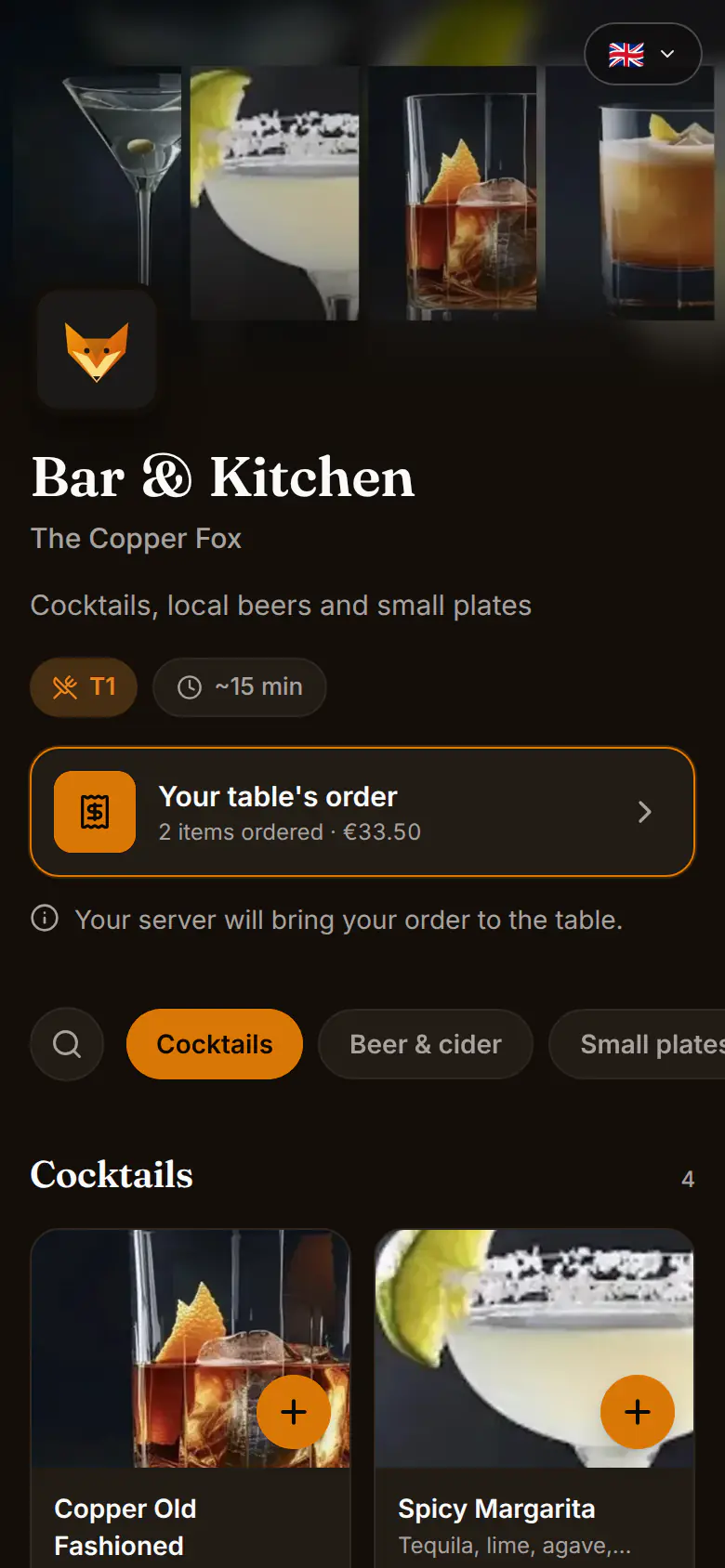
Beim Scannen sehen Gäste Ihr Menü, der Tisch ist schon gewählt. Jede Bestellung kommt auf die Rechnung des Tisches, und Gäste verfolgen sie auf dem Handy.
Tisch oder Grundriss löschen
Solange eine Rechnung offen ist, lassen sich Tisch und Grundriss nicht löschen. Rechnen Sie zuerst ab oder setzen Sie die Gäste um, und löschen Sie dann in Plan bearbeiten oder den Grundriss-Einstellungen.
Verwandte Artikel
- Tische im laufenden Service verwaltenDer Live-Grundriss in Rowie: Gäste platzieren, Tischfarben lesen, Gäste umsetzen, Tische zusammenlegen oder sperren und die Rechnung abrechnen oder stornieren.
- Bestellungen an einen Tisch sendenTischservice in der Rowie-App Schritt für Schritt: Runde an einen Tisch senden, nachbestellen, die Küche verfolgen und per Karte, bar oder geteilt abrechnen.
- Schnellservice oder TischserviceLegen Sie je Telefon fest, wie die Rowie-App verkauft: Schnellservice kassiert jede Bestellung sofort, Tischservice sendet Runden und rechnet am Ende ab.
- Branding und SeitendesignGeben Sie Rowie-Gästeseiten Ihren Look: Logo, Titelbild, Farbe, Schriften und Layouts im Markenkit, ein eigenes Design für einzelne Seiten und die Sprachen.