Artikeloptionen
Bieten Sie Größen, Milchsorten und Extras an. Legen Sie im Portal Optionsgruppen an, fügen Sie sie Artikeln hinzu und sehen Sie, wie Team und Gäste wählen.
Mit Optionen wählen Ihr Team und Ihre Gäste, wie ein Artikel kommt: eine Größe, eine Milchsorte, zusätzliche Toppings. Jede Option kann den Preis erhöhen, senken oder kostenlos sein.
Bevor Sie beginnen
- Inhaber und Admins richten Optionen im Portal ein. Alle an der Kasse können sie beim Verkaufen wählen.
- Sie legen eine Gruppe einmal an, zum Beispiel „Milch“, und fügen sie jedem Artikel hinzu, der sie anbietet. Ein Artikel hat auf jedem Menü, auf dem er steht, dieselben Optionen.
- Optionen sind in jedem Tarif enthalten.
Optionsgruppe anlegen
- Gehen Sie im Portal zu Verkaufen → Menüs und klicken Sie oben auf der Seite auf Optionen.
- Klicken Sie auf Erstellen Sie Ihre erste Optionsgruppe. Sobald Sie Gruppen haben, heißt die Schaltfläche Neue Optionsgruppe.
- Geben Sie einen Gruppenname ein, zum Beispiel „Größe“ oder „Milch“.
- Wählen Sie unter Wie viele gewählt werden können die Einstellung Eine (für eine Größe) oder Mehrere (für Extras).
- Schalten Sie Erforderlich ein, wenn der Artikel nicht ohne Auswahl verkauft werden kann. Bei Mehrere können Sie außerdem Mindestens und Höchstens festlegen. Lassen Sie Höchstens leer, wenn es keine Grenze gibt.
- Geben Sie für jede Option den Namen und die Preisänderung ein und klicken Sie für die nächste auf Option hinzufügen. Die Schaltfläche + oder − neben dem Preis wechselt zwischen Aufschlag und Abzug. Lassen Sie den Preis bei einer kostenlosen Option leer.
- Setzen Sie bei einer Option, die schon ausgewählt sein soll, zum Beispiel normale Milch, ein Häkchen bei Vorausgewählt.
- Haken Sie unter Artikel die Artikel an, die diese Gruppe anbieten.
- Klicken Sie auf Gruppe erstellen.
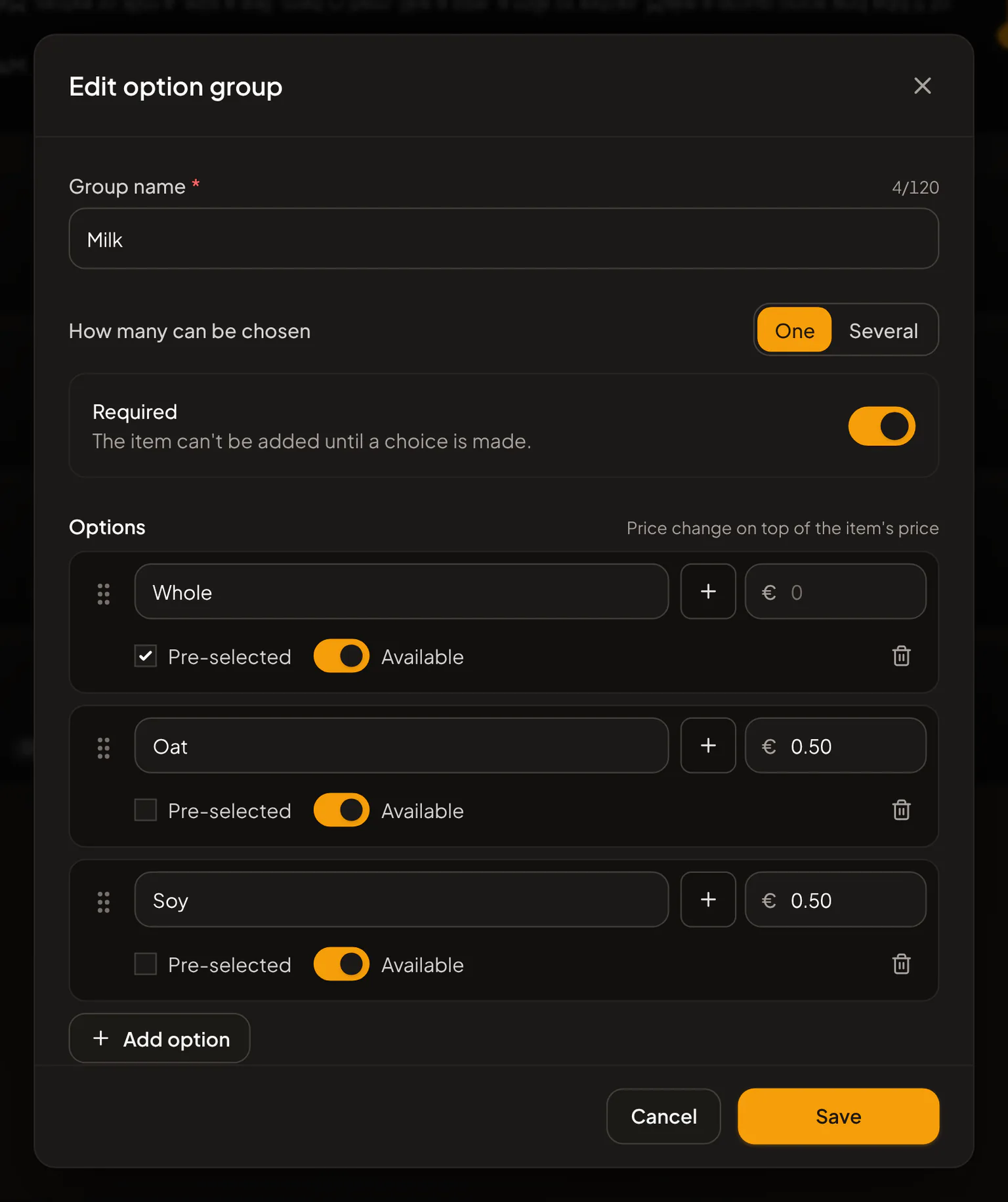
Ziehen Sie die Gruppen, um ihre Reihenfolge in der Liste zu ändern, und die Optionen, um ihre Reihenfolge innerhalb einer Gruppe zu ändern.
Fügt eine Option ein Allergen oder Kalorien hinzu, etwa Käse oder Hafermilch, klicken Sie neben der Option auf Allergene & kcal und füllen Sie die Angaben aus. Gäste sehen sie neben der Option. Siehe Allergene, Ernährung und Kalorien.
Gruppe zu einem Artikel hinzufügen oder entfernen
Der Bereich Optionen eines Artikels erscheint, sobald Ihr Betrieb seine erste Optionsgruppe hat.
- Öffnen Sie ein Menü unter Verkaufen → Menüs und klicken Sie auf den Artikel.
- Wählen Sie unter Optionen eine Gruppe bei Optionsgruppe hinzufügen….
- Um eine Gruppe vom Artikel zu nehmen, klicken Sie auf das × daneben. Ziehen Sie die Gruppen in die Reihenfolge, in der sie abgefragt werden sollen.
- Klicken Sie auf Änderungen speichern.
Optionen verwalten neben dem Bereich führt Sie zur Seite mit all Ihren Gruppen.
An der Kasse
- Tippen Sie unter Verkaufen → Menü auf einen Artikel mit Optionen. Seine Optionen öffnen sich.
- Gruppen mit Erforderlich brauchen eine Auswahl, Optional markierte können übersprungen werden. Vorausgewählte Optionen sind schon gewählt. Ausgeschaltete Optionen sind ausgegraut und mit Nicht verfügbar markiert.
- Der Preis auf der Schaltfläche ändert sich mit Ihrer Auswahl. Tippen Sie auf Hinzufügen.
Auf demselben Bildschirm können Sie auch einen Hinweis für die Küche eingeben. Derselbe Artikel mit anderen Optionen kommt als eigene Zeile in die Bestellung.
Um die Optionen eines Artikels zu ändern, der schon in der Bestellung ist, tippen Sie im Bildschirm Zahlung darauf, ändern Ihre Auswahl und tippen auf Aktualisieren. Ändern sich Optionen im Menü, während ein Artikel in der Bestellung ist, zeigt die Kasse Optionen geändert: Tippen Sie auf den Artikel und wählen Sie neu.
Ein Artikel, bei dem in einer erforderlichen Gruppe keine Option verfügbar ist, kann erst wieder verkauft werden, wenn eine verfügbar ist.
Auf Ihrem QR-Menü und bei Online-Bestellungen
Gäste tippen auf einen Artikel, um seine Optionen zu sehen. Es gelten dieselben Regeln: Sie wählen die erforderlichen, bevor sie den Artikel hinzufügen können, und ausgeschaltete Optionen sind ausgegraut. Bestellung, Bezahlseite und Beleg zeigen die gewählten Optionen.
Auf Belegen, Bons und in Berichten
- Belege, Verkaufsdetails, Küchenbons und der Küchenbildschirm zeigen die Optionen jedes Artikels, zum Beispiel „Latte: Hafermilch, Groß“. Küchenbons zeigen keine Preise.
- Wenn Sie eine Gruppe später ändern oder löschen, ändert das nie bereits getätigte Verkäufe.
- Unter Finanzen → Analysen (Pro) zeigt die Karte Optionsverkäufe, welche Optionen am häufigsten gewählt werden und was sie zu Ihrem Umsatz beigetragen haben.
Artikel mit Optionen können auch Teil eines Menü-Angebots sein. Siehe Menü-Angebote.
Verwandte Artikel
- Menüs, Kategorien und ProdukteSo funktionieren Menüs in Rowie - gemeinsame Produkte, Preise je Menü, Abschnitte, Kassen-Einstellungen, Produktkopien für ein Menü und die Grenzen von Starter.
- Menü-AngeboteVerkaufen Sie Menüartikel zusammen zu einem Preis. Legen Sie im Portal ein Menü-Angebot an, verkaufen Sie es an der Kasse und sehen Sie, wie Gäste es bestellen.
- Ausverkaufte Artikel und BestandMarkieren Sie Artikel an der Kasse oder im Portal als ausverkauft, zählen Sie Bestände bis 0, holen Sie Artikel täglich zurück und sehen Sie, was Gäste sehen.
- Online-Bestellung und Menü-QR-CodesOnline-Bestellung für ein Rowie-Menü aktivieren: Gäste scannen den QR-Code, bestellen, zahlen online oder bei Abholung und verfolgen die Bestellung live.
- Beleg- und KüchendruckerFügen Sie Beleg- und Küchendrucker im Portal oder in der App hinzu, legen Sie fest, was jeder druckt, drucken Sie Belege und Bons und lösen Sie Probleme.