Tische im laufenden Service verwalten
Der Live-Grundriss in Rowie: Gäste platzieren, Tischfarben lesen, umsetzen, Tische zusammenlegen, einen Tisch sperren und abrechnen oder stornieren.
Im Service zeigt Service → Tische im Portal (und Tische in der App) Ihren Raum live: wer sitzt, was bestellt wurde und welche Rechnungen warten.
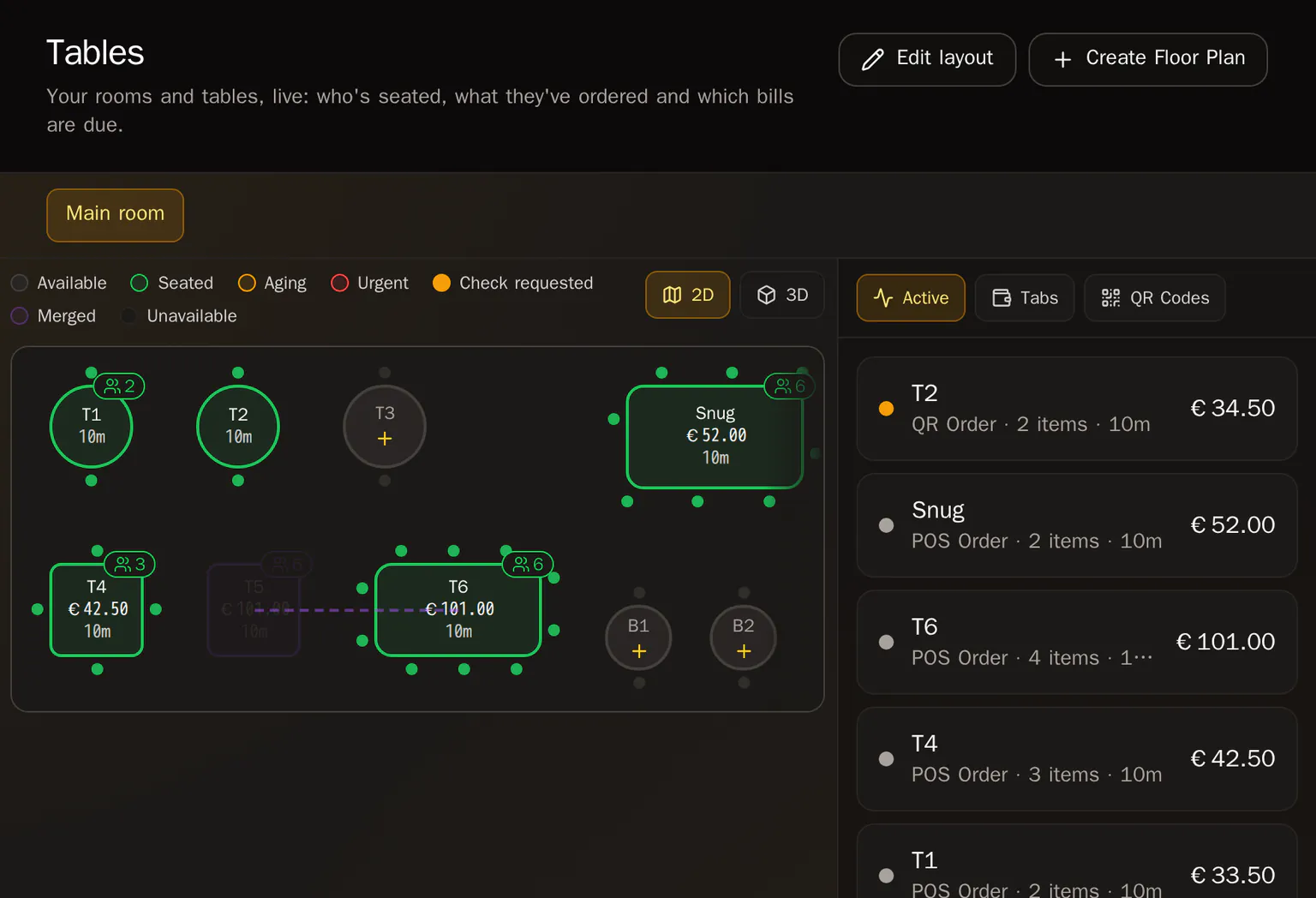
Was die Farben bedeuten
| Status | Bedeutung |
|---|---|
| Verfügbar | Frei. Antippen, um Gäste zu platzieren. |
| Besetzt | Offene Rechnung, unter 30 Minuten. |
| Wartend | 30 Minuten oder länger am Tisch. |
| Dringend | 60 Minuten oder länger am Tisch. |
| Rechnung verlangt | Der Gast möchte zahlen. |
| Zusammengelegt | Mit der Rechnung eines anderen Tisches verbunden. |
| Nicht verfügbar | Außer Betrieb, keine Gäste und keine QR-Bestellungen. |
Das Panel neben dem Plan hat drei Tabs: Aktiv (jede offene Rechnung mit Herkunft: POS-Bestellung, QR-Bestellung, Zurückgehaltene Bestellung oder Rechnung), Rechnungen (Rechnungen mit gespeicherter Karte) und QR-Codes.
Tisch belegen
Tippen Sie auf einen freien Tisch und dann auf Tisch öffnen. Wählen Sie die Personenzahl und fügen Sie Artikel hinzu, oder lassen Sie ihn offen für die erste Runde aus der App oder per Tisch-QR-Code.
Rechnung öffnen
Tippen Sie auf einen besetzten Tisch (oder seine Zeile unter Aktiv), um die Rechnung zu öffnen: Runden, Artikelstatus, Summe und Aktionen.
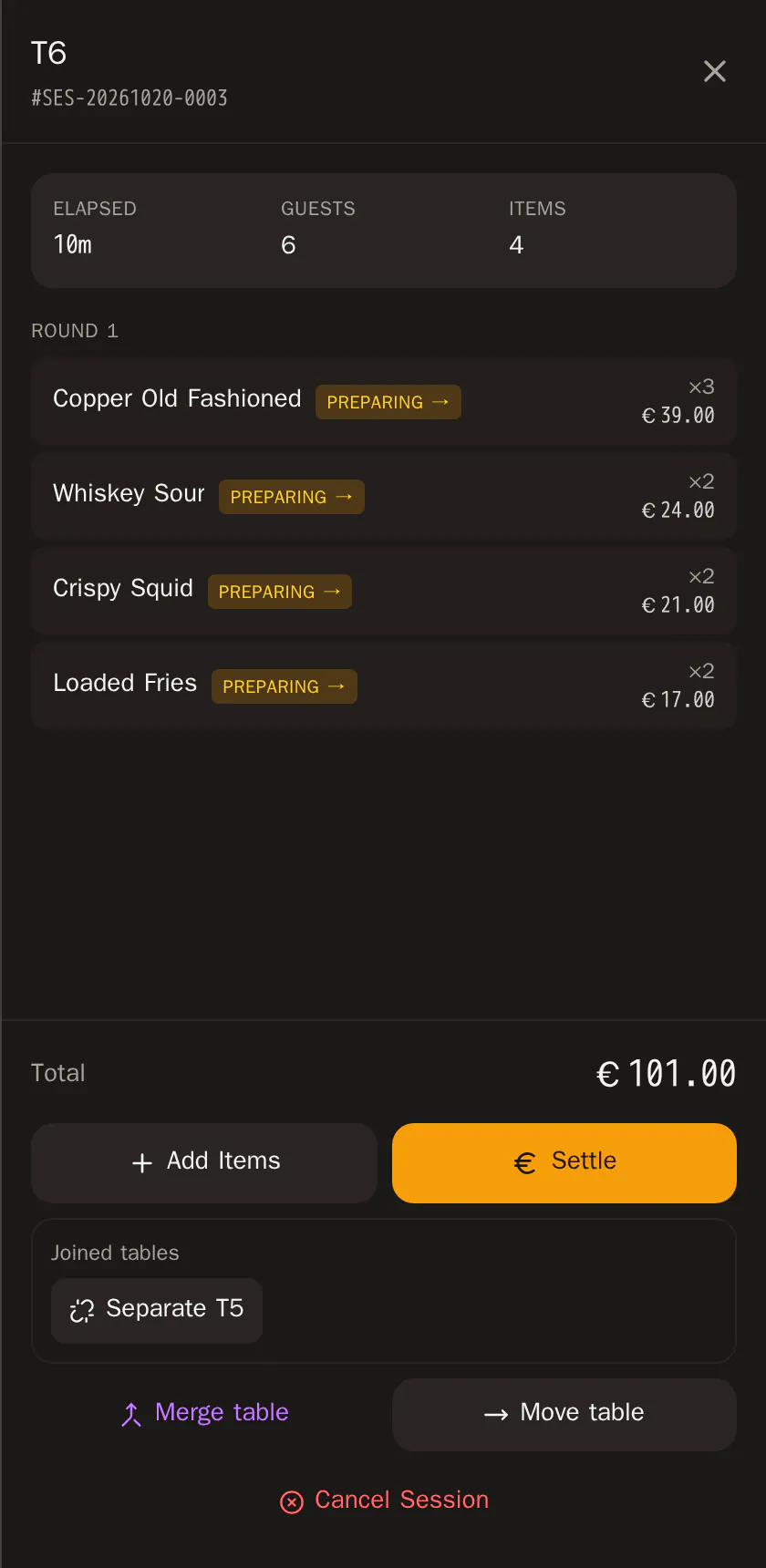
- Artikel hinzufügen fügt eine neue Runde hinzu.
- Tippen Sie auf den Status eines Artikels, um ihn weiterzuschalten (gesendet → in Zubereitung → fertig → serviert).
- Abrechnen nimmt die Zahlung an. Bei einem Deckel steht dort Rechnung schließen, und Als erledigt markieren, wenn der Gast schon alles online bezahlt hat.
- Sitzung abbrechen storniert die Rechnung. Eine online bezahlte Rechnung wird voll erstattet, daher dürfen das nur Inhaber und Admins.
Gäste umsetzen
- Öffnen Sie die Rechnung und klicken Sie auf Tisch wechseln.
- Tippen Sie auf einen freien Tisch. Die Rechnung zieht mit um, der alte Tisch wird frei.
Trennen Sie zusammengelegte Tische vorher.
Tische zusammenlegen
- Öffnen Sie die Rechnung des Haupttisches und klicken Sie auf Tisch zusammenlegen.
- Tippen Sie auf einen freien Tisch, um ihn anzuschließen. Zusammengelegte Tische teilen eine Rechnung und zeigen eine gestrichelte Linie zum Haupttisch.
- Zum Trennen öffnen Sie die Rechnung und klicken unter Zusammengelegte Tische neben dem Tisch auf Trennen.
Tisch sperren
Tippen Sie auf einen freien Tisch und wählen Sie Als nicht verfügbar markieren: Er wird ausgegraut, kann nicht belegt werden, und seine QR-Seite nimmt keine Bestellungen mehr an. Tippen Sie erneut und wählen Sie Verfügbar machen, um ihn freizugeben.
Dasselbe in der App
Öffnen Sie in der Rowie-App Tische über den Chip Raumplan im Menü. Halten Sie einen besetzten Tisch gedrückt für An anderen Tisch umsetzen, Mit anderem Tisch zusammenlegen und Trennen, oder nutzen Sie die Schaltfläche ⋯ der Rechnung.
Verwandte Artikel
- Grundrisse und Tisch-QR-CodesZeichnen Sie Ihre Räume in Rowie, platzieren Sie Tische, legen Sie die Zahlung für QR-Bestellungen fest und drucken Sie für jeden Tisch einen QR-Code.
- Bestellungen an einen Tisch sendenTischservice in der Rowie-App Schritt für Schritt: Runde an einen Tisch senden, nachbestellen, die Küche verfolgen und per Karte, bar oder geteilt abrechnen.
- Artikel vor der Zahlung bearbeitenÄndern Sie in der Rowie-App eine Menge, eine Notiz oder entfernen Sie einen Artikel von einem offenen Tisch oder Deckel, bevor der Gast bezahlt.
- Deckel und gespeicherte KartenÖffnen Sie in Rowie einen Deckel, indem Sie die Karte des Gastes per Tap to Pay speichern, buchen Sie Runden und belasten Sie am Ende die Karte.