Ihr erstes Menü anlegen
Legen Sie im Rowie-Portal ein Menü an, fügen Sie Abschnitte und Produkte mit Preisen und Fotos hinzu und sehen Sie es sofort in der App für den ersten Verkauf.
Alles, was Sie verkaufen, steht auf einem Menü: Ihre Barkarte, ein Brunch-Menü, ein Festivalstand. Menüs legen Sie im Portal an, und sie erscheinen in der Rowie-App, sobald Sie speichern.
Bevor Sie beginnen
- Sie müssen Inhaber oder Admin sein.
- Starter enthält ein Menü. Pro beliebig viele.
1. Menü erstellen
- Öffnen Sie im Portal Verkaufen → Menüs und klicken Sie auf Neues Menü.
- Geben Sie einen Namen ein, etwa „Bar & Küche“, und prüfen Sie den Standort. Er lässt sich später nicht ändern.
- Legen Sie unter Beim Bezahlen fest, ob ein Trinkgeld-Bildschirm erscheint und ob nach einer E-Mail für Belege gefragt wird.
- Klicken Sie auf Menü erstellen.
2. Abschnitte anlegen
Abschnitte (im Portal Kategorien genannt) werden zu den Reitern, die Gäste sehen.
- Klicken Sie auf Einstellungen → Kategorien verwalten.
- Geben Sie einen Namen wie „Cocktails“ ein und klicken Sie auf Kategorie hinzufügen. Wiederholen Sie das für jeden Abschnitt.
- Ziehen Sie sie in die gewünschte Reihenfolge und klicken Sie auf Fertig.
3. Produkte hinzufügen
- Klicken Sie auf Produkt hinzufügen.
- Geben Sie Name und Preis ein (z. B.
12.50), optional eine Beschreibung, eine Kategorie und ein Produktbild. - Klicken Sie auf Produkt hinzufügen. Wiederholen Sie das für das restliche Menü.
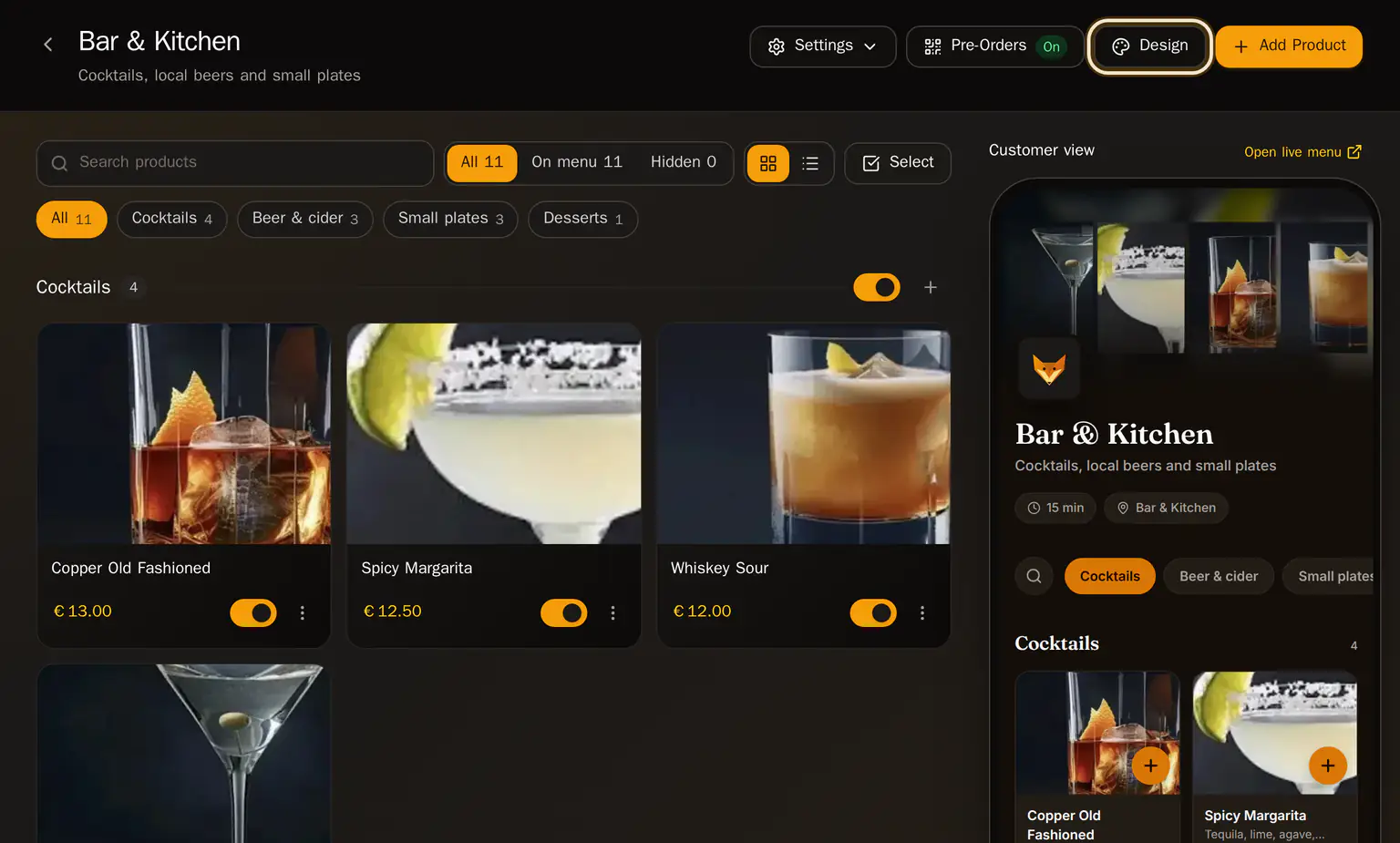
Ziehen Sie Produkte, um sie neu anzuordnen. Der Schalter eines Produkts blendet es aus, ohne es zu löschen.
4. In der App prüfen
Öffnen Sie in der Rowie-App Kasse und bleiben Sie auf Menü: Ihre Produkte sind schon da.
Nächste Schritte
- Ihre erste Zahlung annehmen.
- Lassen Sie Gäste am Handy bestellen: Online-Bestellung und Menü-QR-Codes.
Verwandte Artikel
- Menüs, Kategorien und ProdukteSo funktionieren Menüs in Rowie - gemeinsame Produkte, Preise je Menü, Abschnitte, Kassen-Einstellungen, Produktkopien für ein Menü und die Grenzen von Starter.
- Ihre erste Zahlung annehmenBuchen Sie einen Verkauf in der Rowie-App - vom Warenkorb über Trinkgeld und Tap to Pay bis zum Beleg. Dauert eine Minute, sobald Menü und Stripe stehen.
- Online-Bestellung und Menü-QR-CodesOnline-Bestellung für ein Rowie-Menü aktivieren: Gäste scannen den QR-Code, bestellen, zahlen online oder bei Abholung und verfolgen die Bestellung live.
- Branding und SeitendesignGeben Sie Rowie-Gästeseiten Ihren Look: Logo, Titelbild, Farbe, Schriften und Layouts im Markenkit, ein eigenes Design für einzelne Seiten und die Sprachen.