Beleg- und Küchendrucker
Fügen Sie Beleg- und Küchendrucker im Portal oder in der App hinzu, legen Sie fest, was jeder druckt, drucken Sie Belege und Bons und lösen Sie Probleme.
Drucken Sie Kundenbelege an der Theke und Bons für Küche oder Bar. Gedruckt wird von Ihren Kassen: Sie fügen die Drucker einmal hinzu, und jede Kasse am Standort nutzt sie.
Bevor Sie beginnen
- Inhaber und Admins fügen Drucker hinzu und ändern sie, im Portal oder in der App. Mitarbeitende sehen Drucker unter Mehr, sobald Ihr Standort einen Drucker hat.
- Ein Netzwerkdrucker muss im selben Netzwerk sein wie Ihre Kassen.
- Ein Bluetooth-Drucker wird in der App hinzugefügt, an der Kasse, neben der er steht. Er druckt nur von dieser Kasse.
Netzwerkdrucker im Portal hinzufügen
- Öffnen Sie Einstellungen → Drucker und klicken Sie auf Drucker hinzufügen (beim ersten Mal: Ersten Drucker hinzufügen).
- Geben Sie einen Name ein, zum Beispiel Bar oder Küche. Haben Sie mehrere Standorte, wählen Sie den Standort.
- Geben Sie die IP-Adresse oder Hostname des Druckers ein. Sie steht auf der Selbsttestseite des Druckers: Halten Sie bei den meisten Druckern die Papiervorschubtaste gedrückt, während Sie ihn einschalten. Lassen Sie den Port unverändert, außer Ihr Drucker gibt etwas anderes an (meist 9100).
- Wählen Sie die Papierbreite und den Druckertyp. Nicht sicher? Wählen Sie Epson TM und kompatible Drucker: Damit funktionieren die meisten Belegdrucker.
- Wählen Sie unter Was er druckt eines oder beides:
- Schalten Sie Kundenbelege ein und wählen Sie Automatisch drucken oder Nach jedem Verkauf fragen.
- Schalten Sie Küchen- und Barbons ein und wählen Sie Alle Artikel oder Ausgewählte Menükategorien, zum Beispiel Getränke auf dem Bardrucker und Speisen auf dem Küchendrucker.
- Klicken Sie zum Speichern auf Drucker hinzufügen.
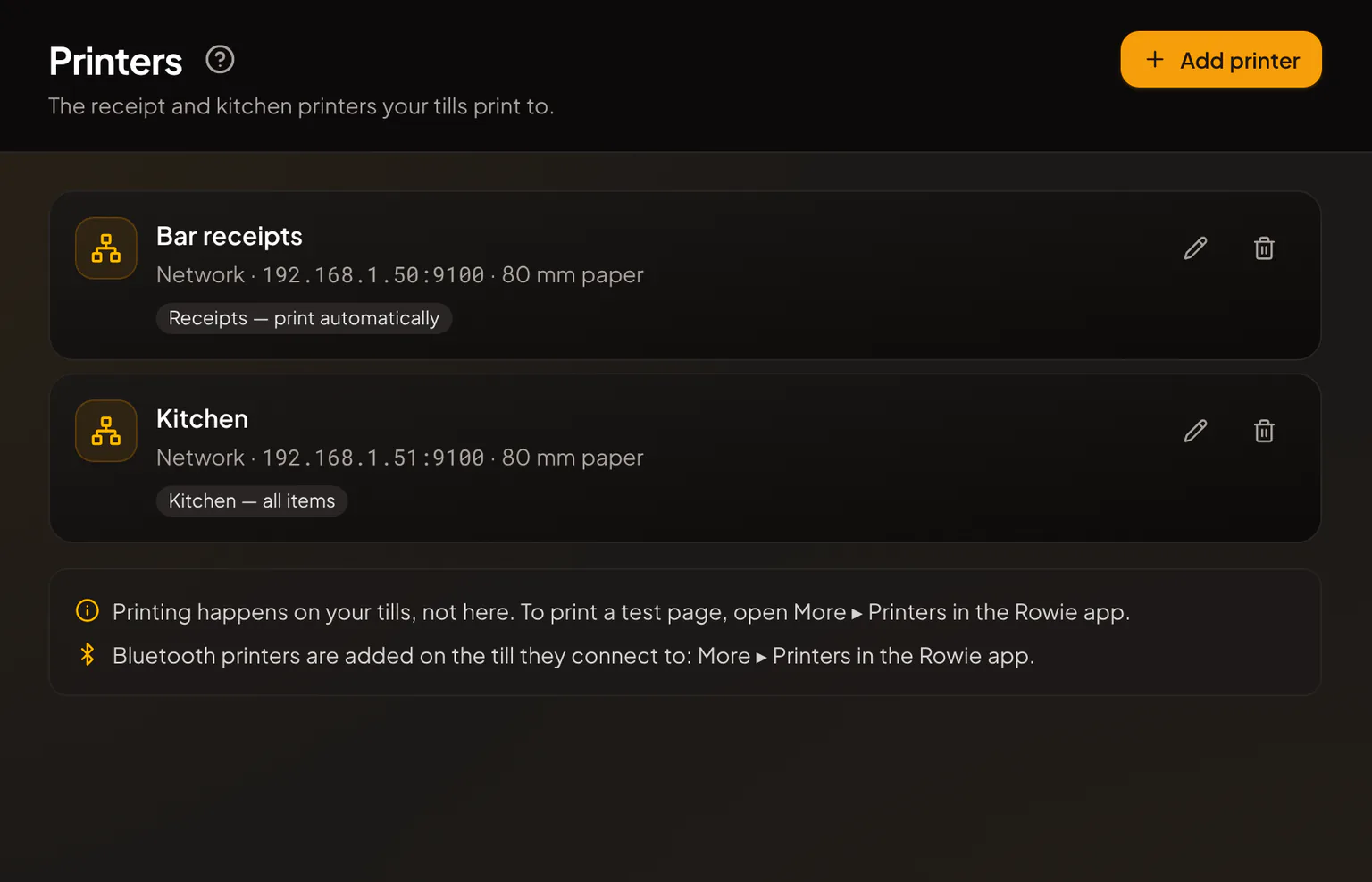
Werden Artikel aus manchen Menükategorien auf keinem Küchendrucker gedruckt, warnt Sie die Seite Drucker mit Einige Artikel werden in der Küche nicht gedruckt und listet sie auf. Bearbeiten Sie einen Küchendrucker, um diese Kategorien hinzuzufügen.
Drucker in der App hinzufügen
- Öffnen Sie an der Kasse Mehr → Drucker und tippen Sie auf Drucker hinzufügen.
- Geben Sie ihm einen Name. Wählen Sie unter Verbindung Netzwerk oder Bluetooth:
- Netzwerk: Geben Sie die IP-Adresse oder Hostname und den Port ein.
- Bluetooth: Schalten Sie den Drucker ein, tippen Sie auf Nach Druckern suchen und wählen Sie ihn aus der Liste.
- Wählen Sie die Papierbreite und den Druckertyp.
- Schalten Sie unter Was er druckt Kundenbelege ein (wählen Sie Automatisch drucken oder Nach jedem Verkauf fragen), Küchen- und Barbons (wählen Sie Alle Artikel oder Ausgewählte Menükategorien) oder beides.
- Tippen Sie auf Speichern.
Drucker an der Kasse prüfen
Mehr → Drucker zeigt jeden Drucker mit seinem Status, zum Beispiel Bereit oder Druckt. Tippen Sie auf Testseite drucken, um zu prüfen, ob ein Drucker funktioniert. Inhaber und Admins tippen auf Bearbeiten, um einen Drucker zu ändern.
Zwei Einstellungen gehören zu der Kasse, die Sie in der Hand halten:
- Belege von dieser Kasse: Hat Ihr Standort mehr als einen Belegdrucker, wählen Sie den, den diese Kasse nutzt.
- Gästebestellungen auf dieser Kasse drucken: Schalten Sie das an der Kasse ein, die an der Theke bleibt, damit Bestellungen, die Gäste über den QR-Code eines Tisches aufgeben, in der Küche gedruckt werden. Haben mehrere Kassen es eingeschaltet, wird jede Bestellung trotzdem nur einmal gedruckt.
Was wann gedruckt wird
- Kundenbelege: nach jedem Verkauf, automatisch oder, wenn der Drucker auf Nachfragen steht, wenn Sie auf dem Zahlungsbildschirm auf Beleg drucken tippen. Für eine Kopie später öffnen Sie den Verkauf unter Verlauf und tippen auf Beleg drucken.
- Küchen- und Barbons: wenn eine Thekenbestellung bezahlt ist, wenn Sie eine neue Rechnung oder eine weitere Runde an einen Tisch schicken, wenn Sie einen Gang abrufen, und wenn Artikel von einer Rechnung genommen oder eine Rechnung storniert wird. Jeder Küchendrucker druckt nur die Kategorien, die Sie für ihn gewählt haben.
- Stationen des Küchendisplays: Ein Küchendrucker kann die Artikel einer Station drucken. Ein Inhaber oder Admin hakt ihn unter Drucker dieser Station in Einstellungen → Küchendisplay an, dann druckt er, was diese Station zubereitet. Wählen Sie in den Einstellungen des Druckers selbst, was er druckt, ist das wieder seine eigene Auswahl. Siehe Küchendisplay.
- Gänge und Plätze: Arbeitet Ihr Betrieb mit Gängen, listet ein Küchenbon die Artikel unter ihrem Gang, mit der Platznummer davor, zum Beispiel „P2“. Wartende Gänge werden noch nicht gedruckt: Der Bon endet mit einer Zeile wie „WARTET: Hauptgerichte“. Wenn Sie auf Abrufen tippen, druckt ein Bon mit der Überschrift „ABRUF — Hauptgerichte“ diesen Gang. Beim Bezahlen der Rechnung wird alles abgerufen, was noch wartet. Siehe Gänge und Platznummern.
- Gutscheine: Tippen Sie auf Gutschein drucken, um den Code und seinen QR-Code auf dem Belegdrucker zu drucken.
Drucken hält nie einen Verkauf auf. Kann etwas nicht gedruckt werden, wartet es unter Wartet auf den Druck bei diesem Drucker. Tippen Sie neben einem Bon auf Erneut versuchen oder Verwerfen, oder unter dem Drucker auf Erneut versuchen, um alles Wartende noch einmal zu senden.
Druckerprobleme lösen
| Status | Was zu tun ist |
|---|---|
| Kein Papier oder Papier wird knapp | Legen Sie eine neue Rolle ein und tippen Sie auf Erneut versuchen. |
| Deckel offen | Schließen Sie den Deckel des Druckers und tippen Sie auf Erneut versuchen. |
| Nicht erreichbar | Prüfen Sie, ob der Drucker eingeschaltet und im selben Netzwerk wie die Kasse ist. |
| Bluetooth ist aus | Schalten Sie Bluetooth am Handy oder Tablet ein. |
| Bluetooth nicht erlaubt | Erlauben Sie Rowie in den Einstellungen des Handys, Bluetooth zu nutzen. |
| Mit einer anderen Kasse gekoppelt | Ein Bluetooth-Drucker druckt nur von der Kasse, an der er hinzugefügt wurde. Nutzen Sie diese Kasse. |
| Auf diesem Gerät nicht verfügbar | Drucken funktioniert in der Rowie-App auf iPhone und Android. |
Verwandte Artikel
- Die Rowie-App im ÜberblickEin kurzer Rundgang durch die Rowie-Kassen-App mit den fünf Tabs unten, dem Verkauf über Menü oder Tastenfeld, dem Bereich Mehr, den Sprachen und der Hilfe.
- Tische im laufenden Service verwaltenDer Live-Tischplan in Rowie: Gäste platzieren, Tischfarben lesen, Gäste umsetzen, Tische zusammenlegen oder sperren und die Rechnung abrechnen oder stornieren.
- Gänge und PlatznummernTakten Sie das Essen mit Gängen: Hauptgang und Dessert zurückhalten und an der Kasse abrufen, wenn der Tisch bereit ist. Mit Platznummern teilen Sie nach Platz.
- GutscheineVerkaufen Sie Gutscheine an der Kasse und online, lassen Sie Gäste ihr Guthaben prüfen, nehmen Sie Gutscheine als Zahlung an und sehen Sie offene Beträge.
- Standorte und mehrere BetriebeMehrere Betriebe mit einem Rowie-Konto: Standorte anlegen, Zeitzone, Steuer und Menü festlegen, Mitarbeitende zuweisen, Umsätze je Betrieb oder gesamt sehen.
- Fehlerbehebung und häufige FragenLösungen für häufige Rowie-Probleme: Kartenzahlung nicht bereit, Tap to Pay ausgegraut, Anmeldung, fehlende Belege, fehlgeschlagene Deckel und Löschprobleme.