Articoli esauriti e scorte
Segna un articolo esaurito alla cassa o nel portale, conta le scorte perché finisca da solo a 0, rimettilo in vendita ogni giorno e vedi cosa vedono i clienti.
Quando finisci qualcosa, segnalo come esaurito. La cassa, il tuo menu QR e le ordinazioni online smettono subito di venderlo, su tutti i telefoni. Se sai quanti pezzi hai, imposta le scorte e l'articolo si esaurisce da solo quando viene venduto l'ultimo.
Prima di iniziare
- Chiunque lavori a contatto con i clienti può farlo alla cassa, compresi il personale e gli accessi cassa. Nel portale lo fanno titolari e amministratori, nel menu.
- L'esaurito vale per menu. Segnare un articolo come esaurito su un menu non cambia gli altri menu.
- Il filtro degli esauriti e il pulsante per rimettere tutto disponibile compaiono quando il tuo locale ha segnato o contato il suo primo articolo.
Alla cassa
- In Vendi → Menu, tieni premuto l'articolo.
- In Disponibilità, tocca Segna come esaurito. L'articolo mostra Esaurito e non si può aggiungere a un ordine.
- Quando torna disponibile, tienilo premuto di nuovo e tocca Di nuovo disponibile.
Per contare le scorte, scrivi quanti pezzi restano nel campo delle scorte in Disponibilità e tocca Salva scorte. L'articolo mostra quanti ne restano, ogni vendita toglie le sue unità e a 0 si esaurisce da solo. Per smettere di contare, svuota il campo e salva.
Tocca Esaurito accanto alle categorie per vedere solo gli articoli esauriti. Per rimetterli tutti disponibili insieme, tocca Di nuovo disponibile: tutti, poi Di nuovo disponibile.
Nel portale
- Vai in Vendi → Menu e apri il menu.
- Fai clic sul pulsante ⋮ di un articolo e scegli Segna come esaurito. Scegli Di nuovo disponibile quando torna.
- Per contare le scorte, scegli Imposta scorte…, inserisci le Unità rimaste e fai clic su Salva. Per smettere di contare, riaprilo e fai clic su Smetti di contare.
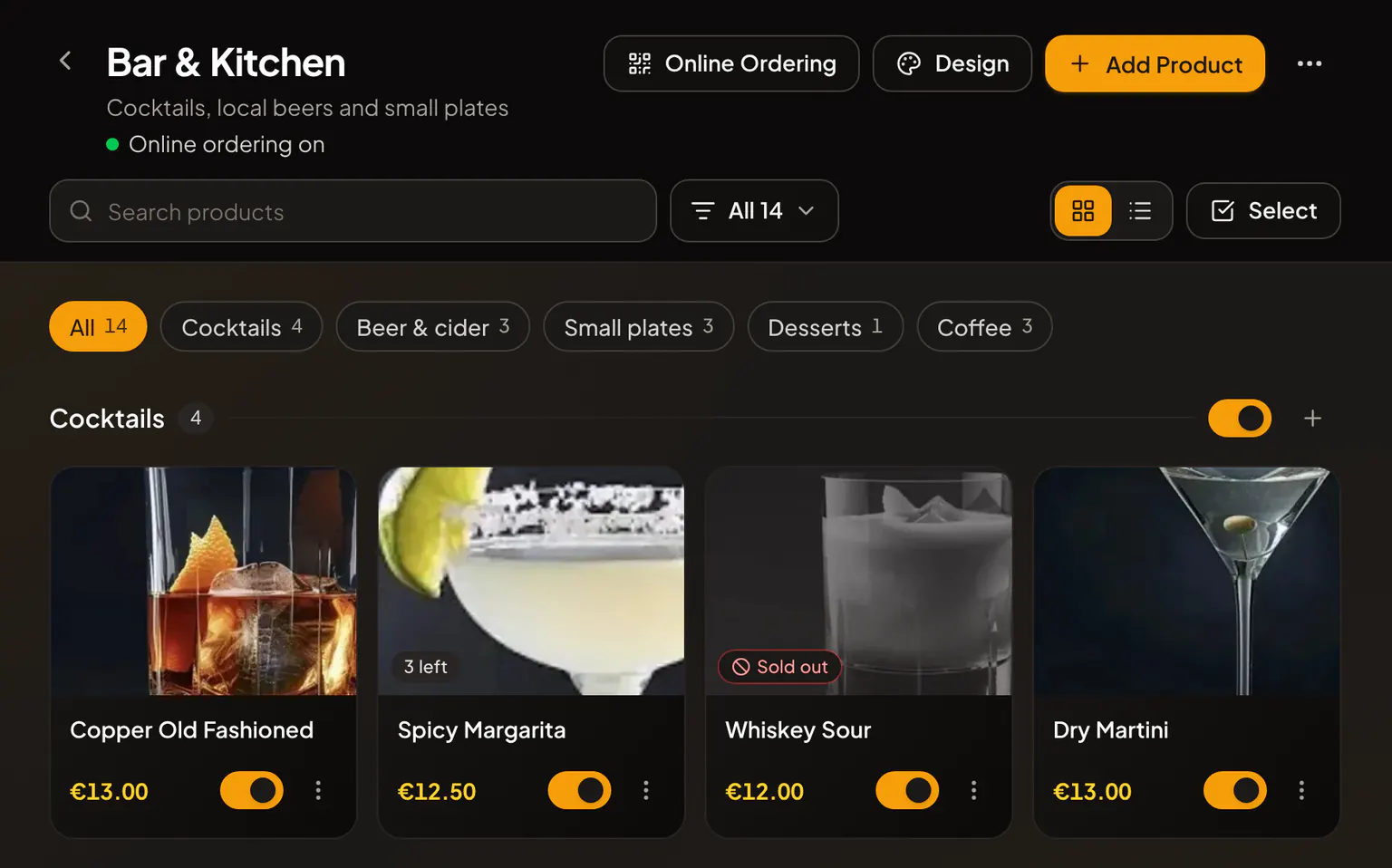
Gli articoli esauriti mostrano l'etichetta Esaurito, quelli contati quanti ne restano. Scegli Esauriti nel filtro sopra gli articoli per vedere solo quelli. Per rimettere disponibile tutto il menu insieme, apri il pulsante ⋯ in alto nella pagina e scegli Di nuovo disponibile: tutti.
Di nuovo disponibile ogni giorno
Per gli articoli che finiscono quasi ogni giorno, lascia che sia il menu a rimetterli in vendita. Un titolare o un amministratore:
- Apre il menu, fa clic sul pulsante ⋯ in alto e sceglie Modifica menu.
- Attiva Di nuovo disponibile ogni giorno e sceglie l'Inizio della giornata.
- Fa clic su Salva modifiche.
Ogni giorno a quell'ora, secondo l'orologio del tuo locale, gli articoli segnati come esauriti su questo menu tornano disponibili. Gli articoli che conti mantengono le loro scorte, e scorte arrivate a 0 smettono di essere contate.
Ordini e menù combinati
- Un articolo contato non si può aggiungere più volte dei pezzi rimasti.
- Se un articolo si esaurisce mentre è in un ordine su un'altra cassa, la cassa mostra Esaurito e lascia nell'ordine solo quello che resta. Controlla l'ordine prima di incassare.
- Un menù combinato con un articolo esaurito è in grigio alla cassa e non si può vendere. Nel portale mostra Non disponibile: un articolo è esaurito. Quando l'articolo torna disponibile, torna anche il menù combinato. Vedi Menù combinati.
Cosa vedono i clienti
Sul tuo menu QR e sulle ordinazioni online, gli articoli esauriti restano sul menu, segnati come esauriti, ma non si possono ordinare. Lo stesso vale per un menù combinato con un articolo esaurito. Se qualcosa si esaurisce mentre è nell'ordine di un cliente, Rowie lo toglie e glielo dice, e non gli viene addebitato. Se un cliente ordina più pezzi di un articolo contato di quanti te ne restano, gli viene detto che non ne è rimasto abbastanza e gli viene chiesto di ridurre la quantità. I clienti non vedono mai le tue scorte.
Articoli correlati
- Menu, categorie e prodottiCome funzionano i menu di Rowie: prodotti condivisi tra menu, prezzi per menu, sezioni, impostazioni di pagamento, copie di un prodotto e limiti di Starter.
- Menù combinatiVendi articoli del menu insieme a un prezzo unico. Crea un menù combinato nel portale, vendilo alla cassa e scopri come lo ordinano i clienti e la ricevuta.
- Opzioni degli articoliOffri taglie, tipi di latte ed extra sui tuoi articoli. Crea gruppi di opzioni nel portale, aggiungili agli articoli e scopri come personale e clienti scelgono.
- Orientarsi nell’app RowieUn breve giro dell’app cassa di Rowie, con le cinque schede in basso, la vendita dal menu o dal tastierino, cosa trovi in Altro, le lingue e la guida in app.
- Ordini online e codici QR del menuAttiva gli ordini online per un menu Rowie: il cliente scansiona il QR, ordina, paga online o al ritiro e segue l’ordine in diretta, mentre tu lo prepari.