Stampanti per ricevute e cucina
Aggiungi stampanti per ricevute e cucina nel portale o nell’app, scegli cosa stampa ognuna, stampa ricevute e comande e risolvi i problemi più comuni.
Stampa le ricevute per i clienti al banco e le comande per la cucina o il bar. A stampare sono le tue casse: aggiungi le stampanti una volta sola e tutte le casse del locale le usano.
Prima di iniziare
- Titolari e amministratori aggiungono e modificano le stampanti, nel portale o nell’app. Il personale vede Stampanti in Altro quando il tuo locale ha una stampante.
- Una stampante di rete deve essere sulla stessa rete delle tue casse.
- Una stampante Bluetooth si aggiunge nell’app, sulla cassa accanto a cui si trova. Stampa solo da quella cassa.
Aggiungi una stampante di rete nel portale
- Apri Impostazioni → Stampanti e fai clic su Aggiungi stampante (la prima volta: Aggiungi la tua prima stampante).
- Compila il campo Nome, per esempio Bar o Cucina. Se hai più di un locale, scegli il Locale.
- Inserisci l’Indirizzo IP o nome host della stampante. Lo trovi sulla pagina di autotest della stampante: sulla maggior parte delle stampanti, tieni premuto il tasto di avanzamento carta mentre la accendi. Lascia la Porta com’è, a meno che la stampante non indichi altro (di solito 9100).
- Scegli la Larghezza carta e il Tipo di stampante. Non sei sicuro? Scegli Epson TM e compatibili: funziona con la maggior parte delle stampanti per ricevute.
- In Cosa stampa, scegli una o entrambe le opzioni:
- Attiva Ricevute per i clienti, poi scegli Stampa automaticamente o Chiedi dopo ogni vendita.
- Attiva Comande per cucina e bar, poi scegli Tutti gli articoli o Categorie del menu scelte, per esempio le bevande sulla stampante del bar e il cibo su quella della cucina.
- Fai clic su Aggiungi stampante per salvare.
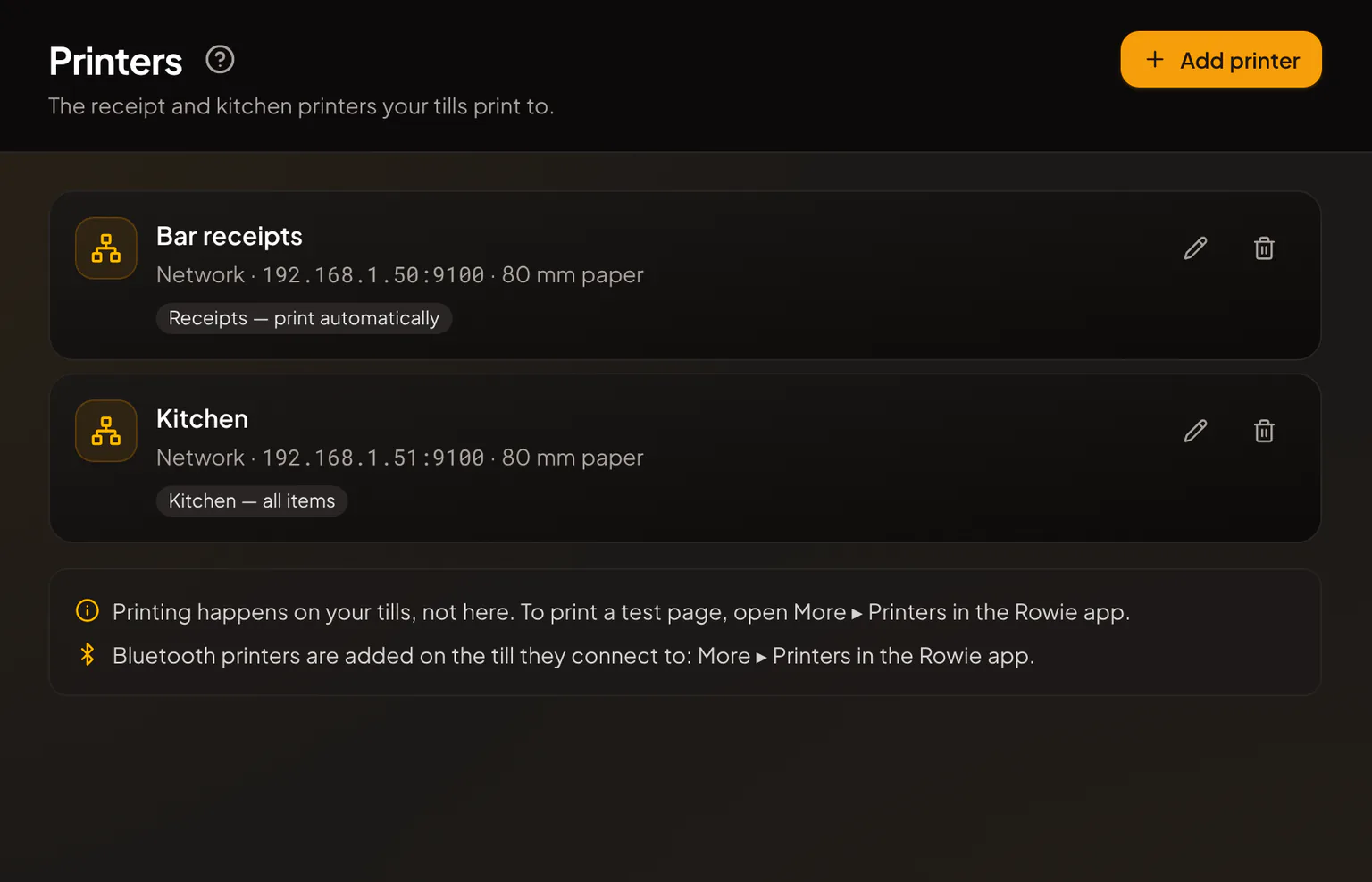
Se gli articoli di alcune categorie del menu non vengono stampati da nessuna stampante di cucina, la pagina Stampanti te lo segnala con Alcuni articoli non vengono stampati in cucina e li elenca. Modifica una stampante di cucina per aggiungere quelle categorie.
Aggiungi una stampante nell’app
- Sulla cassa, apri Altro → Stampanti e tocca Aggiungi stampante.
- Dai un Nome alla stampante. In Connessione, scegli Rete o Bluetooth:
- Rete: inserisci l’Indirizzo IP o nome host e la Porta.
- Bluetooth: accendi la stampante, tocca Cerca stampanti e sceglila dall’elenco.
- Scegli la Larghezza carta e il Tipo di stampante.
- In Cosa stampa, attiva Ricevute per i clienti (scegli Stampa automaticamente o Chiedi dopo ogni vendita), Comande per cucina e bar (scegli Tutti gli articoli o Categorie del menu scelte), oppure entrambe.
- Tocca Salva.
Controlla le stampanti sulla cassa
Altro → Stampanti mostra ogni stampante con il suo stato, per esempio Pronta o In stampa. Tocca Stampa pagina di prova per verificare che una stampante funzioni. Titolari e amministratori toccano Modifica per cambiare una stampante.
Due impostazioni riguardano la cassa che hai in mano:
- Ricevute da questa cassa: se il tuo locale ha più di una stampante per ricevute, scegli quella che usa questa cassa.
- Stampa gli ordini dei clienti su questa cassa: attivalo sulla cassa che resta al banco, così gli ordini che i clienti fanno dal codice QR di un tavolo vengono stampati in cucina. Se è attivo su più casse, ogni ordine viene comunque stampato una sola volta.
Cosa si stampa, e quando
- Ricevute per i clienti: dopo ogni vendita, automaticamente oppure, se la stampante è impostata per chiedere, quando tocchi Stampa ricevuta nella schermata del pagamento. Per una copia in seguito, apri la vendita in Cronologia e tocca Stampa ricevuta.
- Comande per cucina e bar: quando un ordine al banco viene pagato, quando invii un nuovo conto o un altro giro a un tavolo, quando mandi una portata, e quando togli articoli da un conto o annulli un conto. Ogni stampante di cucina stampa solo le categorie che hai scelto per lei.
- Postazioni dello schermo di cucina: una stampante di cucina può stampare gli articoli di una postazione. Un titolare o un amministratore la spunta in Stampanti di questa postazione in Impostazioni → Schermo di cucina, e da allora stampa ciò che prepara quella postazione. Se scegli cosa stampa nelle impostazioni della stampante stessa, torna a essere una scelta della stampante. Vedi Schermo di cucina.
- Portate e posti: se il tuo locale usa le portate, la comanda elenca gli articoli sotto ogni portata, con il numero del posto davanti, per esempio "P2". Le portate in attesa non vengono ancora stampate: la comanda finisce con una riga come "IN ATTESA: Secondi". Quando tocchi Manda, si stampa una comanda intitolata "MANDA — Secondi" con quella portata. Saldare il conto manda tutto ciò che è ancora in attesa. Vedi Portate e numeri di posto.
- Carte regalo: tocca Stampa carta regalo per stampare il codice e il suo codice QR sulla stampante per ricevute.
La stampa non blocca mai una vendita. Se qualcosa non si può stampare, aspetta in In attesa di stampa per quella stampante. Tocca Riprova o Scarta accanto a una singola comanda, oppure Riprova in fondo per rimandare tutto ciò che è in attesa.
Risolvi un problema con la stampante
| Stato | Cosa fare |
|---|---|
| Carta esaurita o Carta quasi finita | Inserisci un nuovo rotolo, poi tocca Riprova. |
| Coperchio aperto | Chiudi il coperchio della stampante, poi tocca Riprova. |
| Non raggiungibile | Controlla che la stampante sia accesa e sulla stessa rete della cassa. |
| Il Bluetooth è disattivato | Attiva il Bluetooth sul telefono o sul tablet. |
| Bluetooth non consentito | Consenti a Rowie di usare il Bluetooth nelle impostazioni del telefono. |
| Accoppiata a un’altra cassa | Una stampante Bluetooth stampa solo dalla cassa su cui è stata aggiunta. Usa quella cassa. |
| Non disponibile su questo dispositivo | La stampa funziona nell’app Rowie su iPhone e Android. |
Articoli correlati
- Orientarsi nell’app RowieUn breve giro dell’app cassa di Rowie, con le cinque schede in basso, la vendita dal menu o dal tastierino, cosa trovi in Altro, le lingue e la guida in app.
- Gestire i tavoli durante il servizioLa planimetria in diretta di Rowie: far accomodare i clienti, leggere i colori, aprire un conto, cambiare o unire tavoli, bloccarne uno e saldare o annullare.
- Portate e numeri di postoScandisci il pasto con le portate: tieni in attesa secondi e dolci e mandali dalla cassa quando il tavolo è pronto. Con i posti dividi il conto per posto.
- Carte regaloVendi carte regalo alla cassa e sulla tua pagina, fai controllare il saldo ai clienti, accettale come pagamento e vedi nel portale quanto resta da spendere.
- Sedi e gestione di più localiPiù locali con un account Rowie: aggiungi sedi, imposta indirizzo, fuso orario e menu attivo, assegna il personale a ogni sede e filtra le vendite per locale.
- Risoluzione dei problemi e domande frequentiSoluzioni ai problemi comuni di Rowie: carte non pronte, Tap to Pay disattivato, accesso, ricevute mancanti, conti non chiusi ed elementi non eliminabili.