Creare eventi e vendere biglietti
Crea in Rowie un evento a pagamento o con RSVP gratuito, imposta i biglietti, aggiungi copertina e locandina, condividilo e gestisci biglietti e rimborsi.
Vendi biglietti per tutto ciò che ha una data: un concerto, una cena a tema, una degustazione, un quiz. Ogni evento ha una sua pagina dove gli ospiti comprano i biglietti, e ogni biglietto ha un codice QR da scansionare all'ingresso.
Prima di iniziare
- Proprietari e amministratori creano gli eventi.
- Gli eventi gratuiti e con RSVP funzionano subito. I biglietti a pagamento richiedono Stripe collegato. Vedi Registrati e collega Stripe.
Creare l'evento
- Apri Vendere → Eventi e fai clic su Nuovo evento.
- Dettagli: Nome evento, Descrizione, Inizio e Fine, e il luogo.
- Biglietti: scegli Biglietti a pagamento o Solo RSVP e aggiungi i tipi di biglietto, ognuno con un nome, un Prezzo e un Totale disponibile (vuoto = illimitato).
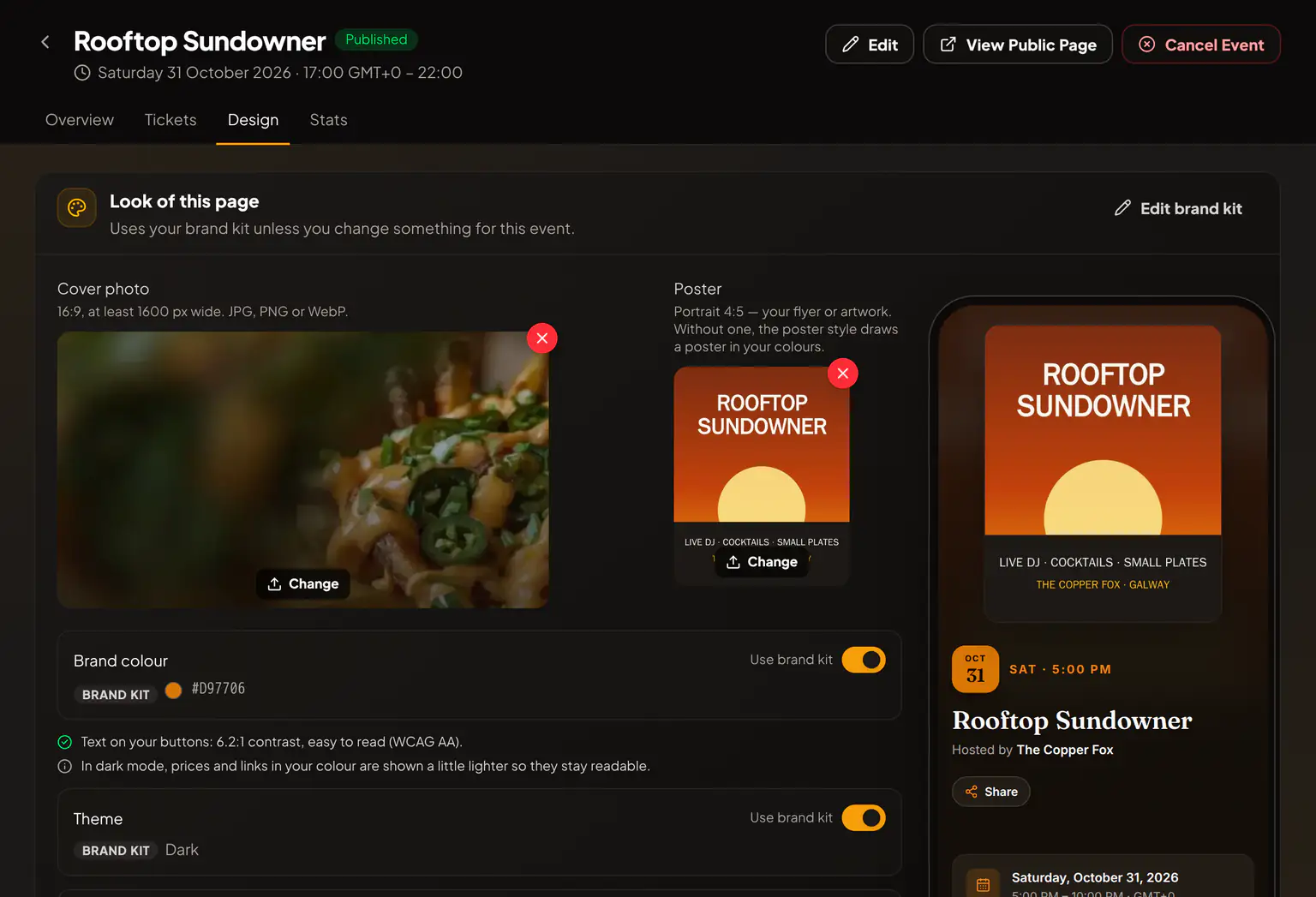
- Aspetto e pubblicazione: aggiungi una Foto di copertina e, se vuoi, una Locandina (il tuo flyer).
- Fai clic su Crea e pubblica per iniziare a vendere, o su Salva come bozza per pubblicare più tardi.
Condividerlo
Nella scheda Panoramica dell'evento, la scheda Condividi contiene il link e Scarica codice QR per locandine e social.
Cosa vedono gli ospiti
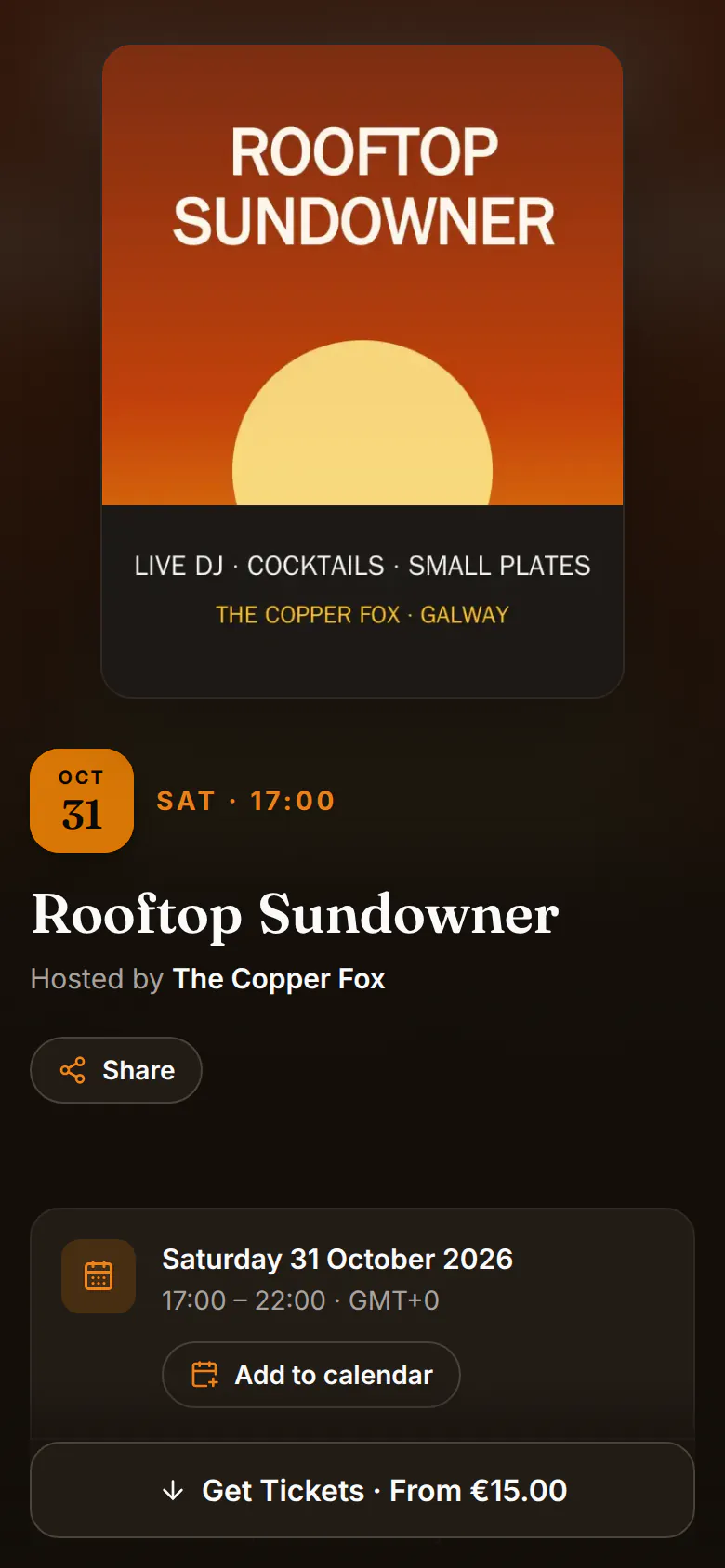
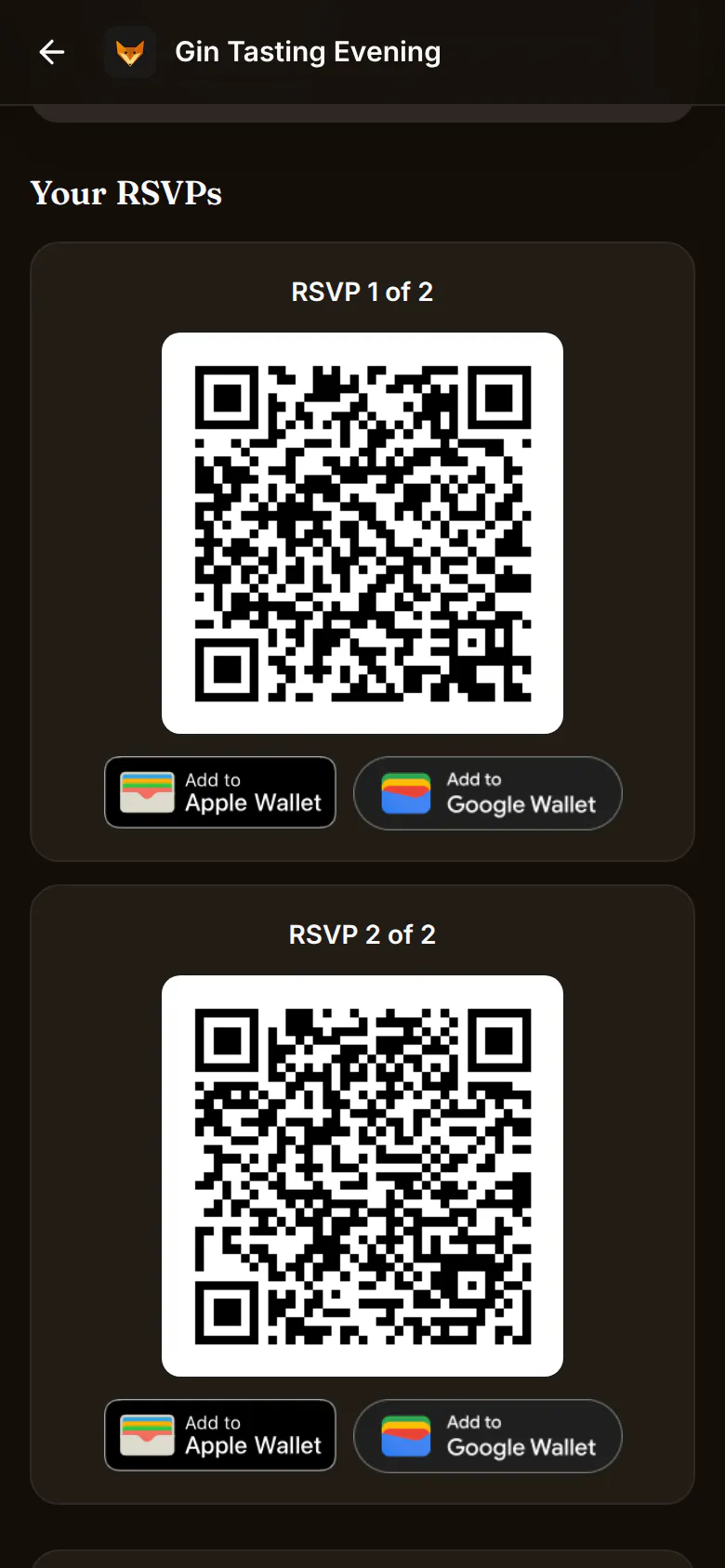
Gli ospiti toccano Acquista biglietti (Conferma ora per gli eventi RSVP), inseriscono nome ed email e pagano se serve. Ricevono i biglietti sullo schermo e via email, con Aggiungi a Apple Wallet e Aggiungi a Google Wallet.
Gestire i biglietti
- Panoramica → Livelli biglietti: aggiungi o modifica i tipi di biglietto. Disattiva Attivo (visibile per l'acquisto) per smettere di venderne uno.
- Biglietti (o RSVP): cerca per nome o email per reinviare un biglietto, rimborsarne uno a pagamento o annullarne uno gratuito.
- Statistiche: Ricavi, Venduti, Scansionati e Rimborsi.
Annullare o eliminare
Annulla evento ferma le vendite e rimborsa tutti i biglietti. Non si può tornare indietro. Un evento senza biglietti venduti si può eliminare dal pulsante ⋮ sulla sua scheda.
I biglietti a pagamento includono una piccola commissione di prenotazione per l'ospite (0,75 USD a biglietto in USD). Vedi Commissioni sulle transazioni e tariffe per paese.
Articoli correlati
- Scansionare i biglietti all'ingressoFai entrare gli ospiti con lo scanner di biglietti dell’app Rowie: cosa significa ogni esito, inserire un codice a mano, più telefoni e trovare un ospite.
- Branding e design delle pagineDai il tuo stile alle pagine Rowie per i clienti: logo, copertina, colore, font e layout in un kit del brand, un design proprio per pagina e le lingue mostrate.
- RimborsiRimborsa una vendita in tutto o in parte dal portale o dall’app Rowie, come tornano i soldi al cliente e cosa succede con pagamenti divisi e contestazioni.
- Commissioni sulle transazioni e tariffe per paeseQuanto costa un pagamento con carta con Rowie per piano e paese, più carte digitate, pagamenti online, rimborsi, commissioni sui biglietti e il tuo piano.