Aggiungi il tuo primo menu
Crea un menu nel portale Rowie, aggiungi sezioni e prodotti con prezzi e foto e ritrovalo subito nell’app Rowie sul telefono, pronto per la tua prima vendita.
Tutto ciò che vendi sta su un menu: la carta del bar, un menu brunch, uno stand a un festival. I menu si creano nel portale e compaiono nell'app Rowie appena salvi.
Prima di iniziare
- Devi essere titolare o amministratore.
- Starter include un menu. Pro quanti ne vuoi.
1. Crea il menu
- Nel portale apri Vendere → Menu e fai clic su Nuovo menu.
- Dagli un Nome, per esempio "Bar & Cucina", e controlla la Sede. Non si può cambiare in seguito.
- In Al pagamento scegli se mostrare una schermata per le mance e se chiedere un'email per le ricevute.
- Fai clic su Crea menu.
2. Aggiungi le sezioni
Le sezioni (nel portale si chiamano categorie) diventano le schede che vedono i clienti.
- Fai clic su Impostazioni → Gestisci categorie.
- Scrivi un nome come "Cocktail" e fai clic su Aggiungi categoria. Ripeti per ogni sezione.
- Trascinale nell'ordine giusto, poi fai clic su Fatto.
3. Aggiungi i prodotti
- Fai clic su Aggiungi prodotto.
- Inserisci Nome e Prezzo (es.
12.50) e, se vuoi, una Descrizione, una Categoria e un'Immagine prodotto. - Fai clic su Aggiungi prodotto. Ripeti per il resto del menu.
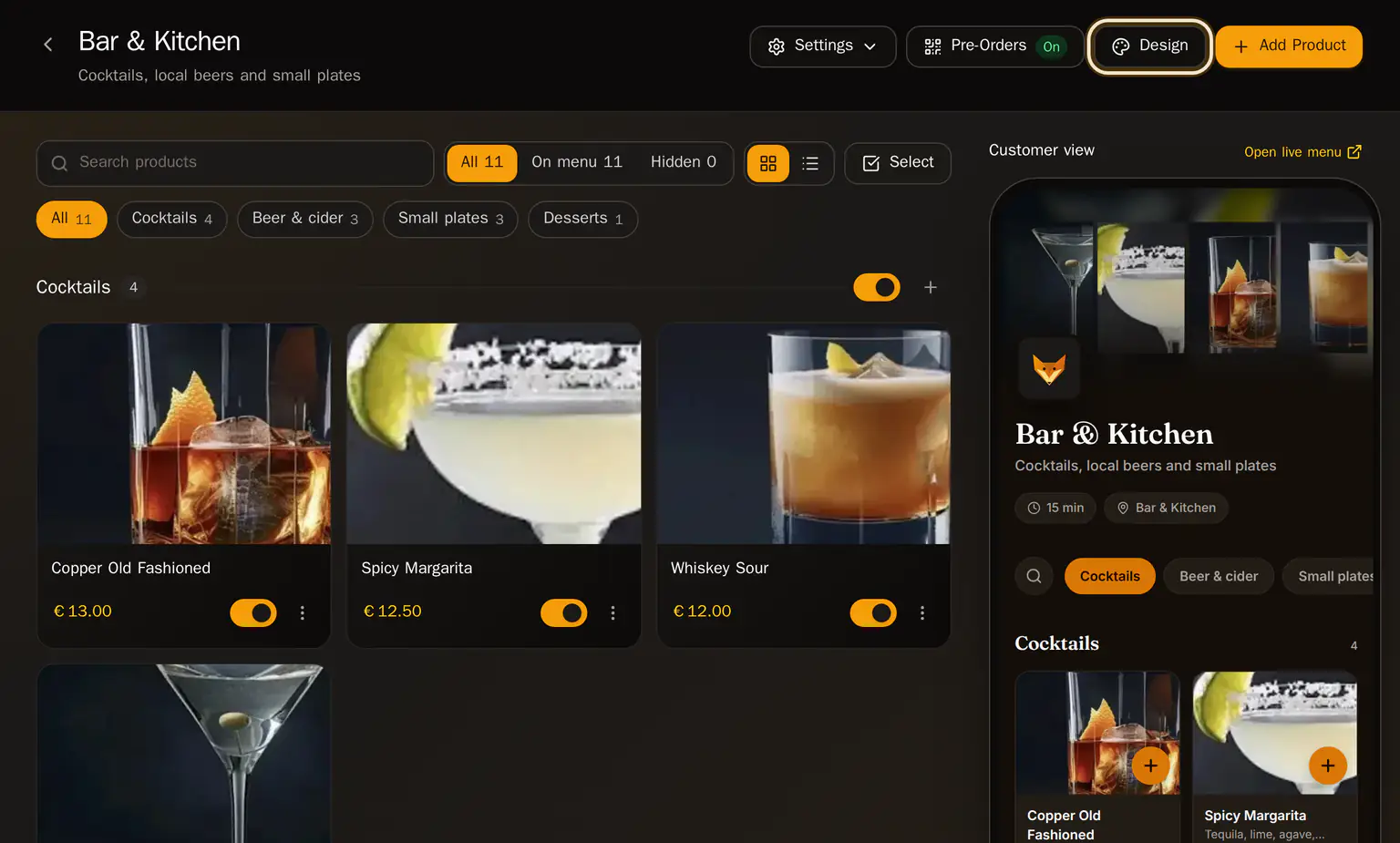
Trascina i prodotti per riordinarli. L'interruttore di un prodotto lo nasconde senza eliminarlo.
4. Controlla nell'app
Apri Vendi nell'app Rowie e resta su Menu: i tuoi prodotti sono già lì.
Prossimi passi
- Incassa il tuo primo pagamento.
- Fai ordinare i clienti dal telefono: Ordini online e codici QR del menu.
Articoli correlati
- Menu, categorie e prodottiCome funzionano i menu di Rowie: prodotti condivisi tra menu, prezzi per menu, sezioni, impostazioni di pagamento, copie di un prodotto e limiti di Starter.
- Incassa il tuo primo pagamentoRegistra una vendita nell’app Rowie, dal carrello alla mancia, a Tap to Pay e alla ricevuta. Ci vuole solo un minuto, una volta configurati il menu e Stripe.
- Ordini online e codici QR del menuAttiva gli ordini online per un menu Rowie: il cliente scansiona il QR, ordina, paga online o al ritiro e segue l’ordine in diretta, mentre tu lo prepari.
- Branding e design delle pagineDai il tuo stile alle pagine Rowie per i clienti: logo, copertina, colore, font e layout in un kit del brand, un design proprio per pagina e le lingue mostrate.