Gestire i tavoli durante il servizio
La planimetria in diretta di Rowie: far accomodare i clienti, leggere i colori, cambiare tavolo, unire tavoli, bloccare un tavolo e saldare o annullare.
Durante il servizio, Servizio → Tavoli nel portale (e Tavoli nell'app) mostra la sala in diretta: chi è seduto, cosa ha ordinato e quali conti aspettano.
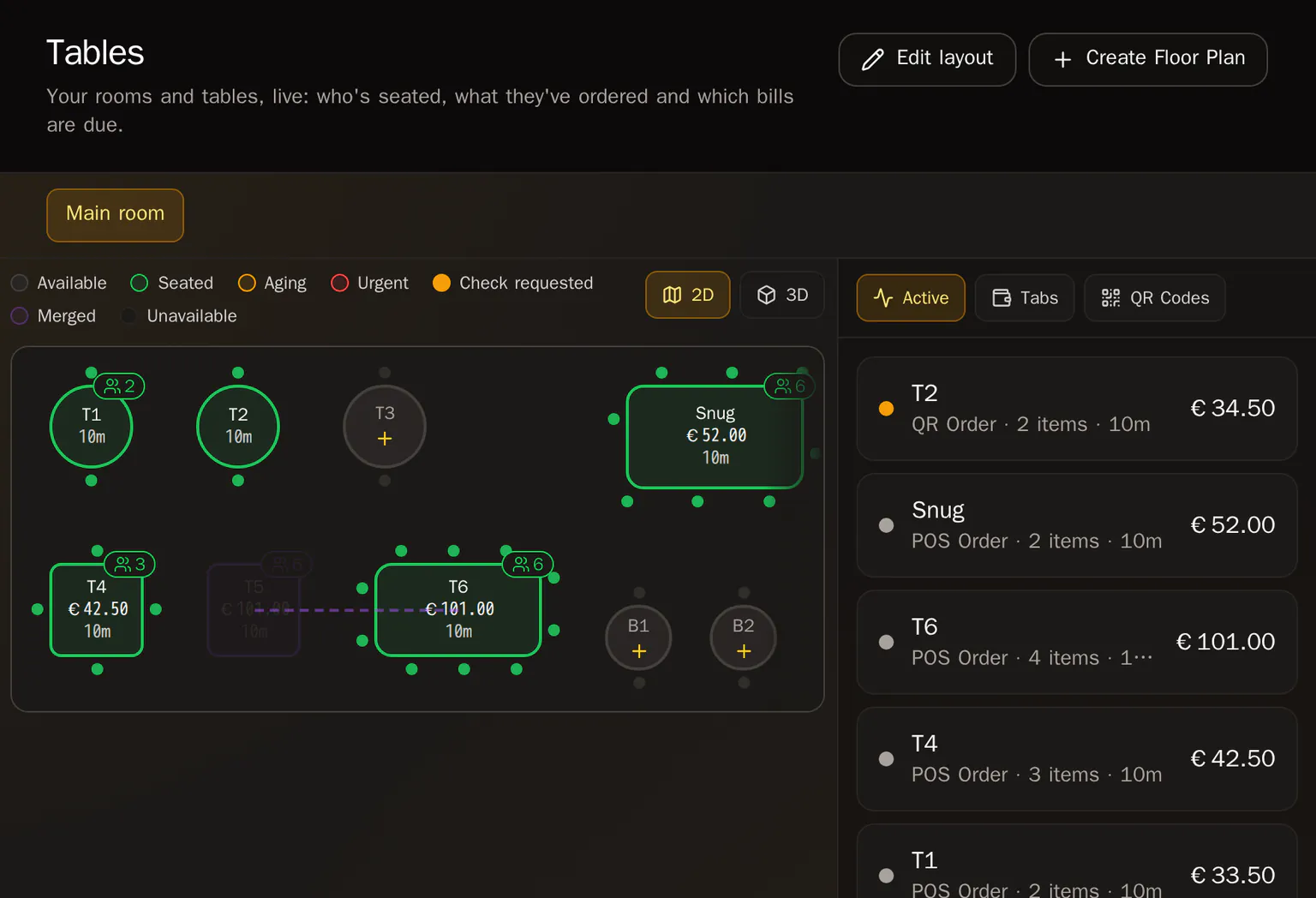
Cosa significano i colori
| Stato | Significato |
|---|---|
| Disponibile | Libero. Toccalo per far accomodare i clienti. |
| Occupato | Conto aperto da meno di 30 minuti. |
| In attesa | Seduti da 30 minuti o più. |
| Urgente | Seduti da 60 minuti o più. |
| Conto richiesto | Il cliente ha chiesto il conto. |
| Unito | Collegato al conto di un altro tavolo. |
| Non disponibile | Fuori servizio, niente clienti né ordini QR. |
Il pannello accanto alla pianta ha tre schede: Attivi (tutti i conti aperti e la loro origine: Ordine POS, Ordine QR, Ordine in sospeso o Conto), Conti (conti con carta salvata) e Codici QR.
Far accomodare a un tavolo
Tocca un tavolo libero e poi Apri tavolo. Scegli il numero di coperti e aggiungi articoli, oppure lascialo aperto per il primo giro dall'app o dal QR del tavolo.
Aprire un conto
Tocca un tavolo occupato (o la sua riga in Attivi) per aprire il conto: giri, stato degli articoli, totale e azioni.
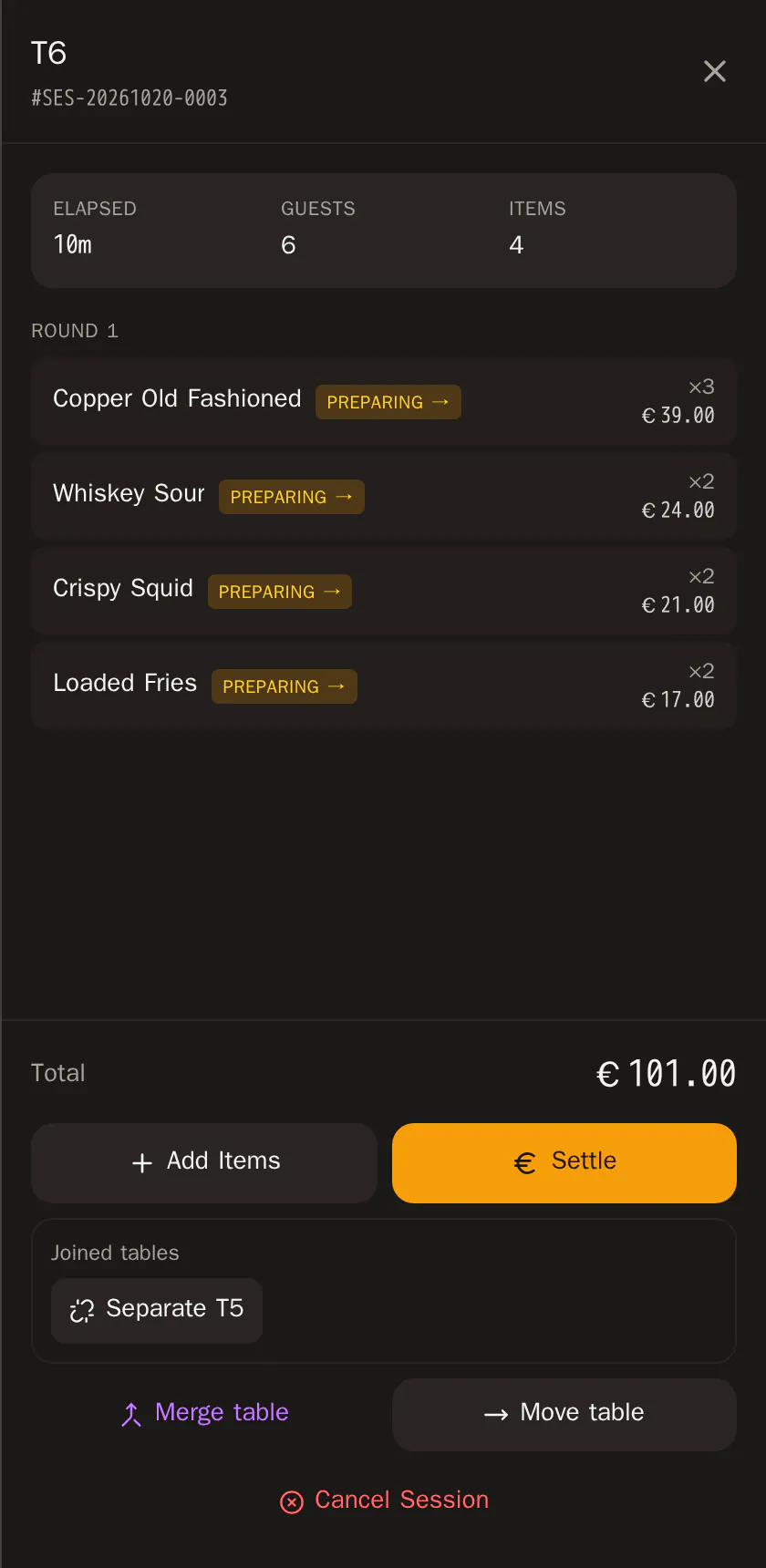
- Aggiungi articoli aggiunge un nuovo giro.
- Tocca lo stato di un articolo per farlo avanzare (inviato → in preparazione → pronto → servito).
- Incassa prende il pagamento. Su un conto con carta compare Chiudi conto, e Segna come completato se il cliente ha già pagato tutto online.
- Annulla sessione annulla il conto. Se pagato online viene rimborsato per intero, quindi possono farlo solo titolari e amministratori.
Cambiare tavolo
- Apri il conto e fai clic su Cambia tavolo.
- Tocca un tavolo libero. Il conto segue il gruppo e il vecchio tavolo si libera.
Separa prima eventuali tavoli uniti.
Unire tavoli
- Apri il conto del tavolo principale e fai clic su Unisci tavolo.
- Tocca un tavolo libero per unirlo. I tavoli uniti condividono un conto e mostrano una linea tratteggiata verso il principale.
- Per separarli, apri il conto e fai clic su Separa accanto al tavolo in Tavoli uniti.
Bloccare un tavolo
Tocca un tavolo libero e scegli Segna come non disponibile: diventa grigio, non può essere occupato e la sua pagina QR smette di accettare ordini. Toccalo di nuovo e scegli Rendi disponibile per riattivarlo.
Lo stesso nell'app
Nell'app Rowie apri Tavoli dall'etichetta Planimetria del menu. Tieni premuto un tavolo occupato per Sposta a un altro tavolo, Unisci a un altro tavolo e Separa, oppure usa il pulsante ⋯ del conto.
Articoli correlati
- Planimetrie e codici QR per i tavoliDisegna le sale in Rowie, posiziona i tavoli con posti e forma, scegli come si pagano gli ordini QR e stampa un codice QR per ogni tavolo.
- Inviare ordini a un tavoloIl servizio al tavolo nell'app Rowie passo passo: invia un giro a un tavolo, aggiungi altri giri, segui la cucina e salda il conto con carta, contanti o diviso.
- Modificare gli articoli prima del pagamentoCambia una quantità, modifica una nota o rimuovi un articolo da un tavolo o un conto aperto nell'app Rowie prima che il cliente paghi.
- Conti e carte salvateApri un conto al bar in Rowie salvando la carta del cliente con Tap to Pay, aggiungi giri tutta la sera e addebita la carta alla chiusura, con o senza mancia.