Opzioni degli articoli
Offri taglie, tipi di latte ed extra sui tuoi articoli. Crea gruppi di opzioni nel portale, aggiungili agli articoli e scopri come personale e clienti scelgono.
Le opzioni permettono al tuo personale e ai tuoi clienti di scegliere come arriva un articolo: una taglia, un tipo di latte, ingredienti extra. Ogni opzione può aumentare il prezzo, ridurlo o essere gratuita.
Prima di iniziare
- Titolari e amministratori configurano le opzioni nel portale. Chiunque lavori alla cassa può sceglierle quando vende.
- Crei un gruppo una volta sola, per esempio "Latte", e lo aggiungi a ogni articolo che lo offre. Un articolo ha le stesse opzioni su tutti i menu in cui si trova.
- Le opzioni sono incluse in tutti i piani.
Crea un gruppo di opzioni
- Nel portale, vai in Vendi → Menu e fai clic su Opzioni in alto nella pagina.
- Fai clic su Crea il tuo primo gruppo di opzioni. Quando hai già dei gruppi, il pulsante è Nuovo gruppo di opzioni.
- Scrivi un Nome del gruppo, come "Taglia" o "Latte".
- In Quante se ne possono scegliere, scegli Una (per una taglia) o Più di una (per gli extra).
- Attiva Obbligatorio se l'articolo non si può vendere senza una scelta. Con Più di una puoi anche impostare Almeno e Al massimo. Lascia Al massimo vuoto per non mettere limiti.
- Compila il nome di ogni opzione e la sua variazione di prezzo, poi fai clic su Aggiungi opzione per la successiva. Il pulsante + o − accanto al prezzo passa dall'aumentare il prezzo al ridurlo. Lascia il prezzo vuoto per un'opzione gratuita.
- Spunta Preselezionata su un'opzione che deve essere già scelta, come il latte normale.
- In Articoli, spunta gli articoli che offrono questo gruppo.
- Fai clic su Crea gruppo.
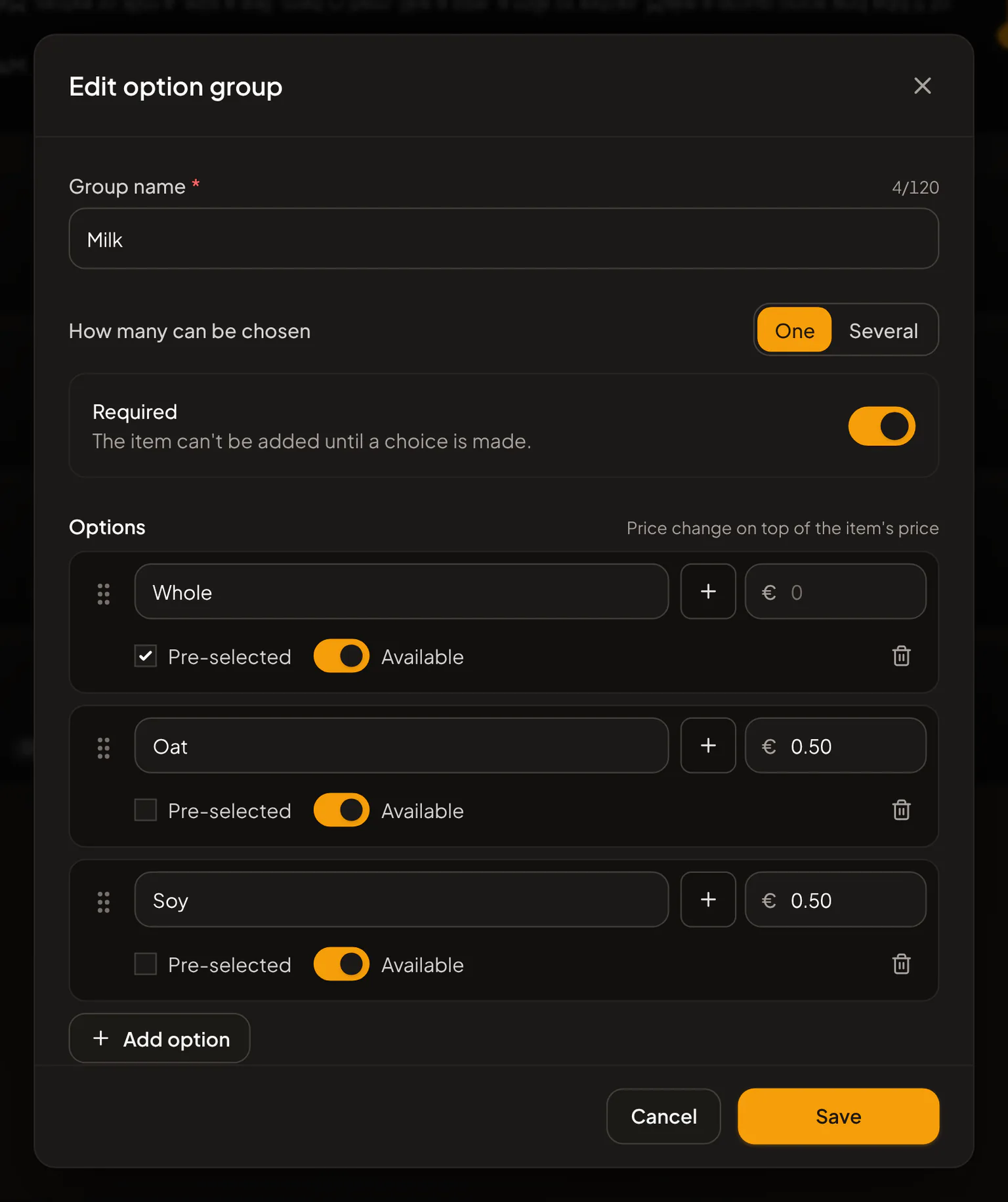
Trascina i gruppi per cambiarne l'ordine nell'elenco, e trascina le opzioni per cambiarne l'ordine dentro un gruppo.
Se scegliere un’opzione aggiunge un allergene o delle calorie, come il formaggio o il latte d’avena, clicca su Allergeni e kcal accanto all’opzione e compilalo. I clienti lo vedono accanto all’opzione. Vedi Allergeni, diete e calorie.
Aggiungi o togli un gruppo da un articolo
La sezione Opzioni di un articolo compare quando il tuo locale ha il suo primo gruppo di opzioni.
- Apri un menu in Vendi → Menu e fai clic sull'articolo.
- In Opzioni, scegli un gruppo da Aggiungi un gruppo di opzioni….
- Per togliere un gruppo dall'articolo, fai clic sulla × accanto. Trascina i gruppi nell'ordine in cui vuoi che vengano chiesti.
- Fai clic su Salva modifiche.
Gestisci opzioni, accanto alla sezione, ti porta alla pagina con tutti i tuoi gruppi.
Alla cassa
- In Vendi → Menu, tocca un articolo che ha opzioni. Si aprono le sue opzioni.
- I gruppi segnati come Obbligatorio richiedono una scelta, quelli Facoltativo si possono saltare. Le opzioni preselezionate sono già scelte. Le opzioni disattivate sono in grigio e segnate come Non disponibile.
- Il prezzo sul pulsante cambia mentre scegli. Tocca Aggiungi.
Nella stessa schermata puoi anche scrivere una Nota per la cucina. Lo stesso articolo con altre opzioni va su una riga a parte dell'ordine.
Per cambiare le opzioni di un articolo già nell'ordine, toccalo in Cassa, cambia la scelta e tocca Aggiorna. Se le opzioni cambiano sul menu mentre un articolo è nell'ordine, la cassa mostra Le opzioni sono cambiate: tocca l'articolo e scegli di nuovo.
Un articolo il cui gruppo obbligatorio non ha nessuna opzione disponibile non si può vendere finché un'opzione non torna disponibile.
Sul tuo menu QR e sulle ordinazioni online
I clienti toccano un articolo per vederne le opzioni. Valgono le stesse regole: scelgono quelle obbligatorie prima di poter aggiungere l'articolo, e le opzioni disattivate sono in grigio. Il loro ordine, il pagamento e la ricevuta riportano le opzioni scelte.
Su ricevute, comande e report
- Ricevute, dettagli delle vendite, comande della cucina e schermo della cucina mostrano le opzioni di ogni articolo, per esempio "Latte macchiato: latte d'avena, grande". Le comande della cucina non mostrano prezzi.
- Modificare o eliminare un gruppo in seguito non cambia mai le vendite già fatte.
- In Finanza → Analisi (Pro), la scheda Vendite delle opzioni mostra quali opzioni vengono scelte di più e quanto hanno aggiunto alle tue vendite.
Anche gli articoli con opzioni possono far parte di un menù combinato. Vedi Menù combinati.
Articoli correlati
- Menu, categorie e prodottiCome funzionano i menu di Rowie: prodotti condivisi tra menu, prezzi per menu, sezioni, impostazioni di pagamento, copie di un prodotto e limiti di Starter.
- Menù combinatiVendi articoli del menu insieme a un prezzo unico. Crea un menù combinato nel portale, vendilo alla cassa e scopri come lo ordinano i clienti e la ricevuta.
- Articoli esauriti e scorteSegna un articolo esaurito alla cassa o nel portale, conta le scorte perché finisca da solo a 0, rimettilo in vendita ogni giorno e vedi cosa vedono i clienti.
- Ordini online e codici QR del menuAttiva gli ordini online per un menu Rowie: il cliente scansiona il QR, ordina, paga online o al ritiro e segue l’ordine in diretta, mentre tu lo prepari.
- Stampanti per ricevute e cucinaAggiungi stampanti per ricevute e cucina nel portale o nell’app, scegli cosa stampa ognuna, stampa ricevute e comande e risolvi i problemi più comuni.