الأصناف النافدة وكميات المخزون
ضع علامة نفد على صنف في نقطة البيع أو في البوابة، واحسب المخزون لينفد الصنف وحده عند 0، وأعد الأصناف كل يوم تلقائيًا، وتعرّف على ما يراه الضيوف في قائمتك.
عندما ينفد شيء لديك، ضع عليه علامة نفد. تتوقف نقطة البيع وقائمة QR والطلب عبر الإنترنت عن بيعه فورًا، على كل الهواتف. وإذا كنت تعرف كم لديك منه، حدّد كمية المخزون فينفد الصنف وحده عند بيع آخر وحدة.
قبل أن تبدأ
- يمكن لأي شخص يعمل في خدمة الضيوف القيام بذلك على نقطة البيع، بما في ذلك الموظفون وحسابات نقطة البيع. في البوابة، يقوم بذلك المالكون والمسؤولون داخل القائمة.
- النفاد يخص قائمة واحدة. وضع علامة نفد على صنف في قائمة لا يغيّر قوائمك الأخرى.
- يظهر عامل تصفية الأصناف النافدة وزر إعادة كل شيء بمجرد أن يضع مكانك علامة نفد على أول صنف أو يحسب مخزونه.
على نقطة البيع
- في البيع ← القائمة، المس الصنف مطولًا.
- تحت التوفر، اضغط على وضع علامة نفد. يظهر على الصنف نفد ولا يمكن إضافته إلى طلب.
- عندما يتوفر من جديد، المسه مطولًا مرة أخرى واضغط على متوفر مجددًا.
لحساب المخزون، اكتب عدد الوحدات المتبقية في حقل كمية المخزون تحت التوفر واضغط على حفظ الكمية. يعرض الصنف عدد الوحدات المتبقية، وكل عملية بيع تخصم وحداتها، وعند 0 ينفد الصنف وحده. لإيقاف العدّ، أفرغ الحقل واحفظ.
اضغط على نفد بجانب الفئات لرؤية الأصناف النافدة فقط. لإعادتها كلها دفعة واحدة، اضغط على الكل متوفر مجددًا، ثم على متوفر مجددًا.
في البوابة
- انتقل إلى البيع ← قوائم الطعام وافتح القائمة.
- انقر على زر ⋮ في الصنف واختر وضع علامة نفد. واختر متوفر مجددًا عندما يتوفر من جديد.
- لحساب المخزون، اختر تحديد الكمية في المخزون…، وأدخل الوحدات المتبقية، وانقر على حفظ. لإيقاف العدّ، افتحه مرة أخرى وانقر على إيقاف العدّ.
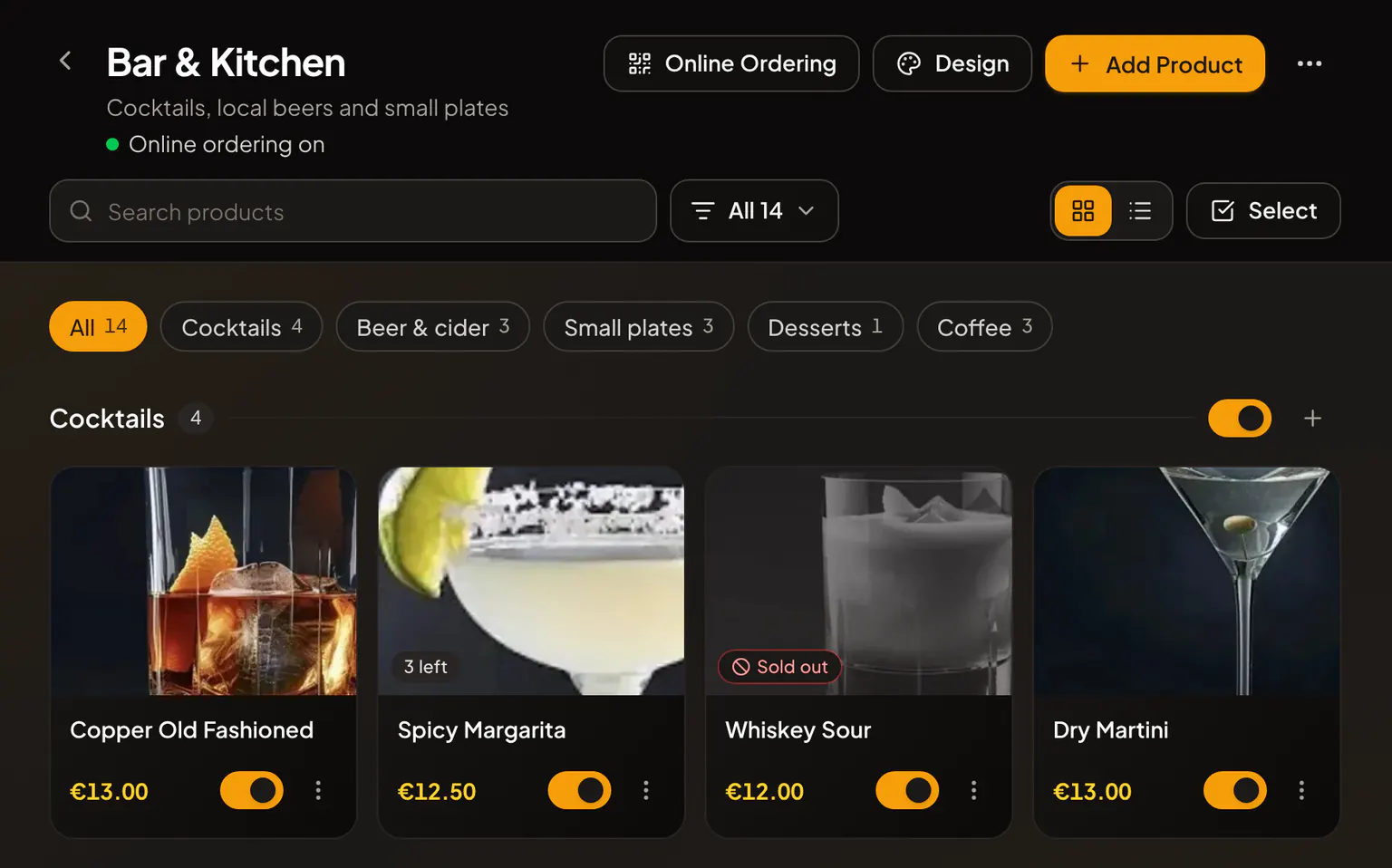
تحمل الأصناف النافدة شارة نفد، وتعرض الأصناف المعدودة عدد الوحدات المتبقية. اختر النافد في عامل التصفية فوق الأصناف لرؤيتها وحدها. لإعادة كل ما في القائمة دفعة واحدة، افتح زر ⋯ أعلى الصفحة واختر إعادة الكل إلى المخزون.
متوفر مجددًا كل يوم
للأصناف التي تنفد في معظم الأيام، دع القائمة تعيدها وحدها. يقوم المالك أو المسؤول بما يلي:
- يفتح القائمة، وينقر على زر ⋯ في الأعلى، ويختار تعديل القائمة.
- يفعّل متوفر مجددًا كل يوم ويختار بداية اليوم.
- ينقر على حفظ التغييرات.
كل يوم في ذلك الوقت، حسب توقيت مكانك، تعود الأصناف التي عليها علامة نفد في هذه القائمة. تحتفظ الأصناف المعدودة بكميتها، والكمية التي وصلت إلى 0 يتوقف عدّها.
الطلبات وعروض الوجبات
- لا يمكن إضافة صنف معدود أكثر من عدد الوحدات المتبقية.
- إذا نفد صنف على نقطة بيع أخرى وهو في طلب، تعرض نقطة البيع نفد وتُبقي في الطلب ما تبقى فقط. راجع الطلب قبل استلام الدفع.
- عرض الوجبة الذي يحتوي على صنف نافد يظهر باللون الرمادي على نقطة البيع ولا يمكن بيعه. ويظهر عليه في البوابة غير متوفر: أحد الأصناف نفد. عندما يعود الصنف متوفرًا، يعود العرض أيضًا. راجع عروض الوجبات.
ما يراه الضيوف
في قائمة QR والطلب عبر الإنترنت، تبقى الأصناف النافدة في القائمة وعليها علامة نفد، لكن لا يمكن طلبها. والأمر نفسه لعرض الوجبة الذي يحتوي على صنف نافد. إذا نفد شيء وهو في طلب ضيف، يزيله Rowie من الطلب ويخبره، ولا يُحاسَب عليه. وإذا طلب ضيف من صنف معدود كمية أكبر مما تبقّى لديك، يُبلَّغ بأنه لم يتبقَّ ما يكفي ويُطلب منه تقليل الكمية. لا يرى الضيوف كميات مخزونك أبدًا.
مقالات ذات صلة
- القوائم والفئات والأصنافكيف تعمل قوائم Rowie: الأصناف المشتركة بين القوائم، والأسعار لكل قائمة، والأقسام، وإعدادات الدفع، ونسخ صنف لقائمة واحدة، وطرق العمل الأسرع، وحدود Starter.
- عروض الوجباتبِع أصنافًا من قائمتك معًا بسعر واحد. أنشئ عرض وجبة في البوابة، وبِعه على نقطة البيع، وتعرّف على كيفية طلب الضيوف له وكيف يظهر العرض في الإيصالات والتقارير.
- خيارات الأصنافقدّم أحجامًا وأنواع حليب وإضافات لأصنافك. أنشئ مجموعات خيارات في البوابة، وأضفها إلى الأصناف، وتعرّف على كيفية اختيار الموظفين والضيوف للخيارات عند الطلب.
- التنقل في تطبيق Rowieجولة سريعة في تطبيق نقطة البيع Rowie، مع التبويبات الخمسة في الأسفل، والبيع من القائمة أو لوحة الأرقام، وما تجده تحت المزيد، واللغات، والمساعدة داخل التطبيق.
- الطلب عبر الإنترنت ورموز QR للقوائمفعّل الطلب عبر الإنترنت لقائمة في Rowie وشارك رمز QR، فيمسحه الضيوف ويطلبون ويدفعون عبر الإنترنت أو عند الاستلام، ثم يتابعون حالة طلبهم مباشرة على هواتفهم.