تسجيل دخول الموظفين ونقطة البيع والمطبخ
ادعُ فريقك إلى Rowie، واختر صلاحية المسؤول أو الموظف لكل موقع، واضبط حسابات الدخول المشتركة لنقطة البيع وشاشة المطبخ، واعرف كيف تسلّم الهاتف لزميلك بأمان.
امنح كل شخص حساب دخول خاصًا به، وامنح الجهاز اللوحي على الكاونتر وشاشة المطبخ في كل موقع حسابًا مشتركًا. حسابات الموظفين وأجهزة الخدمة متاحة في باقة Pro.
دعوة عضو في الفريق
- في البوابة، افتح الأشخاص ← الموظفون واضغط دعوة.
- أدخل البريد الإلكتروني والاسم الأول واسم العائلة.
- اختر الدور:
- مسؤول: كل شيء ما عدا الفوترة والحساب البنكي.
- مستخدم: الخدمة في المواقع المخصصة له. ضع علامة على المواقع المخصصة التي يعمل فيها.
- اضغط إرسال الدعوة.
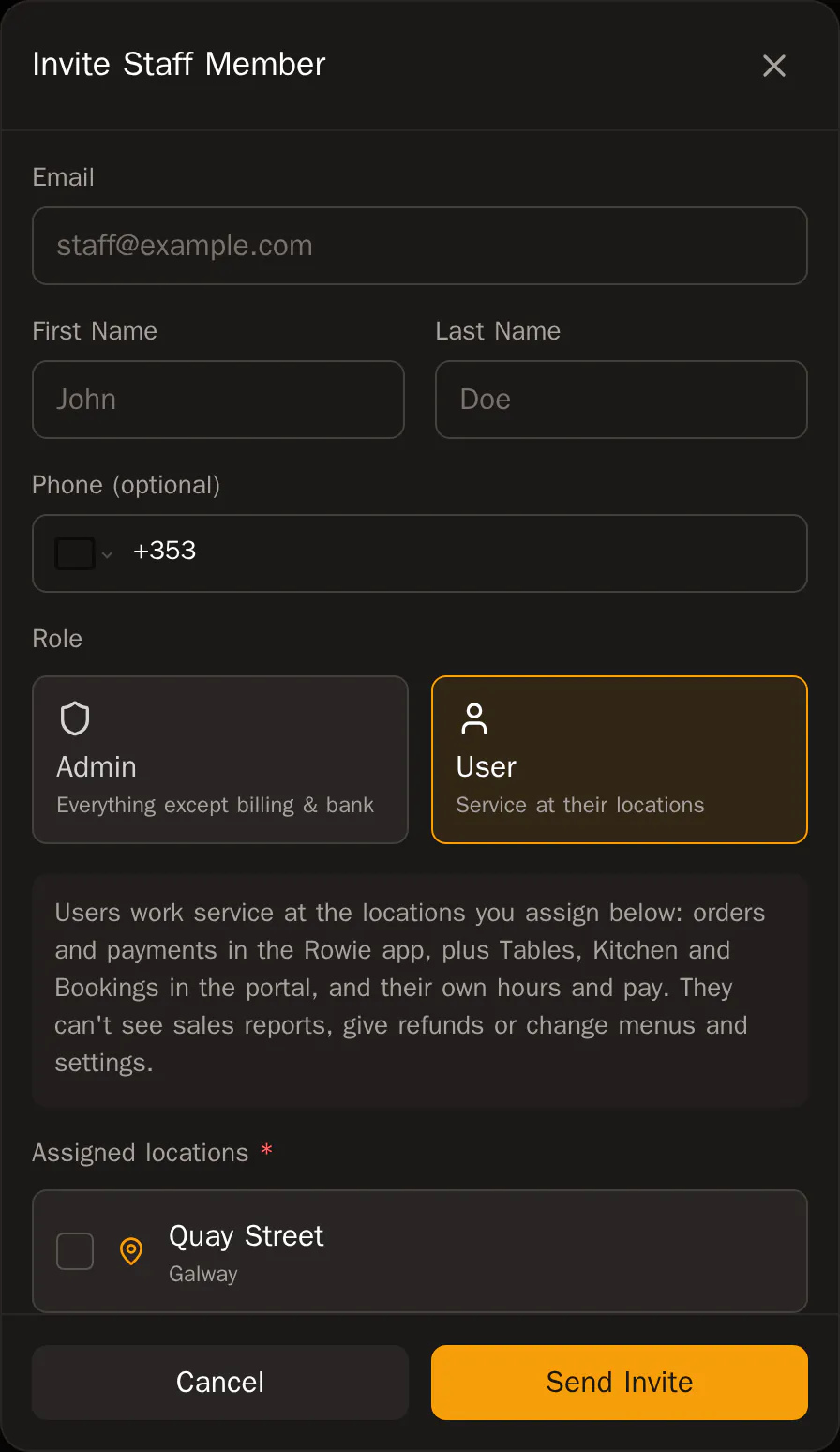
يصلهم بريد إلكتروني لتعيين كلمة المرور. وإلى أن يقبلوا الدعوة، يظهر صفّهم بحالة قيد الانتظار. راجع الأدوار والصلاحيات.
شاشات نقطة البيع والمطبخ
لكل موقع حسابا دخول مشتركان:
- دخول نقطة البيع للجهاز اللوحي على الكاونتر: نقطة البيع والطاولات والحجوزات.
- دخول شاشة المطبخ لشاشة المطبخ.
لإعداد أحدهما:
- افتح الإعدادات ← المنشأة وابحث عن الموقع في المواقع والأجهزة.
- اضغط إنشاء كلمة مرور (أو تعيين يدويًا).
- على الجهاز اللوحي، انتقل إلى portal.rowie.eu وسجّل الدخول بالبريد الإلكتروني المعروض وكلمة المرور تلك.
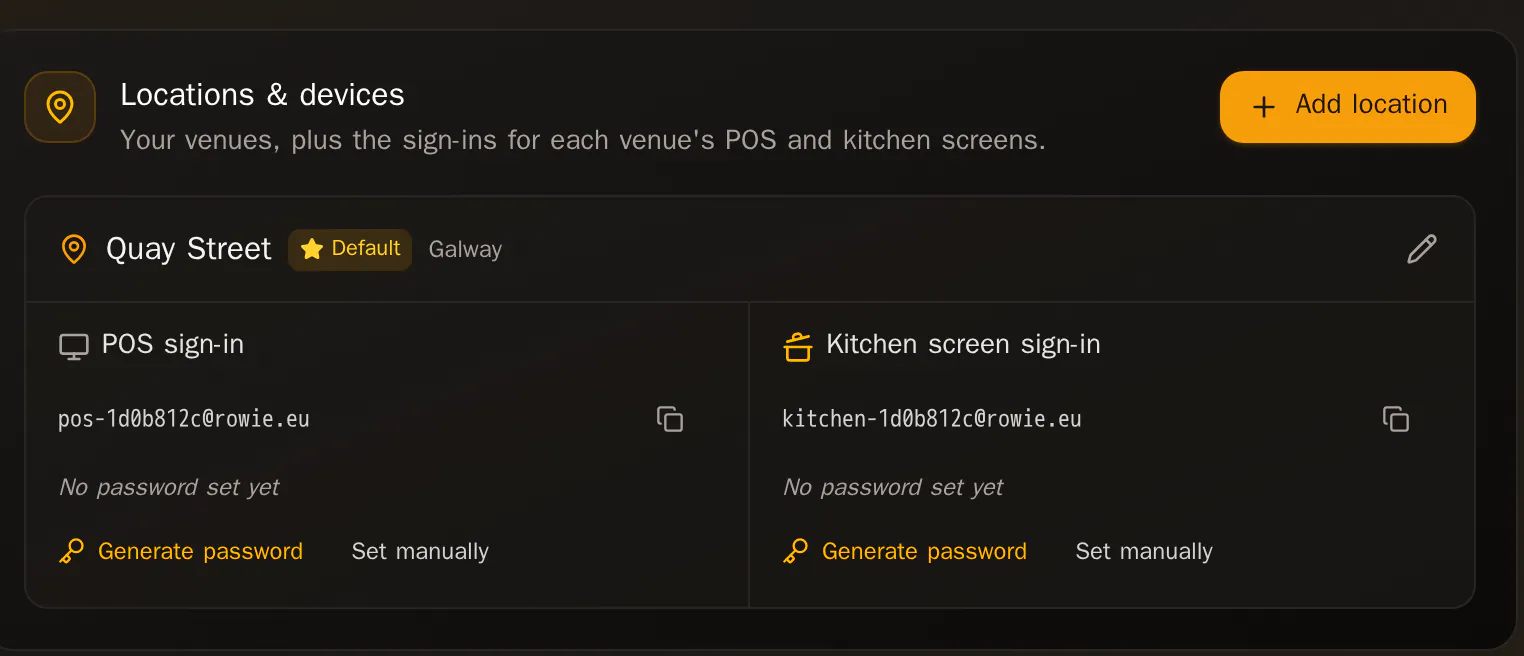
تعيين كلمة مرور جديدة يسجّل خروج كل الأجهزة التي كانت تستخدم كلمة المرور القديمة.
شاشة المطبخ
تعرض شاشة المطبخ كل دفعة طلبات تنتظر التحضير، الأقدم أولًا. اضغط لنقل الدفعة إلى المرحلة التالية: ابدأ التحضير، جاهز، تم التقديم.
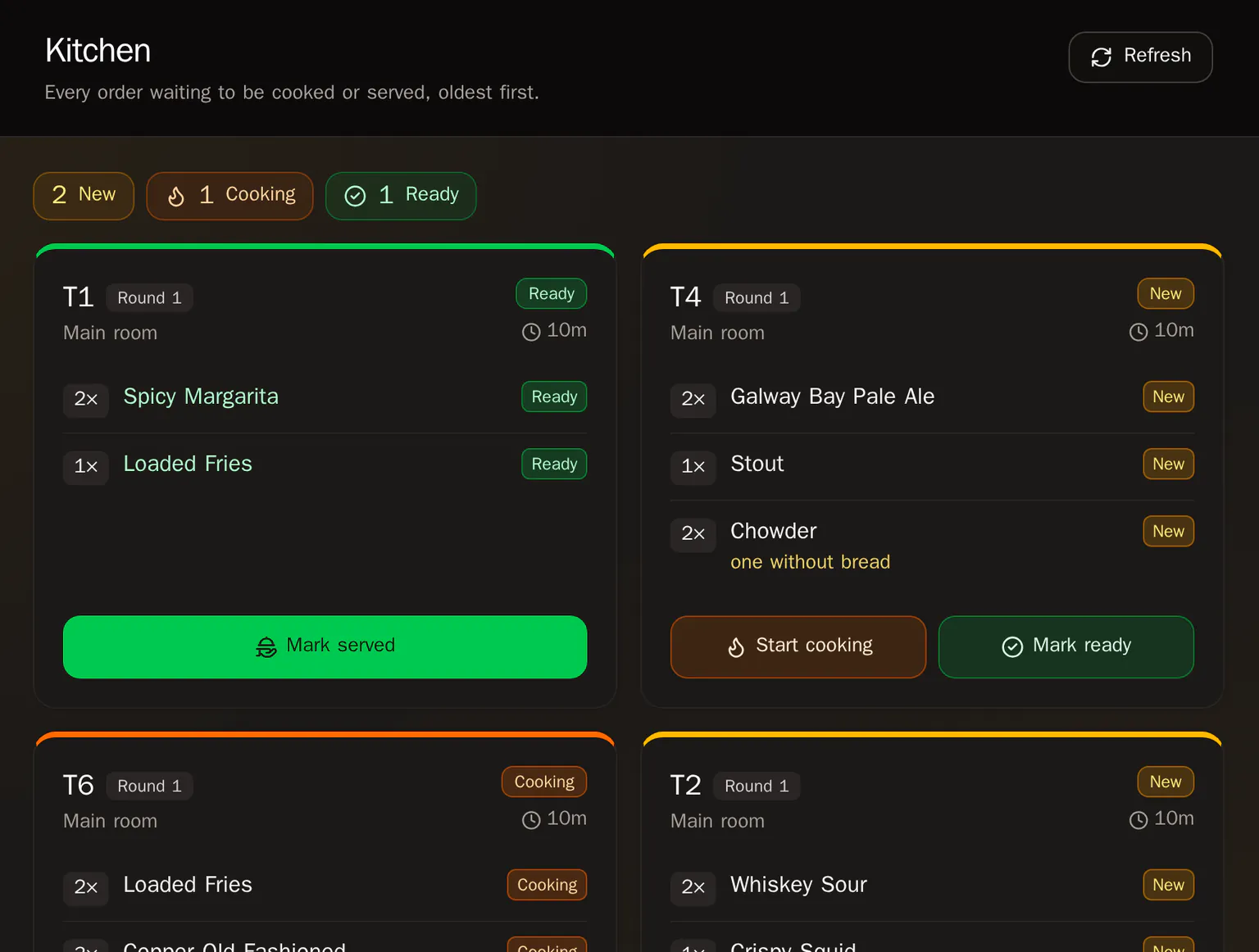
يمكنك أيضًا فتحها من الخدمة ← المطبخ في البوابة.
هاتف واحد، شخص واحد
يُبقي التطبيق شخصًا واحدًا فقط مسجّل الدخول في كل مرة. لتسليم الهاتف لشخص آخر، افتح المزيد، واضغط تسجيل الخروج ودع الشخص التالي يسجّل الدخول.
مقالات ذات صلة
- الأدوار والصلاحياتما يمكن أن يراه ويفعله في Rowie كل من المالك والمسؤولين والموظفين وأجهزة نقطة البيع وشاشة المطبخ، وكيف يقتصر الموظفون على مواقعهم بينما يرى المالك كل الفروع.
- المواقع وإدارة عدة فروعأدِر عدة فروع من حساب Rowie واحد: أضف المواقع، وحدّد لكل فرع المنطقة الزمنية والضريبة والقائمة النشطة، وخصّص الموظفين لكل فرع، واعرض المبيعات لكل فرع أو مجتمعة.
- إرسال الطلبات إلى طاولةخدمة الطاولات في تطبيق Rowie خطوة بخطوة: أرسل جولة طلبات إلى طاولة، وأضف جولات أخرى، وتابع تجهيزها في المطبخ، ثم سوِّ الفاتورة بالبطاقة أو نقدًا أو بالتقسيم.
- كلمات المرور وتسجيل الدخول وحذف حسابكغيّر كلمة مرورك في Rowie أو عيّنها، وسجّل الدخول عبر Apple أو Google، واعرف ما يحدث بعد إدخال كلمة مرور خاطئة مرات كثيرة أو عند تسجيل خروجك، وكيف تحذف حسابك.