مخططات الصالة ورموز QR للطاولات
ارسم صالاتك في Rowie، وضع الطاولات بمقاعدها وأشكالها، واختر طريقة دفع طلبات QR، واطبع رمز QR لكل طاولة ليطلب الضيوف من مقاعدهم، واحذف طاولة أو مخططًا لاحقًا.
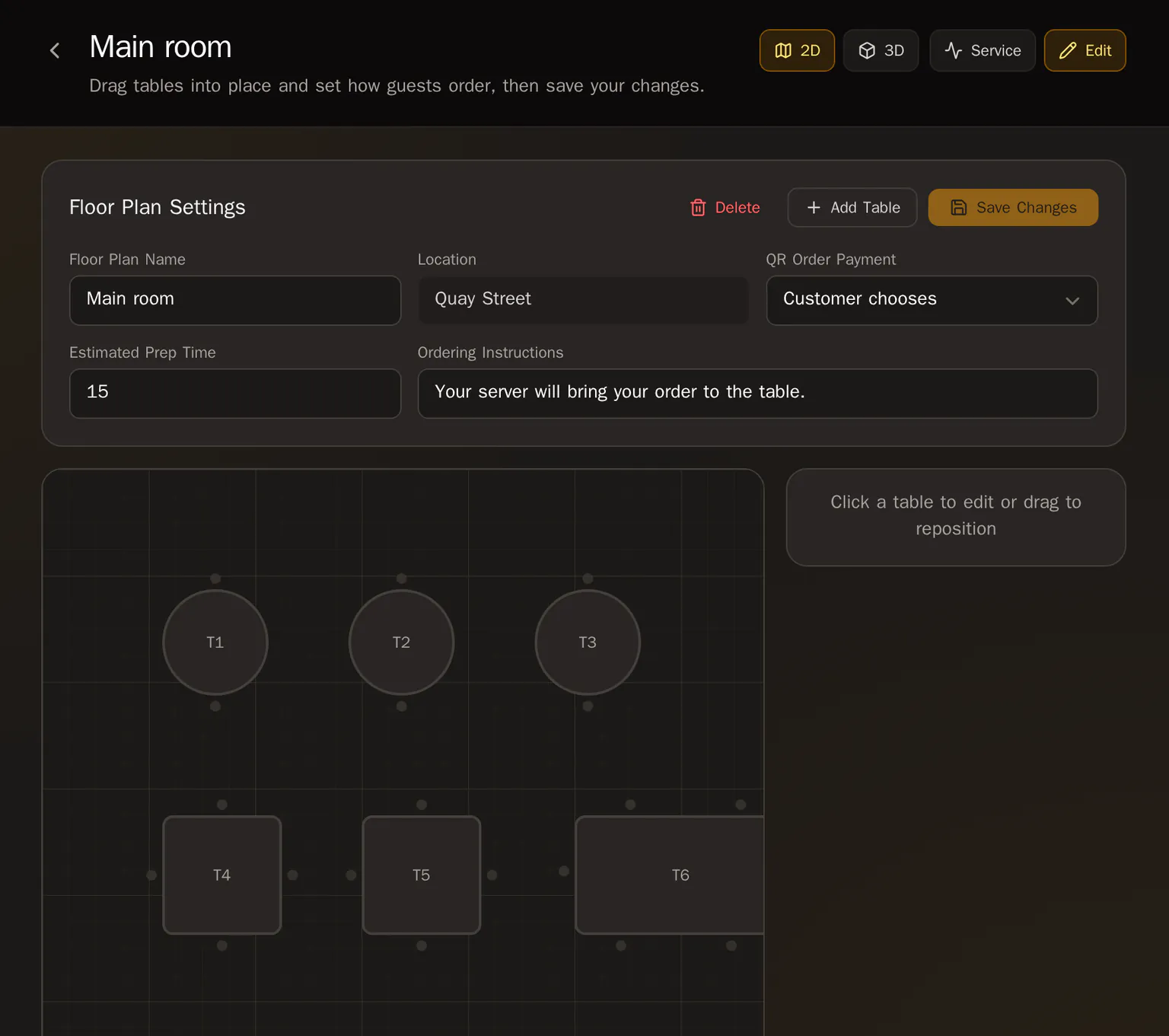
مخطط الصالة خريطة لغرفة أو منطقة واحدة، مثل البار الرئيسي أو الحديقة الخارجية، وعليها طاولاتك. تحصل كل طاولة على رمز QR يمسحه الضيوف ليطلبوا من مقاعدهم.
إنشاء مخطط صالة
- افتح الخدمة ← الطاولات واضغط إنشاء مخطط صالة. إذا كان لديك عدة مواقع، اختر الموقع أولًا.
- أدخل اسم مخطط الصالة، مثل "الصالة الرئيسية".
- اختر الدفع لطلبات QR:
- يختار العميل (الافتراضي): يدفع الضيف الآن أو في النهاية.
- الدفع عبر الإنترنت (قبل الطلب): يدفع الضيف عند الطلب.
- الدفع على الطاولة (يحصّله النادل): تُسوّي الحساب في النهاية.
- اضبط وقت التحضير المتوقع واضغط إنشاء.
وضع الطاولات
- اضغط تعديل المخطط، ثم إضافة طاولة.
- اضبط لكل طاولة التسمية (مثل "T1") والشكل والسعة.
- اسحب الطاولات إلى أماكنها.
- اضغط حفظ التغييرات. لا يُحفظ أي شيء قبل ذلك.
طباعة رموز QR للطاولات
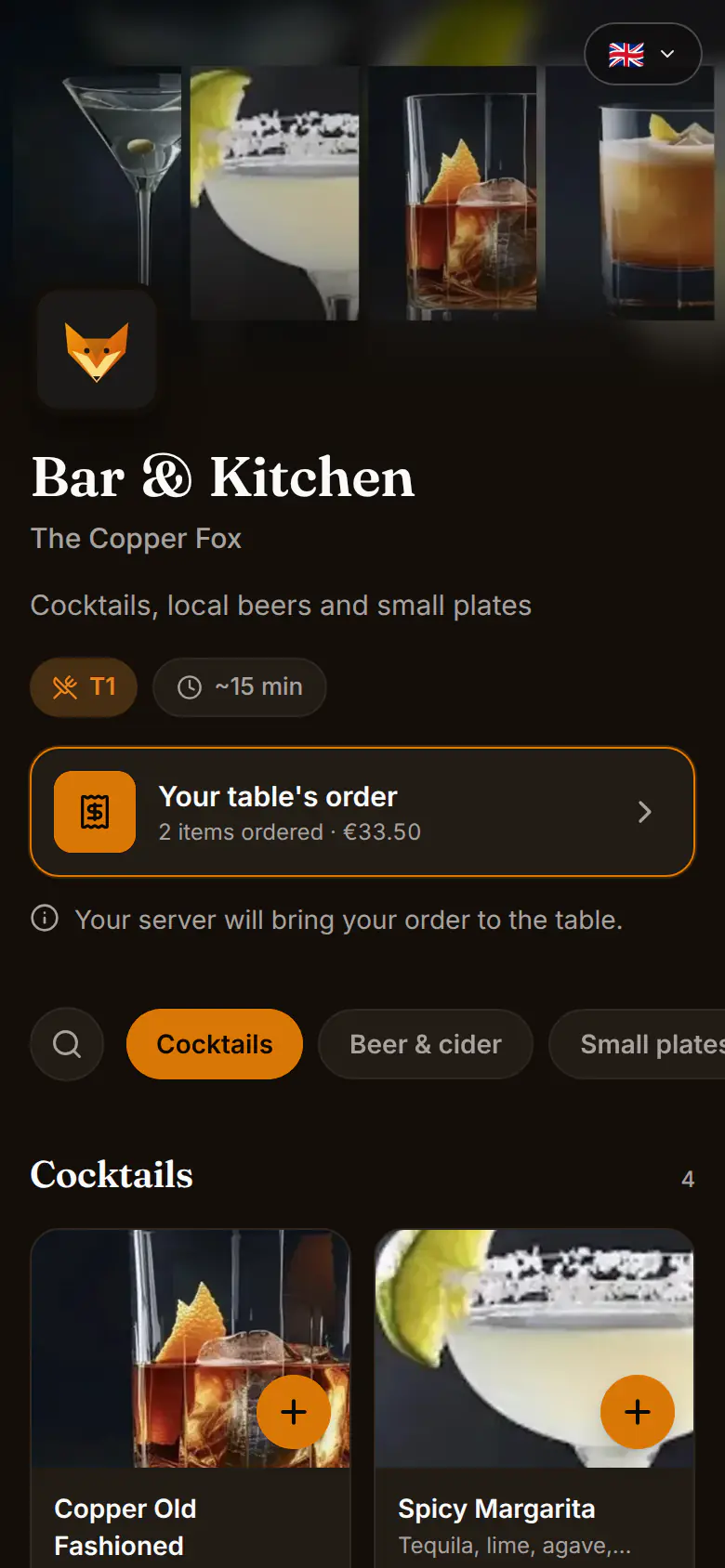
افتح تبويب رموز QR في صفحة الطاولات. لكل طاولة تنزيل PNG ونسخ الرابط. اطبعها على حوامل الطاولات أو قواعد الأكواب أو الملصقات.
عندما يمسح الضيوف الرمز، يرون قائمتك وطاولتهم محددة مسبقًا. يُضاف كل طلب إلى حساب الطاولة، ويمكنهم متابعته على هواتفهم.
حذف طاولة أو مخطط صالة
لا يمكنك حذف طاولة أو مخطط صالة ما دام عليه حساب مفتوح. سوِّ الحساب أو انقل الضيوف أولًا، ثم احذفه من تعديل المخطط أو إعدادات مخطط الصالة.
مقالات ذات صلة
- إدارة الطاولات أثناء الخدمةاستخدم مخطط الصالة المباشر في Rowie لإجلاس الضيوف، وفهم ألوان الطاولات، وفتح فاتورة جديدة، ونقل مجموعة، ودمج الطاولات، وتحديد طاولة كغير متاحة أثناء الخدمة.
- إرسال الطلبات إلى طاولةخدمة الطاولات في تطبيق Rowie خطوة بخطوة: أرسل جولة طلبات إلى طاولة، وأضف جولات أخرى، وتابع تجهيزها في المطبخ، ثم سوِّ الفاتورة بالبطاقة أو نقدًا أو بالتقسيم.
- الخدمة السريعة مقابل خدمة الطاولاتاختر طريقة البيع في تطبيق Rowie على كل هاتف: الخدمة السريعة تحصّل ثمن كل طلب فورًا، وخدمة الطاولات ترسل الطلبات إلى الطاولات وتسوّي الحساب لاحقًا، وبدّل بينهما.
- الهوية البصرية وتصميم الصفحاتامنح كل صفحات الضيوف في Rowie طابعك الخاص، الشعار وصورة الغلاف واللون والخطوط والتخطيط في هوية بصرية واحدة، مع تصميم مختلف لأي قائمة أو فعالية أو صفحة حجز.