عروض الوجبات
بِع أصنافًا من قائمتك معًا بسعر واحد. أنشئ عرض وجبة في البوابة، وبِعه على نقطة البيع، وتعرّف على كيفية طلب الضيوف له وكيف يظهر العرض في الإيصالات والتقارير.
يبيع عرض الوجبة أصنافًا من قائمتك معًا بسعر واحد، مثل برغر وبطاطس ومشروب بسعر أقل من شرائها كلًا على حدة.
قبل أن تبدأ
- ينشئ المالكون والمسؤولون عروض الوجبات في البوابة، لكل قائمة على حدة. ويمكن لكل من يبيع على نقطة البيع بيعها.
- يتكون العرض من أصناف موجودة بالفعل في تلك القائمة: من 2 إلى 10 أصناف مختلفة.
- عروض الوجبات متاحة في كل الباقات.
إنشاء عرض وجبة
- في البوابة، انتقل إلى البيع ← قوائم الطعام وافتح القائمة.
- أسفل الأصناف، ابحث عن عروض الوجبات وانقر على إضافة عرض وجبة.
- أدخل الاسم، مثل "عرض الغداء".
- اختر الأصناف بالزر +. اضغط + مرة أخرى لوضع صنفين متماثلين في العرض، و− لإخراج واحد.
- أدخل سعر العرض. يعرض Rowie سعر الأصناف كلًا على حدة ومقدار ما يوفّره العرض. لا يمكن أن يكلّف العرض أكثر من أصنافه عند شرائها كلًا على حدة.
- اترك معروض للبيع مفعّلًا لبيعه الآن، أو أوقفه للاحتفاظ به لوقت لاحق.
- انقر على حفظ.
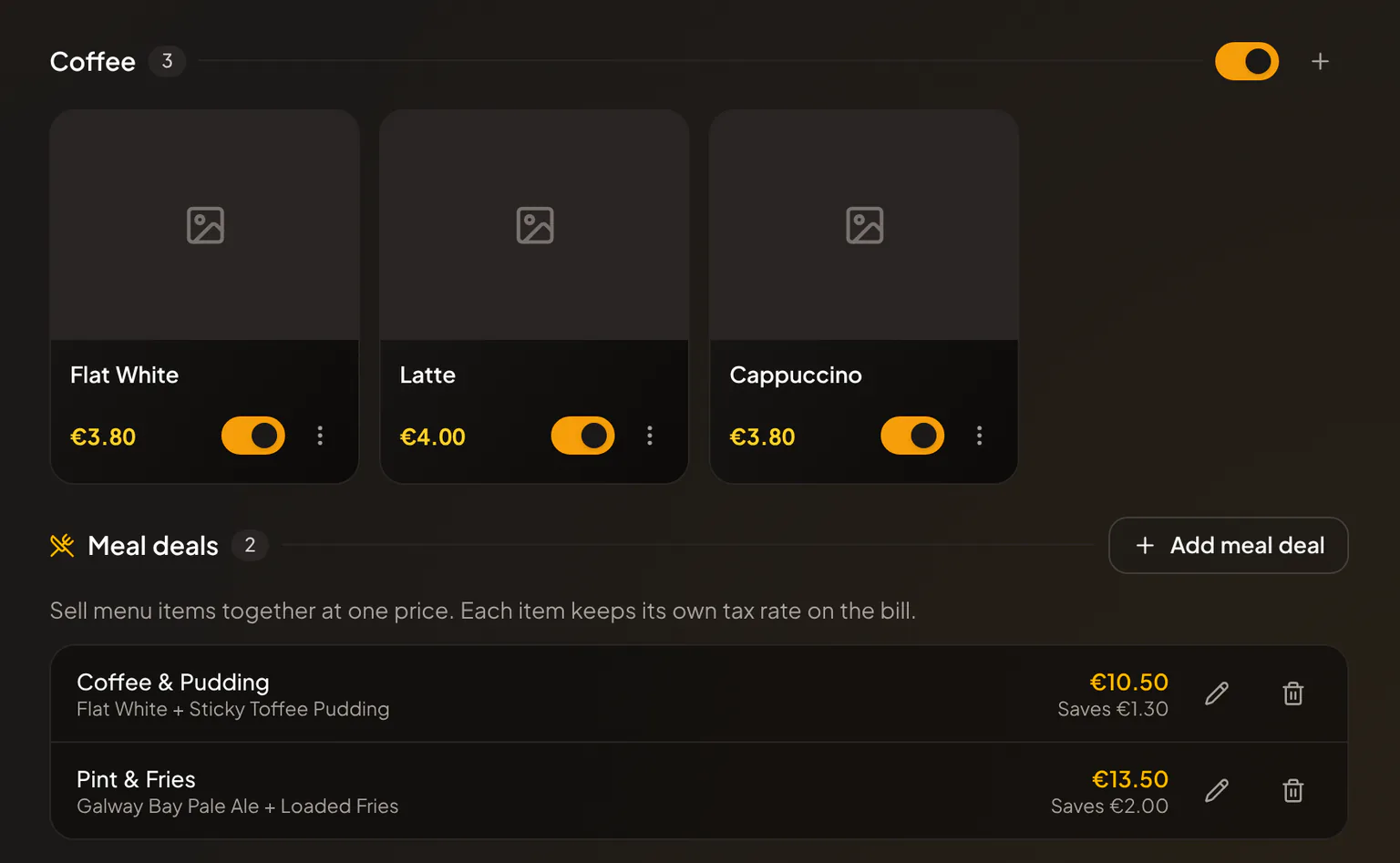
تعرض القائمة أصناف كل عرض وسعره وما يوفّره. يظهر على العرض الموقوف غير معروض للبيع. استخدم القلم لتعديل العرض وسلة المهملات لحذفه. تحتفظ المبيعات التي تمت بالعرض.
بيع عرض على نقطة البيع
- في البيع ← القائمة، تظهر عروض القائمة في صف عروض الوجبات فوق الأصناف.
- اضغط على عرض لإضافته. اضغط عليه مرة أخرى لإضافة عرض آخر، أو اضغط على − لإزالة واحد.
- إذا كانت لأصناف العرض خيارات، مثل الحجم، تطلبها نقطة البيع أولًا. الخيار الذي يكلّف أكثر يرفع سعر العرض. راجع خيارات الأصناف.
في فاتورة طاولة، أضف العرض في جولة جديدة مثل أي صنف. تعرض الفاتورة العرض كمجموعة واحدة مع أصنافه. يزيل إزالة العرض العرض كله من الفاتورة. لتغيير صنف في عرض، أزل العرض وأضفه من جديد.
يكون صف عروض الوجبات مخفيًا أثناء البحث في القائمة.
عندما ينفد صنف
يبقى العرض الذي يحتوي على صنف نافد في الصف باللون الرمادي ولا يمكن بيعه. ويظهر عليه في البوابة غير متوفر: أحد الأصناف نفد. عندما يعود الصنف متوفرًا، يعود العرض أيضًا. راجع الأصناف النافدة وكميات المخزون.
في قائمة QR والطلب عبر الإنترنت
تظهر العروض المعروضة للبيع أولًا في قائمة الضيوف، مع سعرها، وسعر الأصناف كلًا على حدة مشطوبًا، ومقدار التوفير. يضيف الضيوف العرض مثل أي صنف، ويختارون الخيارات إذا كانت لأصنافه خيارات.
في الإيصالات والتقارير
- تعرض الإيصالات وتفاصيل البيع اسم العرض وتحته أصنافه، والتوفير كخصم.
- يحتفظ كل صنف في العرض بنسبة الضريبة الخاصة به، لذا تُحتسب ضريبة العرض الذي يضم طعامًا ومشروبًا بشكل صحيح. راجع نسب الضريبة.
- يتلقى المطبخ أصناف العرض مثل أي أصناف أخرى.
مقالات ذات صلة
- القوائم والفئات والأصنافكيف تعمل قوائم Rowie: الأصناف المشتركة بين القوائم، والأسعار لكل قائمة، والأقسام، وإعدادات الدفع، ونسخ صنف لقائمة واحدة، وطرق العمل الأسرع، وحدود Starter.
- خيارات الأصنافقدّم أحجامًا وأنواع حليب وإضافات لأصنافك. أنشئ مجموعات خيارات في البوابة، وأضفها إلى الأصناف، وتعرّف على كيفية اختيار الموظفين والضيوف للخيارات عند الطلب.
- الأصناف النافدة وكميات المخزونضع علامة نفد على صنف في نقطة البيع أو في البوابة، واحسب المخزون لينفد الصنف وحده عند 0، وأعد الأصناف كل يوم تلقائيًا، وتعرّف على ما يراه الضيوف في قائمتك.
- نسب الضريبةاضبط ضريبة القيمة المضافة أو ضريبة المبيعات في Rowie: أضف النسب لكل موقع وفئة وصنف، وميّز بين التناول في المطعم والسفري، واعرض الضريبة في الإيصالات والتقارير.
- الطلب عبر الإنترنت ورموز QR للقوائمفعّل الطلب عبر الإنترنت لقائمة في Rowie وشارك رمز QR، فيمسحه الضيوف ويطلبون ويدفعون عبر الإنترنت أو عند الاستلام، ثم يتابعون حالة طلبهم مباشرة على هواتفهم.