الطلب عبر الإنترنت ورموز QR للقوائم
فعّل الطلب عبر الإنترنت لقائمة في Rowie وشارك رمز QR، فيمسحه الضيوف ويطلبون ويدفعون عبر الإنترنت أو عند الاستلام، ثم يتابعون حالة طلبهم مباشرة على هواتفهم.
الطلب عبر الإنترنت يمنح القائمة صفحة ويب خاصة بها ورمز QR. يمسحه الضيوف ويطلبون دون تطبيق، ويدفعون عبر الإنترنت أو عند الاستلام. مناسب جدًا للكاونترات والمقاهي وشاحنات الطعام والأكشاك المؤقتة.
فعّله
- افتح البيع ← القوائم، ثم افتح القائمة واضغط الطلبات المسبقة.
- فعّل تفعيل الطلبات المسبقة.
- حدّد رابط القائمة، أو اضغط إنشاء.
- اختر خيارات الدفع (ننصح بـ كلا الخيارين)، ووقت التحضير، وأي تعليمات الاستلام، مثل "استلم طلبك من طرف البار".
- اضغط حفظ التغييرات. تظهر على الصفحة كلمة مباشر.
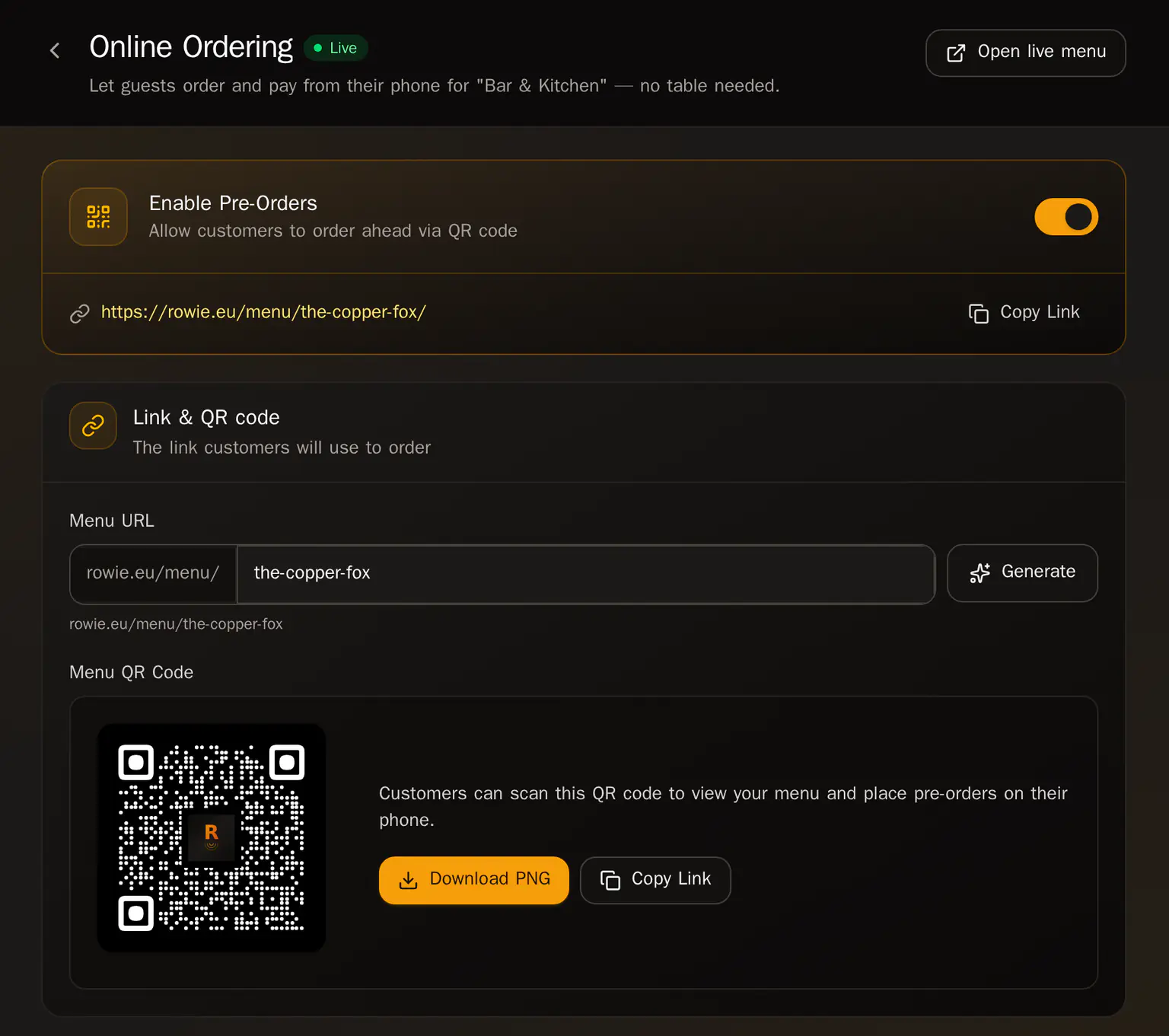
شارك رمز QR
تحت رمز QR للقائمة، اضغط تنزيل PNG لطباعته، أو نسخ الرابط لمشاركته عبر الإنترنت.
لتغيير شكل الصفحة، اضغط تخصيص التصميم. راجع الهوية البصرية وتصميم الصفحات.
ما يراه الضيوف
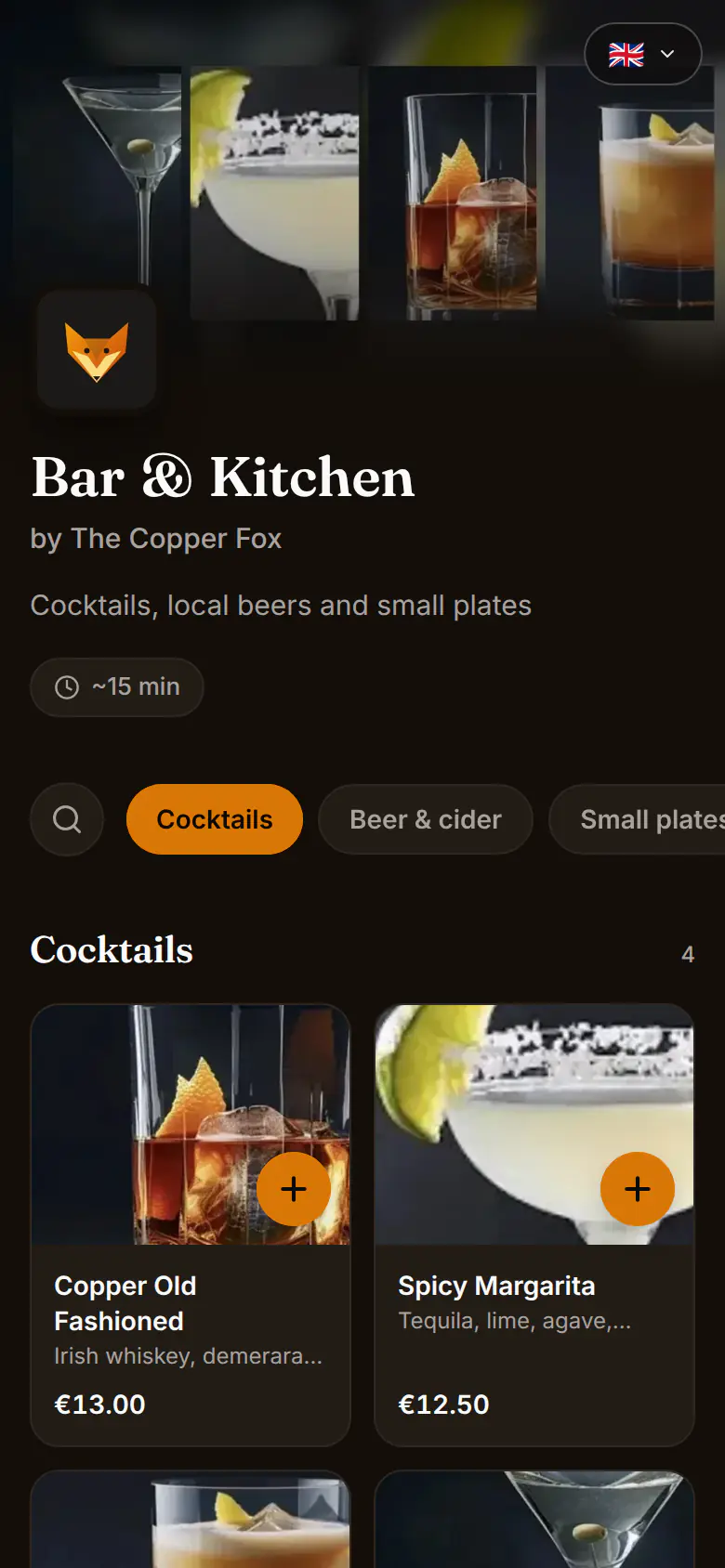
يضيف الضيوف الأصناف، ويدخلون الاسم والبريد الإلكتروني، ويدفعون الآن أو عند الاستلام. ويمكنهم متابعة طلبهم على هواتفهم حتى يجهز.
إذا كان للصنف اختيارات، مثل الحجم أو نوع الحليب أو الإضافات، يختارها الضيوف قبل إضافته. ويتغيّر السعر أثناء الاختيار. وتظهر الاختيارات التي توقفها على أنها غير متاحة. ويحدث الأمر نفسه عند الطلب عبر رمز QR الخاص بالطاولة.
تعامل مع الطلبات
تظهر الطلبات الجديدة في البوابة تحت الخدمة ← الطاولات وعلى شاشة المطبخ، وفي التطبيق تحت الحسابات المفتوحة مع شارة استلام.
- انقل الطلب إلى الخطوة التالية بـ بدء التحضير ← تحديد كجاهز ← تحديد كمُقدَّم. تتحدّث صفحة الضيف مع كل خطوة.
- عند الاستلام: إذا دفع الضيف عبر الإنترنت، اضغط تحديد كمكتمل (تم في التطبيق). وإلا اضغط تسوية وحصّل الدفعة.
لإيقاف الطلبات عبر الإنترنت مؤقتًا، أوقف تفعيل الطلبات المسبقة واحفظ.
مقالات ذات صلة
- القوائم والفئات والأصنافكيف تعمل قوائم Rowie: الأصناف المشتركة بين القوائم، والأسعار لكل قائمة، والأقسام، وإعدادات الدفع، ونسخ صنف لقائمة واحدة، وطرق العمل الأسرع، وحدود Starter.
- الهوية البصرية وتصميم الصفحاتامنح كل صفحات الضيوف في Rowie طابعك الخاص، الشعار وصورة الغلاف واللون والخطوط والتخطيط في هوية بصرية واحدة، مع تصميم مختلف لأي قائمة أو فعالية أو صفحة حجز.
- مخططات الصالة ورموز QR للطاولاتارسم صالاتك في Rowie، وضع الطاولات بمقاعدها وأشكالها، واختر طريقة دفع طلبات QR، واطبع رمز QR لكل طاولة ليطلب الضيوف من مقاعدهم، واحذف طاولة أو مخططًا لاحقًا.
- إرسال الطلبات إلى طاولةخدمة الطاولات في تطبيق Rowie خطوة بخطوة: أرسل جولة طلبات إلى طاولة، وأضف جولات أخرى، وتابع تجهيزها في المطبخ، ثم سوِّ الفاتورة بالبطاقة أو نقدًا أو بالتقسيم.