طابعات الإيصالات والمطبخ
أضف طابعات الإيصالات والمطبخ في البوابة أو في التطبيق، واختر ما تطبعه كل واحدة، واطبع الإيصالات وتذاكر المطبخ من نقطة البيع، وحلّ مشكلات الطابعات الشائعة.
اطبع إيصالات العملاء عند المنضدة وتذاكر للمطبخ أو البار. نقاط البيع هي التي تطبع: تضيف الطابعات مرة واحدة، وتستخدمها كل نقاط البيع في المكان.
قبل أن تبدأ
- يضيف المالكون والمسؤولون الطابعات ويغيّرونها، في البوابة أو في التطبيق. ويرى الموظفون الطابعات في المزيد بعد أن تصبح لدى مكانك طابعة.
- يجب أن تكون طابعة الشبكة على الشبكة نفسها التي عليها نقاط البيع.
- تُضاف طابعة Bluetooth في التطبيق، على نقطة البيع التي تقف بجانبها. وهي تطبع من نقطة البيع تلك فقط.
إضافة طابعة شبكة في البوابة
- افتح الإعدادات ← الطابعات وانقر على إضافة طابعة (في المرة الأولى: أضف طابعتك الأولى).
- املأ الاسم، مثل البار أو المطبخ. إذا كان لديك أكثر من مكان، اختر المكان.
- أدخل عنوان IP أو اسم المضيف للطابعة. تجده في صفحة الاختبار الذاتي للطابعة: في معظم الطابعات، اضغط مطولًا على زر تغذية الورق أثناء تشغيلها. اترك المنفذ كما هو ما لم تذكر طابعتك غير ذلك (عادةً 9100).
- اختر عرض الورق ونوع الطابعة. لست متأكدًا؟ اختر Epson TM والطابعات المتوافقة: تعمل معه معظم طابعات الإيصالات.
- تحت ما تطبعه، اختر أحدهما أو كليهما:
- فعّل إيصالات العملاء، ثم اختر الطباعة تلقائيًا أو السؤال بعد كل عملية بيع.
- فعّل تذاكر المطبخ والبار، ثم اختر كل الأصناف أو فئات القائمة المختارة، مثلًا المشروبات على طابعة البار والطعام على طابعة المطبخ.
- انقر على إضافة طابعة للحفظ.
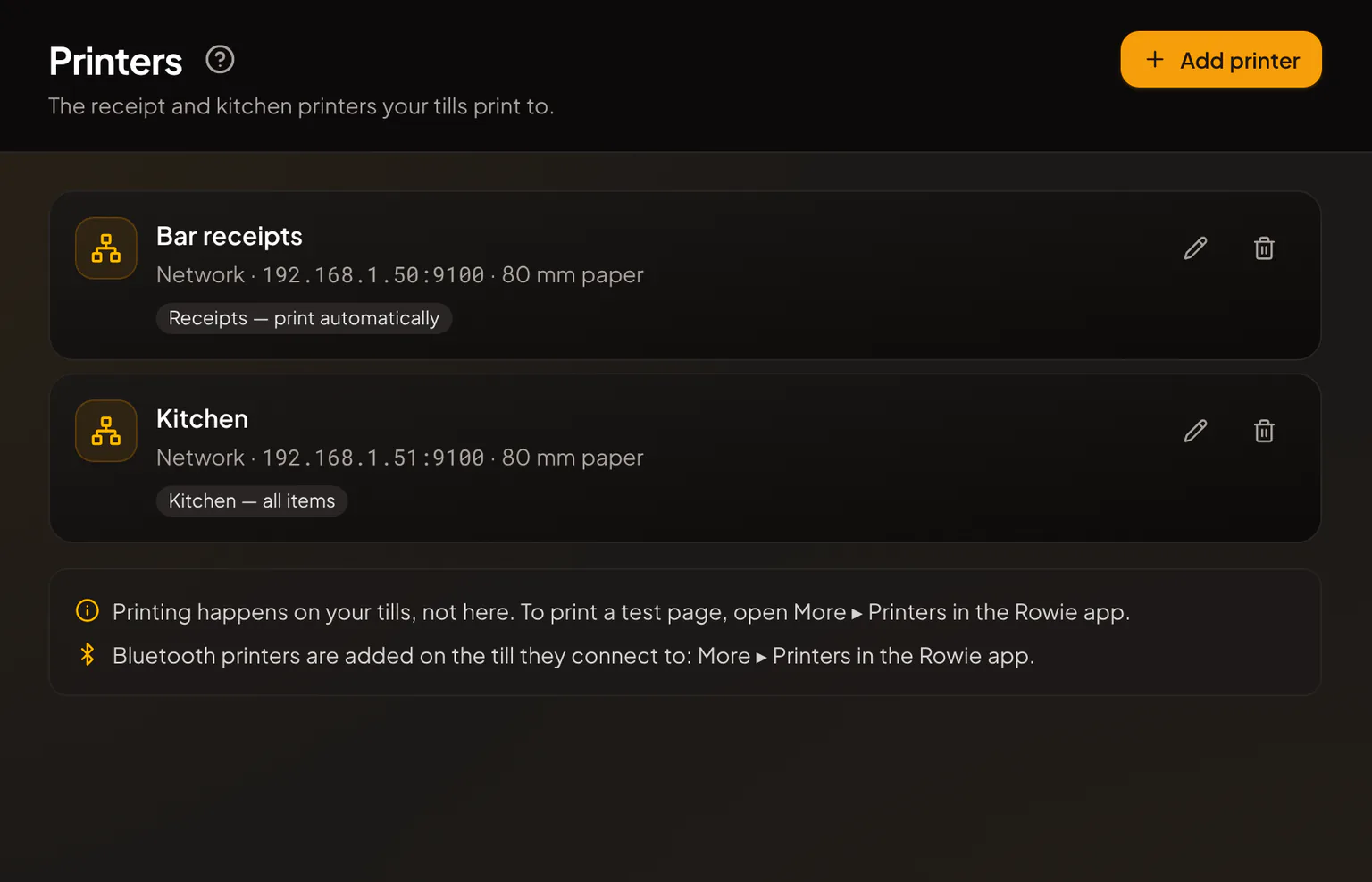
إذا كانت أصناف بعض فئات القائمة لا تُطبع على أي طابعة مطبخ، تنبّهك صفحة الطابعات بعبارة بعض الأصناف لا تُطبع في المطبخ وتعرض قائمتها. عدّل إحدى طابعات المطبخ لإضافة تلك الفئات.
إضافة طابعة في التطبيق
- على نقطة البيع، افتح المزيد ← الطابعات واضغط على إضافة طابعة.
- اكتب الاسم. تحت الاتصال، اختر الشبكة أو Bluetooth:
- الشبكة: أدخل عنوان IP أو اسم المضيف والمنفذ.
- Bluetooth: شغّل الطابعة، واضغط على البحث عن طابعات واخترها من القائمة.
- اختر عرض الورق ونوع الطابعة.
- تحت ما تطبعه، فعّل إيصالات العملاء (اختر الطباعة تلقائيًا أو السؤال بعد كل عملية بيع)، أو تذاكر المطبخ والبار (اختر كل الأصناف أو فئات القائمة المختارة)، أو كليهما.
- اضغط على حفظ.
التحقق من الطابعات على نقطة البيع
تعرض المزيد ← الطابعات كل طابعة مع حالتها، مثل جاهزة أو جارٍ الطباعة. اضغط على طباعة صفحة اختبار للتأكد من أن الطابعة تعمل. ويضغط المالكون والمسؤولون على تعديل لتغيير طابعة.
هناك إعدادان يخصّان نقطة البيع التي تحملها:
- إيصالات نقطة البيع هذه: عندما يكون لدى مكانك أكثر من طابعة إيصالات، اختر الطابعة التي تستخدمها نقطة البيع هذه.
- طباعة طلبات الضيوف على نقطة البيع هذه: فعّل هذا على نقطة البيع التي تبقى عند المنضدة، حتى تُطبع في المطبخ الطلبات التي يرسلها الضيوف من رمز QR الخاص بطاولة. وإذا كان مفعّلًا على عدة أجهزة، يُطبع كل طلب مرة واحدة فقط.
ما الذي يُطبع ومتى
- إيصالات العملاء: بعد كل عملية بيع، تلقائيًا، أو عند ضبط الطابعة على السؤال، عندما تضغط على طباعة الإيصال في شاشة الدفع. للحصول على نسخة لاحقًا، افتح عملية البيع في السجل واضغط على طباعة الإيصال.
- تذاكر المطبخ والبار: عند دفع طلب المنضدة، وعند إرسال فاتورة جديدة أو جولة أخرى إلى طاولة، وعند إرسال طبق، وعند حذف أصناف من فاتورة أو إلغاء فاتورة. تطبع كل طابعة مطبخ الفئات التي اخترتها لها فقط.
- محطات شاشة المطبخ: يمكن لطابعة المطبخ أن تطبع أصناف محطة. يحدّدها المالك أو المشرف ضمن طابعات هذه المحطة في الإعدادات ← شاشة المطبخ، فتطبع بعدها ما تحضّره تلك المحطة. وإذا اخترت ما تطبعه من إعدادات الطابعة نفسها، يعود ذلك اختيارًا خاصًا بالطابعة. راجع شاشة المطبخ.
- الأطباق والمقاعد: إذا كانت منشأتك تستخدم الأطباق، تجمع تذكرة المطبخ الأصناف تحت كل طبق، مع رقم المقعد قبلها، مثل "م2". لا تُطبع الأطباق المعلّقة بعد: تنتهي التذكرة بسطر مثل "في الانتظار: الأطباق الرئيسية". وعندما تضغط إرسال، تُطبع تذكرة عنوانها "إرسال — الأطباق الرئيسية" بذلك الطبق. ودفع الفاتورة يرسل كل ما زال معلّقًا. راجع الأطباق وأرقام المقاعد.
- بطاقات الهدايا: اضغط على طباعة بطاقة الهدية لطباعة الرمز ورمز QR الخاص به على طابعة الإيصالات.
لا تؤخر الطباعة أي عملية بيع أبدًا. إذا تعذّرت طباعة شيء، ينتظر تحت بانتظار الطباعة لتلك الطابعة. اضغط على إعادة المحاولة أو تجاهل بجانب تذكرة واحدة، أو على حاول مرة أخرى لإرسال كل ما ينتظر من جديد.
حل مشكلة في الطابعة
| الحالة | ما الذي تفعله |
|---|---|
| نفد الورق أو الورق على وشك النفاد | ضع لفة جديدة، ثم اضغط على حاول مرة أخرى. |
| الغطاء مفتوح | أغلق غطاء الطابعة، ثم اضغط على حاول مرة أخرى. |
| يتعذّر الوصول إليها | تأكد من أن الطابعة قيد التشغيل وعلى الشبكة نفسها التي عليها نقطة البيع. |
| Bluetooth متوقف | شغّل Bluetooth على الهاتف أو الجهاز اللوحي. |
| Bluetooth غير مسموح به | اسمح لـ Rowie باستخدام Bluetooth في إعدادات الهاتف. |
| مقترنة بنقطة بيع أخرى | تطبع طابعة Bluetooth من نقطة البيع التي أُضيفت عليها فقط. استخدم نقطة البيع تلك. |
| غير متاحة على هذا الجهاز | تعمل الطباعة في تطبيق Rowie على iPhone وAndroid. |
مقالات ذات صلة
- التنقل في تطبيق Rowieجولة سريعة في تطبيق نقطة البيع Rowie، مع التبويبات الخمسة في الأسفل، والبيع من القائمة أو لوحة الأرقام، وما تجده تحت المزيد، واللغات، والمساعدة داخل التطبيق.
- إدارة الطاولات أثناء الخدمةاستخدم مخطط الصالة المباشر في Rowie لإجلاس الضيوف، وفهم ألوان الطاولات، وفتح فاتورة جديدة، ونقل مجموعة، ودمج الطاولات، وتحديد طاولة كغير متاحة أثناء الخدمة.
- الأطباق وأرقام المقاعدنظّم إيقاع الوجبة بالأطباق: علّق الأطباق الرئيسية والحلويات ثم أرسل كل طبق من نقطة البيع عندما تكون الطاولة جاهزة، وقسّم الفاتورة حسب المقعد بأرقام المقاعد.
- بطاقات الهدايابِع بطاقات الهدايا عند نقطة البيع وعلى صفحتك الخاصة، ودع الضيوف يعرفون رصيدهم، واقبل بطاقات الهدايا كوسيلة دفع، وتابع في البوابة المبالغ المتبقية عليها.
- المواقع وإدارة عدة فروعأدِر عدة فروع من حساب Rowie واحد: أضف المواقع، وحدّد لكل فرع المنطقة الزمنية والضريبة والقائمة النشطة، وخصّص الموظفين لكل فرع، واعرض المبيعات لكل فرع أو مجتمعة.
- حل المشكلات والأسئلة الشائعةحلول لمشكلات Rowie الشائعة: الدفع بالبطاقة غير جاهز، وTap to Pay لا يعمل، والبطاقات المرفوضة، ومشكلات تسجيل الدخول، وإيصالات لم تصل، وحسابات مفتوحة لم تُغلق.