إدارة الطاولات أثناء الخدمة
استخدم مخطط الصالة المباشر في Rowie لإجلاس الضيوف، وفهم ألوان الطاولات، وفتح فاتورة جديدة، ونقل مجموعة، ودمج الطاولات، وتحديد طاولة كغير متاحة أثناء الخدمة.
أثناء الخدمة، تعرض الخدمة ← الطاولات في البوابة (والطاولات في التطبيق) صالتك مباشرة: من يجلس، وماذا طلب، وأي فواتير تنتظر.
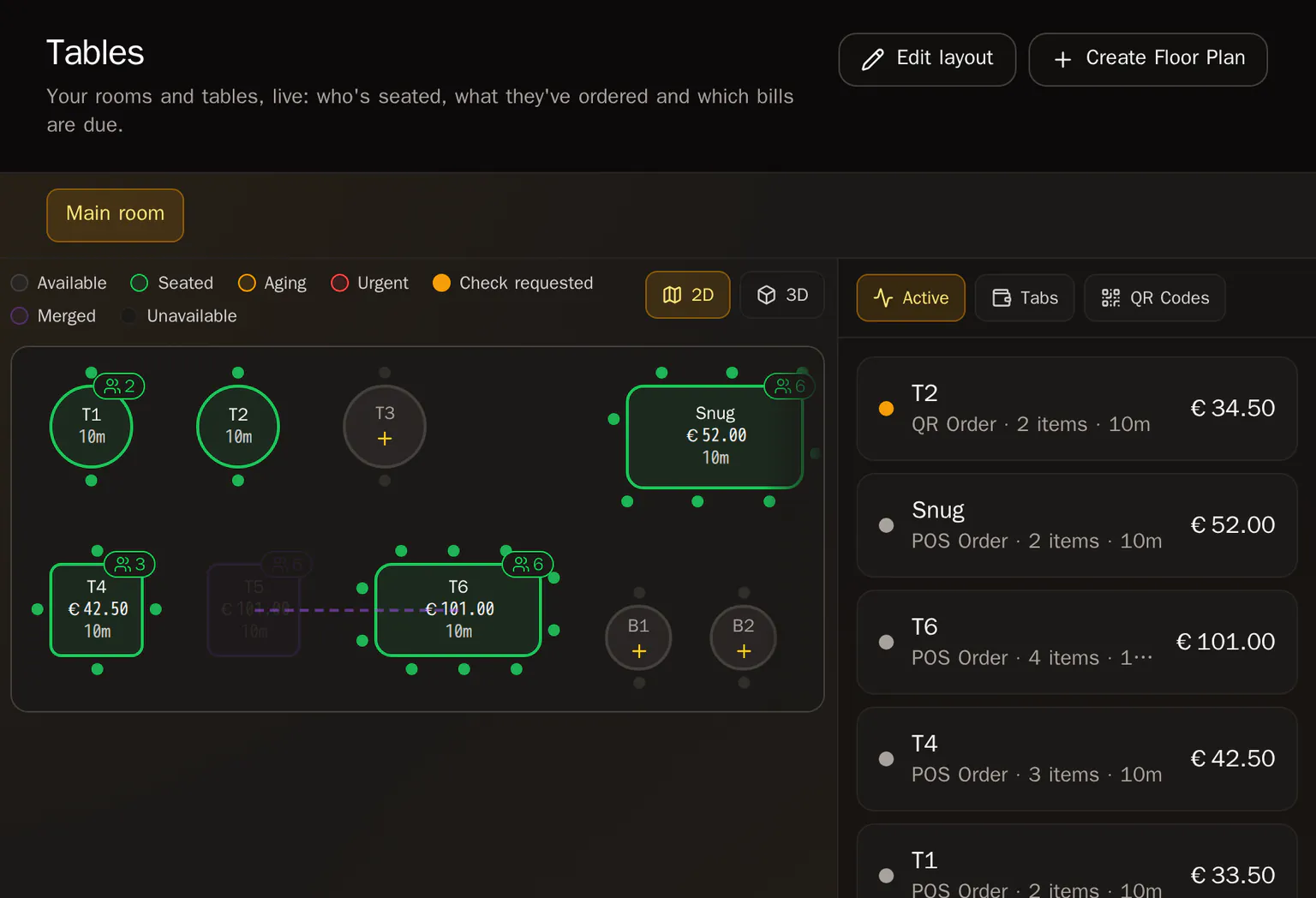
معنى الألوان
| الحالة | المعنى |
|---|---|
| متاحة | فارغة. اضغط عليها لإجلاس الضيوف. |
| مشغولة | فاتورة مفتوحة، والجلوس أقل من 30 دقيقة. |
| طال الانتظار | الجلوس 30 دقيقة أو أكثر. |
| عاجل | الجلوس 60 دقيقة أو أكثر. |
| طُلب الحساب | طلب الضيف الحساب. |
| مدمجة | مضمومة إلى فاتورة طاولة أخرى. |
| غير متاحة | خارج الخدمة. |
تعرض قائمة النشطة بجانب المخطط كل الفواتير المفتوحة.
أجلِس الضيوف
اضغط على طاولة فارغة، ثم فتح الطاولة. اختر عدد الضيوف وأضف الأصناف، أو اتركها مفتوحة حتى الطلب الأول.
افتح فاتورة
اضغط على طاولة مشغولة لفتح فاتورتها.
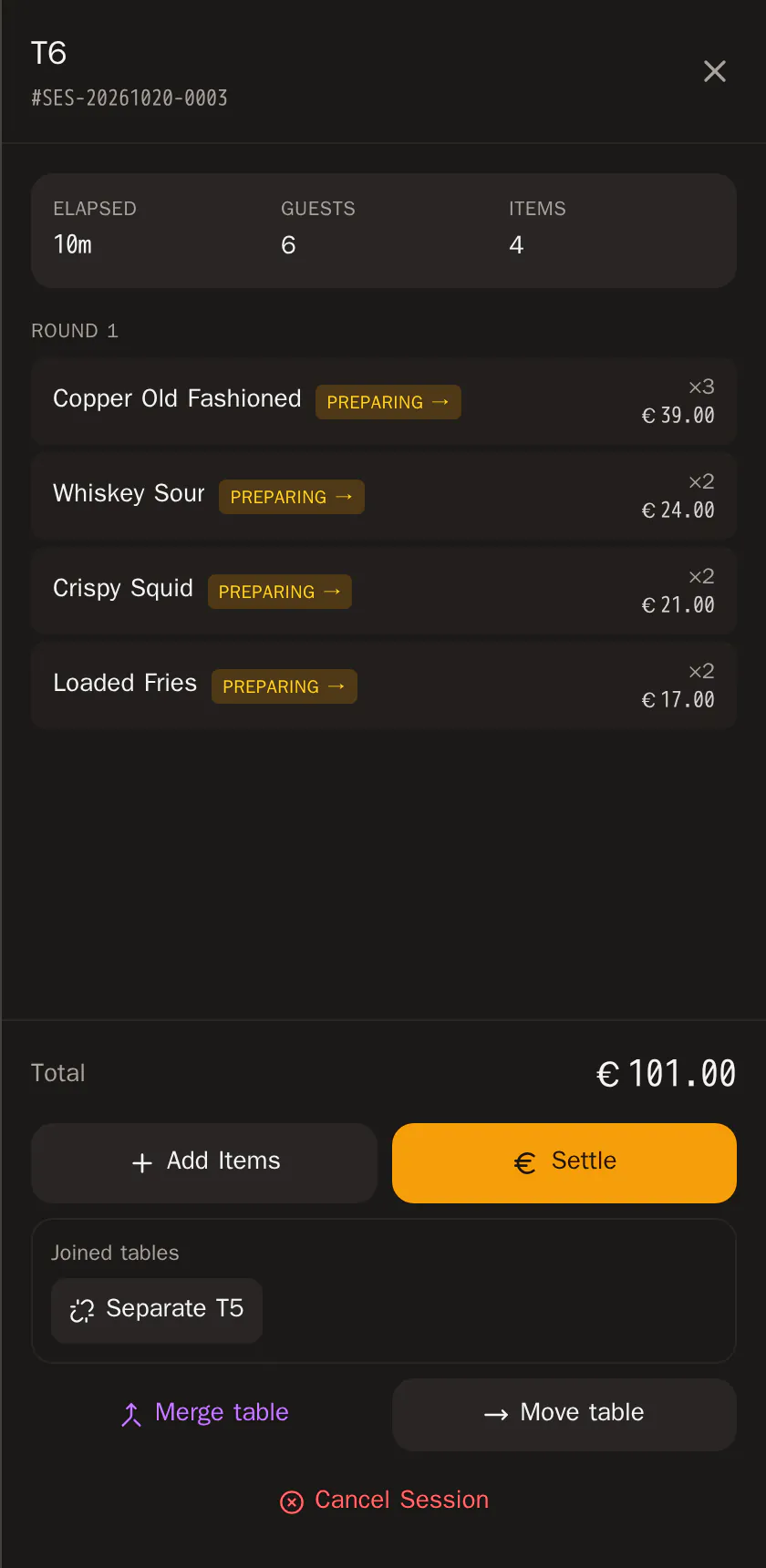
- إضافة أصناف تضيف طلبًا جديدًا.
- اضغط على حالة الصنف لنقلها إلى الخطوة التالية (تم الإرسال ← قيد التحضير ← جاهز ← تم التقديم).
- تسوية لتحصيل الدفعة (إغلاق الحساب للحساب المفتوح، وتحديد كمكتمل إذا كان الضيف قد دفع عبر الإنترنت).
- إلغاء الجلسة يلغي الفاتورة. ولا يستطيع إلغاء فاتورة مدفوعة عبر الإنترنت إلا المالكون والمسؤولون.
انقل الطاولات أو ادمجها
- نقل مجموعة: افتح الفاتورة، واضغط نقل الطاولة، ثم اضغط على طاولة فارغة. تنتقل الفاتورة معهم.
- دمج الطاولات: افتح فاتورة الطاولة الرئيسية، واضغط دمج طاولة، ثم اضغط على طاولة فارغة. لفصلها مرة أخرى، اضغط فصل تحت الطاولات المدموجة.
حدّد طاولة كغير متاحة
اضغط على طاولة فارغة واختر تحديد كغير متاحة. لا يمكن إجلاس أحد عليها، ويتوقف رمز QR الخاص بها عن استقبال الطلبات. اختر جعلها متاحة لإعادتها.
مقالات ذات صلة
- مخططات الصالة ورموز QR للطاولاتارسم صالاتك في Rowie، وضع الطاولات بمقاعدها وأشكالها، واختر طريقة دفع طلبات QR، واطبع رمز QR لكل طاولة ليطلب الضيوف من مقاعدهم، واحذف طاولة أو مخططًا لاحقًا.
- إرسال الطلبات إلى طاولةخدمة الطاولات في تطبيق Rowie خطوة بخطوة: أرسل جولة طلبات إلى طاولة، وأضف جولات أخرى، وتابع تجهيزها في المطبخ، ثم سوِّ الفاتورة بالبطاقة أو نقدًا أو بالتقسيم.
- تعديل الأصناف قبل الدفعغيّر الكمية، أو عدّل ملاحظة، أو أزِل صنفًا من طاولة أو حساب مفتوح في تطبيق Rowie قبل أن يدفع الضيف، واعرف متى تلغي الفاتورة كلها أو تسترد المبلغ بدلًا من ذلك.
- الحسابات المفتوحة والبطاقات المحفوظةافتح حسابًا مفتوحًا في البار في Rowie بحفظ بطاقة الضيف عبر Tap to Pay، وأضف الطلبات طوال الليل وحصّل المبلغ من البطاقة عند الإغلاق، مع إكرامية أو بدونها.