خيارات الأصناف
قدّم أحجامًا وأنواع حليب وإضافات لأصنافك. أنشئ مجموعات خيارات في البوابة، وأضفها إلى الأصناف، وتعرّف على كيفية اختيار الموظفين والضيوف للخيارات عند الطلب.
تتيح الخيارات للموظفين والضيوف اختيار شكل الصنف: الحجم، أو نوع الحليب، أو إضافات أخرى. يمكن لكل خيار أن يرفع السعر أو يخفضه أو أن يكون مجانيًا.
قبل أن تبدأ
- يُعدّ المالكون والمسؤولون الخيارات في البوابة. ويمكن لكل من يبيع على نقطة البيع اختيارها أثناء البيع.
- تنشئ المجموعة مرة واحدة، مثل "الحليب"، وتضيفها إلى كل صنف يقدّمها. للصنف الخيارات نفسها في كل قائمة يظهر فيها.
- الخيارات متاحة في كل الباقات.
إنشاء مجموعة خيارات
- في البوابة، انتقل إلى البيع ← قوائم الطعام وانقر على الخيارات أعلى الصفحة.
- انقر على أنشئ أول مجموعة خيارات. بعد أن تصبح لديك مجموعات، يصبح الزر مجموعة خيارات جديدة.
- اكتب اسم المجموعة، مثل "الحجم" أو "الحليب".
- تحت كم خيارًا يمكن اختياره، اختر واحد (للحجم) أو عدة خيارات (للإضافات).
- فعّل مطلوب إذا كان الصنف لا يُباع دون اختيار. مع عدة خيارات يمكنك أيضًا ضبط على الأقل وعلى الأكثر. اترك على الأكثر فارغًا إن لم يكن هناك حد.
- املأ اسم كل خيار وتغيير السعر الخاص به، وانقر على إضافة خيار للخيار التالي. يبدّل الزر + أو − بجانب السعر بين رفع السعر وخفضه. اترك السعر فارغًا للخيار المجاني.
- ضع علامة على محدد مسبقًا للخيار الذي يجب أن يكون مختارًا من البداية، مثل الحليب العادي.
- تحت الأصناف، حدّد الأصناف التي تقدّم هذه المجموعة.
- انقر على إنشاء المجموعة.
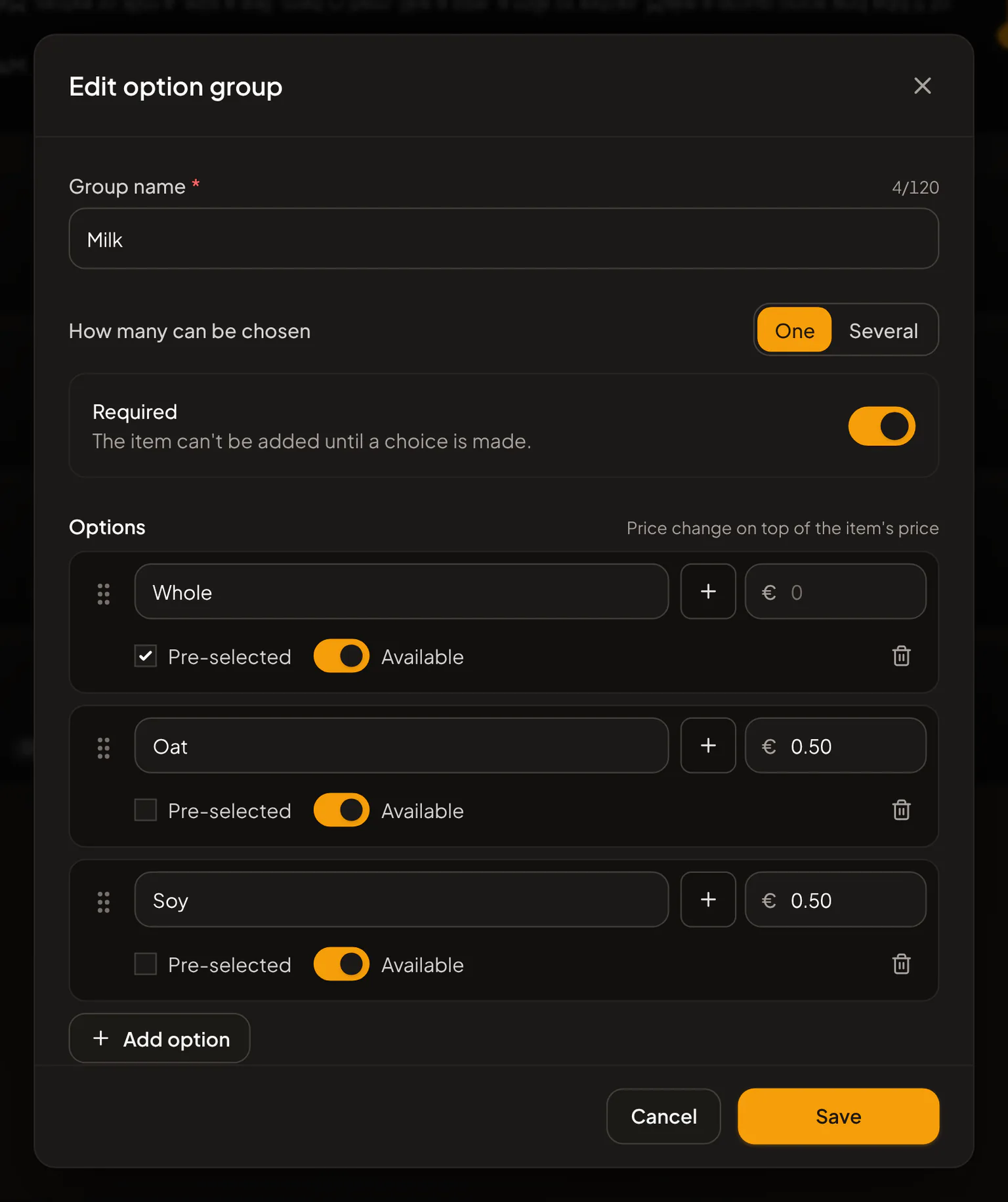
اسحب المجموعات لتغيير ترتيبها في القائمة، واسحب الخيارات لتغيير ترتيبها داخل المجموعة.
إذا كان اختيار خيار ما يضيف مسببًا للحساسية أو سعرات حرارية، مثل الجبن أو حليب الشوفان، فانقر على الحساسية والسعرات بجانب الخيار واملأ البيانات. يرى الضيوف ذلك بجانب الخيار. راجع مسببات الحساسية والأنظمة الغذائية والسعرات الحرارية.
إضافة مجموعة إلى صنف أو إزالتها
يظهر قسم الخيارات في الصنف بمجرد أن تكون لدى مكانك أول مجموعة خيارات.
- افتح قائمة من البيع ← قوائم الطعام وانقر على الصنف.
- تحت الخيارات، اختر مجموعة من إضافة مجموعة خيارات….
- لإزالة مجموعة من الصنف، انقر على × بجانبها. اسحب المجموعات إلى الترتيب الذي تريد أن تُعرض به.
- انقر على حفظ التغييرات.
ينقلك إدارة الخيارات بجانب القسم إلى الصفحة التي تضم كل مجموعاتك.
على نقطة البيع
- في البيع ← القائمة، اضغط على صنف له خيارات. تُفتح خياراته.
- المجموعات المعلَّمة بـ مطلوب تحتاج إلى اختيار، ويمكن تخطي المجموعات اختياري. الخيارات المحددة مسبقًا مختارة بالفعل. والخيارات المتوقفة تظهر باللون الرمادي وعليها غير متاح.
- يتغير السعر على الزر حسب اختيارك. اضغط على إضافة.
يمكنك أيضًا كتابة ملاحظة للمطبخ في الشاشة نفسها. الصنف نفسه بخيارات مختلفة يظهر في سطر خاص به في الطلب.
لتغيير خيارات صنف موجود في الطلب، اضغط عليه في شاشة الدفع، وغيّر اختيارك، ثم اضغط على تحديث. إذا تغيّرت الخيارات في القائمة والصنف في الطلب، تعرض نقطة البيع تغيّرت الخيارات: اضغط على الصنف واختر من جديد.
الصنف الذي لا يتوفر أي خيار في مجموعته المطلوبة لا يمكن بيعه حتى يعود أحد الخيارات متاحًا.
في قائمة QR والطلب عبر الإنترنت
يضغط الضيوف على الصنف لرؤية خياراته. تنطبق القواعد نفسها: يختارون الخيارات المطلوبة قبل أن يتمكنوا من إضافة الصنف، والخيارات المتوقفة تظهر باللون الرمادي. يعرض طلبهم وصفحة الدفع والإيصال الخيارات التي اختاروها.
في الإيصالات وتذاكر المطبخ والتقارير
- تعرض الإيصالات وتفاصيل البيع وتذاكر المطبخ وشاشة المطبخ خيارات كل صنف، مثل "لاتيه: حليب الشوفان، كبير". لا تعرض تذاكر المطبخ الأسعار.
- تغيير مجموعة أو حذفها لاحقًا لا يغيّر أبدًا المبيعات التي تمت.
- في المالية ← التحليلات (Pro)، تعرض بطاقة مبيعات الخيارات الخيارات الأكثر اختيارًا وما أضافته إلى مبيعاتك.
يمكن أن تكون الأصناف ذات الخيارات جزءًا من عرض وجبة أيضًا. راجع عروض الوجبات.
مقالات ذات صلة
- القوائم والفئات والأصنافكيف تعمل قوائم Rowie: الأصناف المشتركة بين القوائم، والأسعار لكل قائمة، والأقسام، وإعدادات الدفع، ونسخ صنف لقائمة واحدة، وطرق العمل الأسرع، وحدود Starter.
- عروض الوجباتبِع أصنافًا من قائمتك معًا بسعر واحد. أنشئ عرض وجبة في البوابة، وبِعه على نقطة البيع، وتعرّف على كيفية طلب الضيوف له وكيف يظهر العرض في الإيصالات والتقارير.
- الأصناف النافدة وكميات المخزونضع علامة نفد على صنف في نقطة البيع أو في البوابة، واحسب المخزون لينفد الصنف وحده عند 0، وأعد الأصناف كل يوم تلقائيًا، وتعرّف على ما يراه الضيوف في قائمتك.
- الطلب عبر الإنترنت ورموز QR للقوائمفعّل الطلب عبر الإنترنت لقائمة في Rowie وشارك رمز QR، فيمسحه الضيوف ويطلبون ويدفعون عبر الإنترنت أو عند الاستلام، ثم يتابعون حالة طلبهم مباشرة على هواتفهم.
- طابعات الإيصالات والمطبخأضف طابعات الإيصالات والمطبخ في البوابة أو في التطبيق، واختر ما تطبعه كل واحدة، واطبع الإيصالات وتذاكر المطبخ من نقطة البيع، وحلّ مشكلات الطابعات الشائعة.