أضف قائمتك الأولى
أنشئ قائمة طعام في بوابة Rowie خطوة بخطوة، وأضف إليها الأقسام والأصناف بأسعارها وصورها، ثم تحقق منها في التطبيق حيث تظهر فورًا وتكون جاهزة لأول عملية بيع لديك.
كل ما تبيعه موجود في قائمة الطعام: قائمة البار، أو قائمة الفطور المتأخر، أو كشك في مهرجان. تُنشئ القوائم في البوابة، وتظهر في تطبيق Rowie بمجرد الحفظ.
قبل أن تبدأ
- يجب أن تكون المالك أو مسؤولًا.
- تتضمن باقة Starter قائمة واحدة. أما باقة Pro فتتيح عددًا غير محدود.
1. إنشاء القائمة
- في البوابة، افتح البيع ← القوائم واضغط قائمة جديدة.
- أعطها اسمًا، مثل "Bar & Kitchen"، وتحقق من الموقع. لا يمكن تغييره لاحقًا.
- ضمن عند الدفع، اختر ما إذا كنت تريد عرض شاشة الإكرامية وطلب البريد الإلكتروني لإرسال الإيصالات.
- اضغط إنشاء القائمة.
2. إضافة الأقسام
الأقسام (تُسمى فئات في البوابة) تصبح التبويبات التي يراها الضيوف.
- اضغط الإعدادات ← إدارة الفئات.
- اكتب اسمًا مثل "كوكتيلات" واضغط إضافة فئة. كرر ذلك لكل قسم.
- اسحبها لترتيبها، ثم اضغط تم.
3. إضافة الأصناف
- اضغط إضافة صنف.
- أدخل الاسم والسعر (مثل
12.50)، واختياريًا الوصف والفئة وصورة الصنف. - اضغط إضافة صنف. كرر ذلك لبقية القائمة.
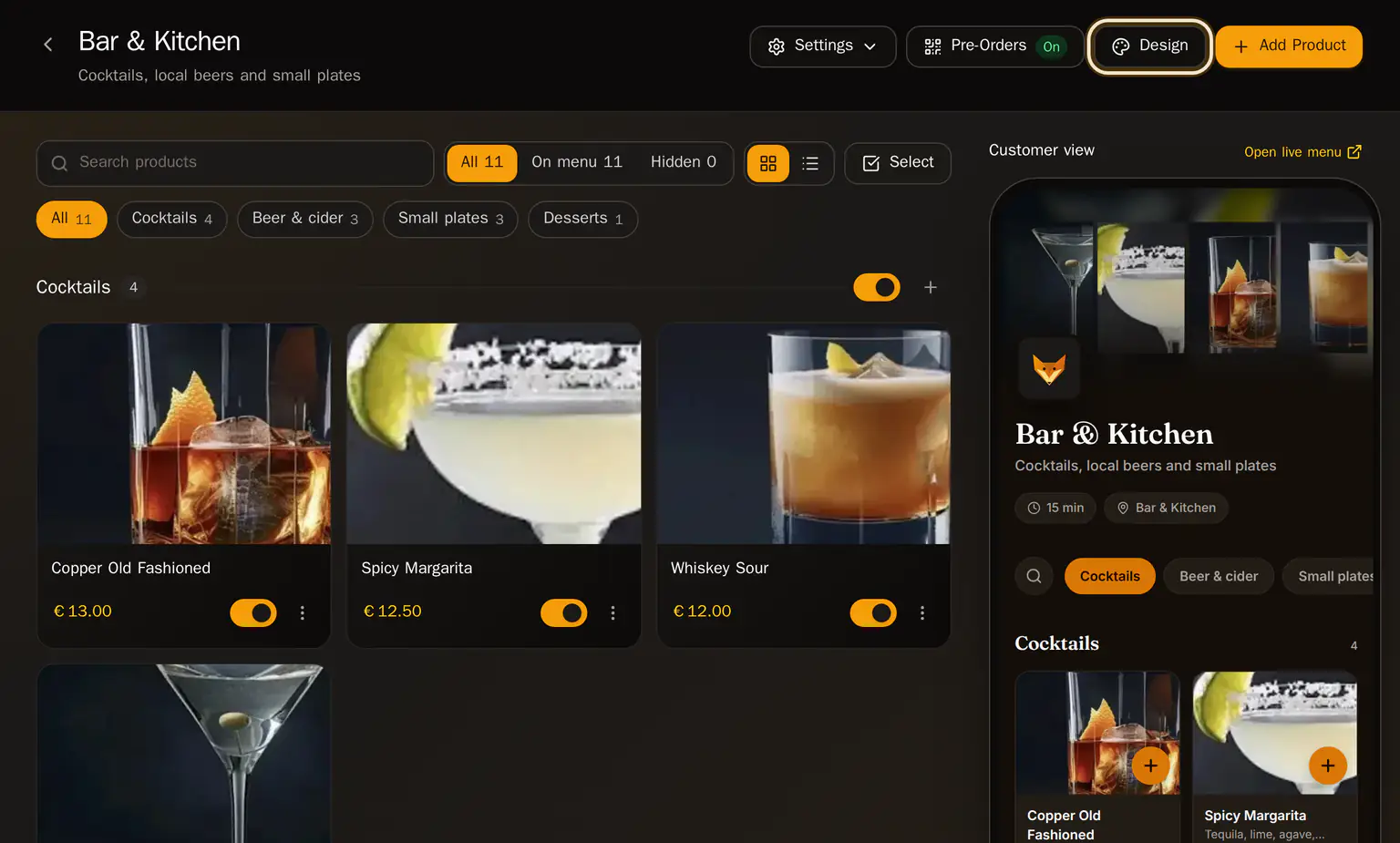
اسحب الأصناف لإعادة ترتيبها. المفتاح على الصنف يخفيه دون حذفه.
4. تحقق منها في التطبيق
افتح بيع في تطبيق Rowie وابقَ على القائمة: أصنافك موجودة بالفعل.
الخطوات التالية
- حصّل أول دفعة.
- دع الضيوف يطلبون من هواتفهم: الطلب عبر الإنترنت ورموز QR للقائمة.
مقالات ذات صلة
- القوائم والفئات والأصنافكيف تعمل قوائم Rowie: الأصناف المشتركة بين القوائم، والأسعار لكل قائمة، والأقسام، وإعدادات الدفع، ونسخ صنف لقائمة واحدة، وطرق العمل الأسرع، وحدود Starter.
- حصّل أول دفعةسجّل أول عملية بيع في تطبيق Rowie خطوة بخطوة، من تجهيز السلة إلى الإكرامية وTap to Pay وحتى الإيصال. تستغرق نحو دقيقة بعد إعداد قائمتك وربط حسابك في Stripe.
- الطلب عبر الإنترنت ورموز QR للقوائمفعّل الطلب عبر الإنترنت لقائمة في Rowie وشارك رمز QR، فيمسحه الضيوف ويطلبون ويدفعون عبر الإنترنت أو عند الاستلام، ثم يتابعون حالة طلبهم مباشرة على هواتفهم.
- الهوية البصرية وتصميم الصفحاتامنح كل صفحات الضيوف في Rowie طابعك الخاص، الشعار وصورة الغلاف واللون والخطوط والتخطيط في هوية بصرية واحدة، مع تصميم مختلف لأي قائمة أو فعالية أو صفحة حجز.